> For the complete documentation index, see [llms.txt](https://docs.airops.com/llms.txt). Markdown versions of documentation pages are available by appending `.md` to page URLs; this page is available as [Markdown](https://docs.airops.com/docs/pt/programadores/mcp-connectors.md).
# Conectores MCP
Conecte servidores MCP externos ao seu espaço de trabalho e dê às etapas LLM acesso a ferramentas externas.
Os Conectores MCP permitem-lhe ligar servidores externos [Protocolo de Contexto do Modelo](https://modelcontextprotocol.io/) (MCP) ao seu espaço de trabalho do AirOps. Depois de ligados, pode selecionar estes conectores como ferramentas nas etapas de LLM, permitindo ao modelo chamar ferramentas externas durante a execução.
{% hint style="info" %}
**Procura o AirOps como um servidor MCP?** Os Conectores MCP permitem-lhe trazer *externos* servidores MCP para o AirOps. Se quiser ligar dados do AirOps a ferramentas como o Claude Desktop ou o Cursor, consulte antes a [Servidor MCP do AirOps](/docs/pt/programadores/mcp-server.md) em vez disso.
{% endhint %}
## Adicionar um Conector MCP
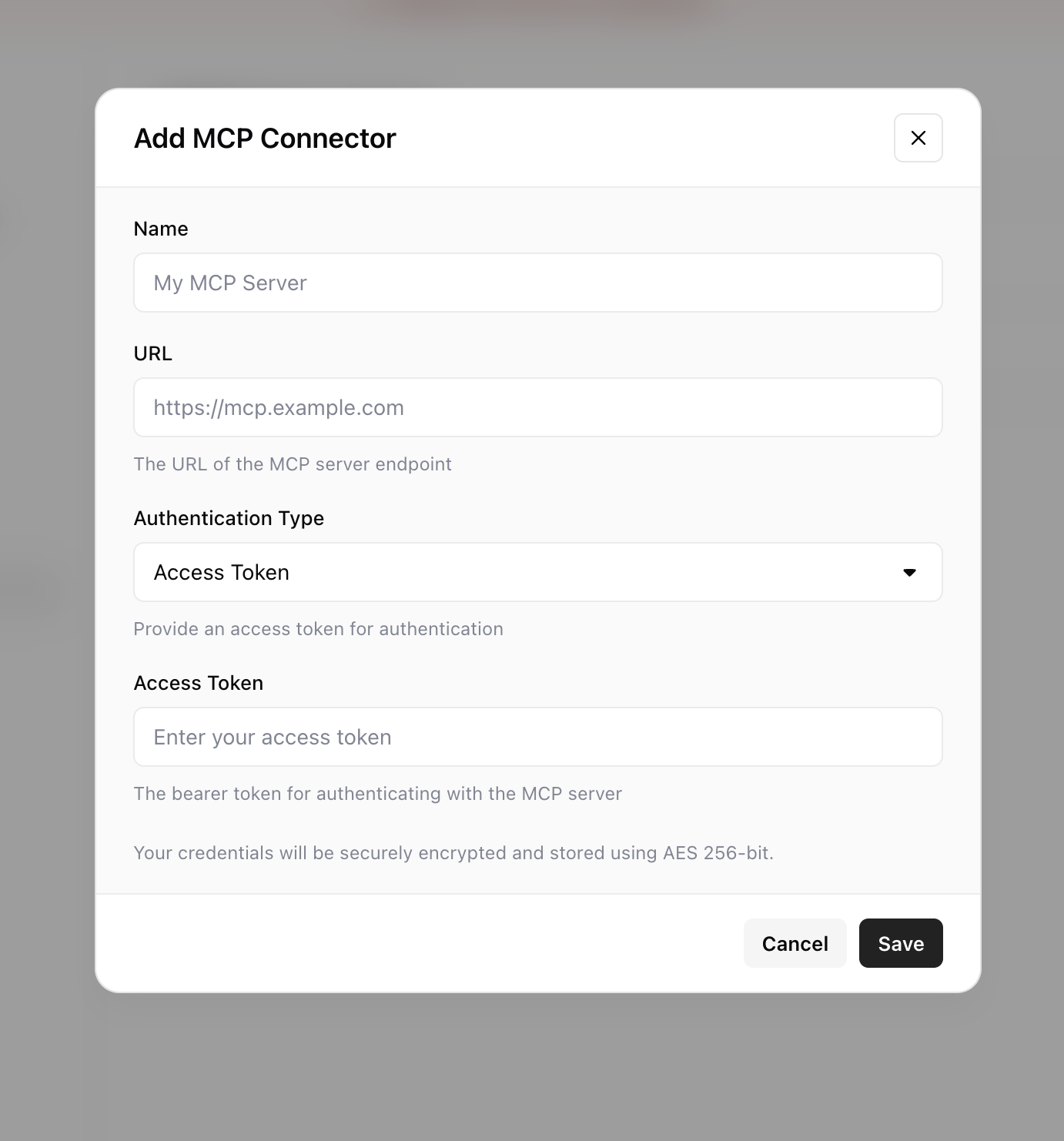
Para adicionar um novo conector, navegue até **Definições > Conectores MCP** e clique em **Adicionar Conector**.
Formulário Adicionar Conector MCP
Preencha os campos seguintes:
| Campo | Descrição |
| ------------------------ | ------------------------------------------------------------------------------ |
| **Nome** | Um nome de apresentação para o conector (por ex., "GitHub MCP", "Linear MCP"). |
| **URL** | O URL do ponto de extremidade do servidor MCP. |
| **Tipo de autenticação** | Como o AirOps autentica com o servidor: **Token de acesso** ou **OAuth**. |
### Autenticação por token de acesso
1. Selecione **Token de acesso** como tipo de autenticação.
2. Introduza o token fornecido pelo seu servidor MCP.
3. Clique em **Guardar**. O AirOps testará a ligação antes de guardar.
### Autenticação OAuth
1. Selecione **OAuth** como tipo de autenticação.
2. Clique em **Autorizar**. Será redirecionado para o fluxo OAuth do servidor MCP.
3. Conclua a autorização e será devolvido ao AirOps.
4. O conector é guardado automaticamente após a autorização bem-sucedida.
## Gerir Conectores
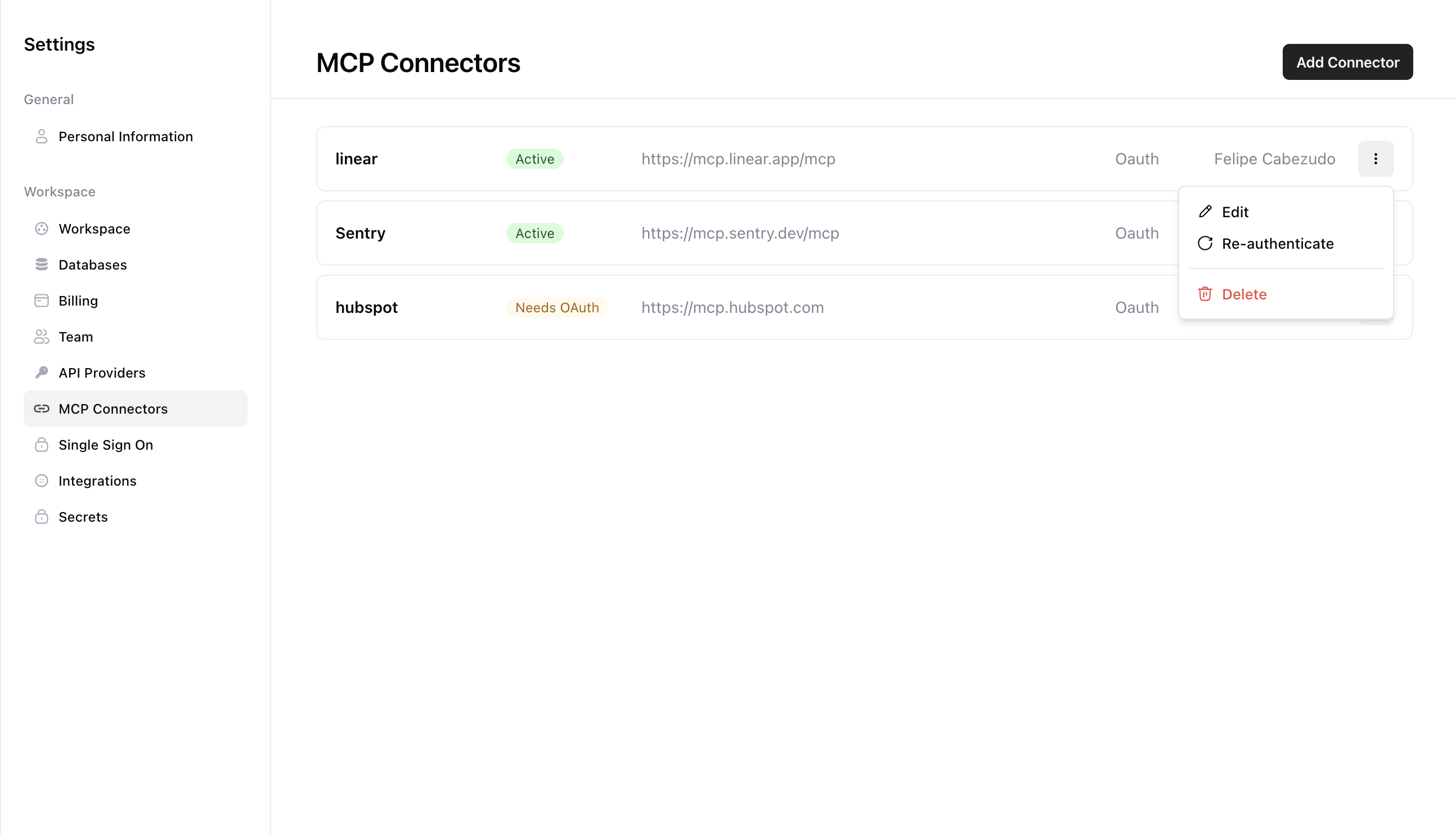
A página de definições dos Conectores MCP lista todos os conectores no seu espaço de trabalho, juntamente com o respetivo estado de ligação.
Lista de Conectores MCP
Nesta página pode:
* **Editar** o nome, o URL ou as credenciais de um conector.
* **Reautenticar** um conector OAuth se o token tiver expirado.
* **Eliminar** um conector que já não seja necessário.
* **Ver o estado da ligação** para confirmar que o servidor está acessível.
{% hint style="info" %}
Depois de adicionar ou atualizar um conector, use-o numa etapa de LLM para verificar se funciona de ponta a ponta. Consulte [Utilizar Conectores MCP nas Etapas de LLM](/docs/pt/acoes/workflow-concepts/workflow-steps/ai-steps/llm.md#mcp-connectors) para mais detalhes.
{% endhint %}
## Segurança
* Todas as credenciais do conector são encriptadas em repouso usando **encriptação AES de 256 bits**.
* As credenciais estão limitadas ao espaço de trabalho que as criou e não estão acessíveis a outros espaços de trabalho.
* Os tokens OAuth são armazenados de forma segura e atualizados automaticamente quando suportado pelo servidor MCP.
## Resolução de problemas
| Problema | Resolução |
| ----------------------------------------- | ------------------------------------------------------------------------------------------------------------------------------------------------------------------------------------------------------------------------------- |
| A verificação da ligação falha ao guardar | Verifique se o URL está correto e se o servidor MCP está em execução. Confirme que quaisquer credenciais de autenticação necessárias são válidas. |
| A redireção OAuth falha | Certifique-se de que o seu navegador permite pop-ups do AirOps. Tente autorizar numa janela anónima para excluir conflitos com extensões. |
| O conector mostra "Desligado" | O servidor MCP pode estar em baixo ou as credenciais podem ter expirado. Tente reautenticar ou atualizar o token de acesso. |
| O conector não aparece na etapa de LLM | Certifique-se de que selecionou um [modelo compatível](/docs/pt/acoes/workflow-concepts/workflow-steps/ai-steps/llm.md#mcp-connectors). O menu pendente dos Conectores MCP só aparece quando é selecionado um modelo suportado. |
---
# Agent Instructions
This documentation is published with GitBook. GitBook is the documentation platform designed so that both humans and AI agents can read, navigate, and reason over technical content effectively. Learn more at gitbook.com.
## Querying This Documentation
If you need additional information that is not directly available in this page, you can query the documentation by asking a question.
Perform an HTTP GET request on the following URL with the `ask` and `goal` query parameters:
```
GET https://docs.airops.com/docs/pt/programadores/mcp-connectors.md?ask=&goal=
```
`ask` is the immediate question: it should be specific, self-contained, and written in natural language.
`goal` is what the user is ultimately trying to achieve, the reason they need the answer. Sharing it helps GitBook give you a better, more relevant answer. A goal is most helpful when it describes the outcome the user wants rather than restating the question. For example, with `ask=how do I create an API token`, a goal like `automate deployments from our CI pipeline` lets GitBook tailor the answer to that use case.
The response will contain a direct answer to the question and relevant excerpts and sources from the documentation.
Use this mechanism when the answer is not explicitly present in the current page, you need clarification or additional context, or you want to retrieve related documentation sections.