> For the complete documentation index, see [llms.txt](https://docs.airops.com/llms.txt). Markdown versions of documentation pages are available by appending `.md` to page URLs; this page is available as [Markdown](https://docs.airops.com/docs/pt/o-seu-espaco-de-trabalho/team/okta-sso.md).

# Configuração de SSO e SCIM do Okta

Configure o Okta para o AirOps: provisionamento de utilizadores SCIM, início de sessão único OAuth 2.0/OIDC e início de sessão com o Okta.

Conecte o Okta ao AirOps para que a sua equipa de identidade gerencie o acesso ao AirOps a partir do Okta. Há duas partes, e pode configurar qualquer uma delas separadamente:

* **SCIM** provisiona e desprovisiona membros do AirOps automaticamente quando atribui ou remove a atribuição da app no Okta.
* **OIDC** permite que os membros do workspace iniciem sessão no AirOps com as credenciais do Okta.

Ambas residem na mesma aplicação do Okta. Configure-as na app do AirOps que criar na sua organização Okta e, em seguida, inicie sessão com o slug do workspace.

## Configurar SCIM

O SCIM mantém a associação do AirOps sincronizada com o Okta. Quando atribui um utilizador à app do AirOps, o Okta cria a associação no AirOps. Quando remove a atribuição ou desativa o utilizador, o Okta desativa a associação.

{% hint style="info" %}
O provisionamento SCIM do Okta está disponível nos planos Platform. Contacte a equipa de conta da AirOps para confirmar se o seu workspace é elegível antes de começar.
{% endhint %}

### Antes de começar

Precisa da sua **chave de API do workspace**, disponível no AirOps em **Definições → Workspace**. O Okta envia esta chave como um token de portador em cada pedido SCIM. Apenas Admins e Developers podem vê-la.

### Ativar o SCIM na app do Okta

1. No Okta, abra a aplicação AirOps e vá para a **Geral** guia da Campanha.
2. Clique em **Editar** em **Definições da app**.
3. Selecione **Ativar o provisionamento SCIM**.
4. Confirme que a app está marcada como uma aplicação interna e que **URL de login da app** é `https://app.airops.com`.
5. Clique em **Guardar**.

{% hint style="info" %}
Se **Ativar o provisionamento SCIM** não está visível, contacte o suporte do Okta para ativar a funcionalidade para a sua organização.
{% endhint %}

### Configurar a ligação de provisionamento

Aceda à **Provisionamento** separador, depois **Integração**, e clique em **Configurar integração com a API**.

| Definição                                       | Valor                                                                            |
| ----------------------------------------------- | -------------------------------------------------------------------------------- |
| **URL base do conector SCIM**                   | `https://app.airops.com/public_api/okta_scim`                                    |
| **Campo identificador único para utilizadores** | `email`                                                                          |
| **Ações de provisionamento suportadas**         | **Enviar novos utilizadores** quanto no **Enviar atualizações de perfil** apenas |
| **Modo de autenticação**                        | Cabeçalho HTTP                                                                   |
| **Authorization**                               | A sua chave de API do workspace AirOps                                           |

Clique em **Testar configuração do conector**, depois **Guardar**.

### Ativar as ações de provisionamento

Na **Provisionamento** separador, abra **Para a app** e clique em **Editar**. Ative:

* **Criar utilizadores**
* **Atualizar atributos do utilizador**
* **Desativar utilizadores**
* **Sincronizar palavra-passe**

Deixe as outras ações desativadas.

### Definir as definições de início de sessão e nome de utilizador

1. Na **Início de sessão** separador, selecione **Autenticação Web Segura**.
2. Defina **Formato do nome de utilizador da aplicação** para **Email**.
3. Defina **Atualizar nome de utilizador da aplicação em** para **Criar e atualizar**.
4. Ativar opcionalmente **Revelação da palavra-passe** para que os utilizadores possam ver a sua palavra-passe. Recomendamos, mas não é obrigatório.
5. Clique em **Guardar**.

Os utilizadores iniciam sessão com o seu email como nome de utilizador, por isso um administrador do Okta deve definir o nome de utilizador em vez de pedir um aos utilizadores.

### Função predefinida para membros provisionados

A criação e reativação SCIM do Okta usam a função predefinida do Okta configurada no workspace. A restauração de uma associação removida através do SSO do Okta também usa a predefinição atual do fornecedor. Se não houver nenhuma predefinição configurada, o AirOps recorre a **Administrador**.

Os membros ativos existentes mantêm as funções atribuídas. Alterar a predefinição não atualiza associações anteriores, por isso reveja-as separadamente se tiverem de usar uma função diferente.

## Configurar OIDC

O OIDC trata do início de sessão. O SSO do AirOps com o Okta usa OAuth 2.0/OIDC, por isso a aplicação do Okta é uma aplicação web que usa o fluxo Authorization Code.

### Criar a integração da app do Okta

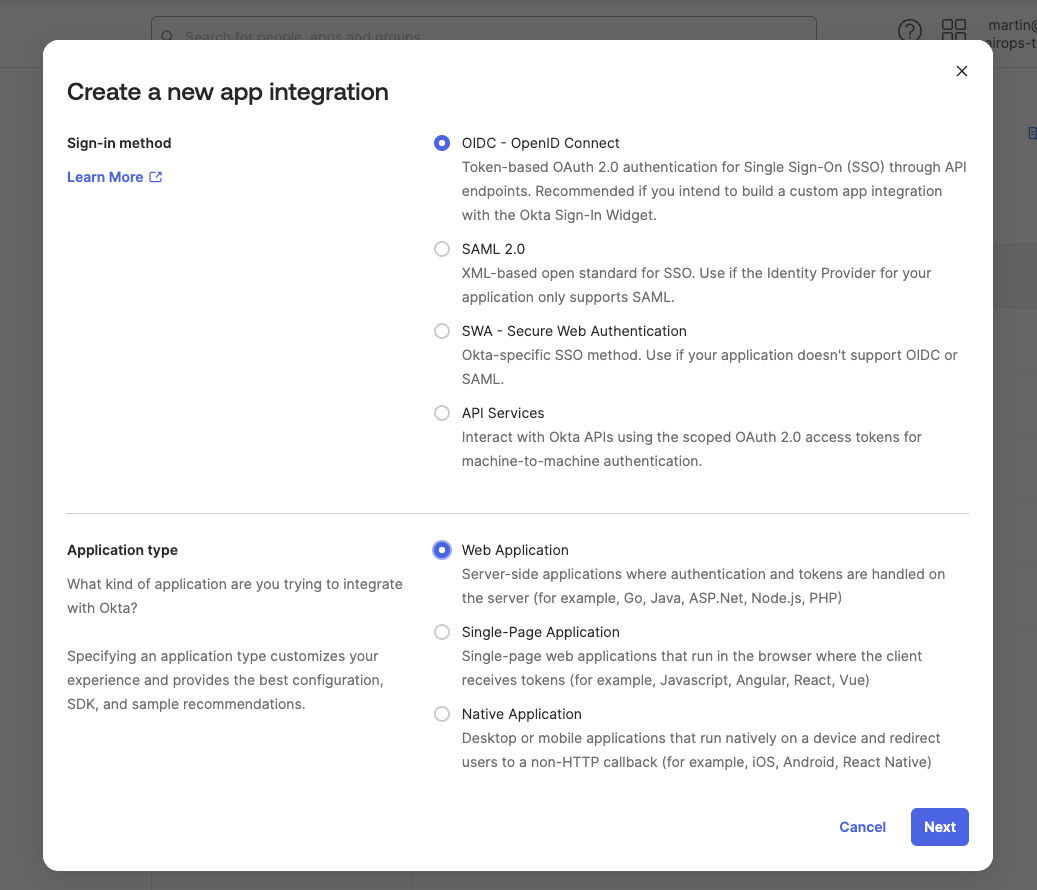
1. No Okta, vá para **Aplicações**.
2. Clique em **Criar integração da app**.
3. Selecione **OIDC - OpenID Connect** como método de início de sessão.
4. Selecione **Aplicação Web** como tipo de aplicação.
5. Clique em **Seguinte**.

<figure><img src="https://31915162-files.gitbook.io/~/files/v0/b/gitbook-x-prod.appspot.com/o/spaces%2FX2n5yPRPynbnWuO4SH0M%2Fuploads%2Fgit-blob-5acd08ed533ed75bd4f08c42931bf162047da317%2Fokta-sso-01-create-app-integration.png?alt=media" alt="Create an Okta OIDC app integration for AirOps"><figcaption><p>Crie uma integração de app OIDC no Okta.</p></figcaption></figure>

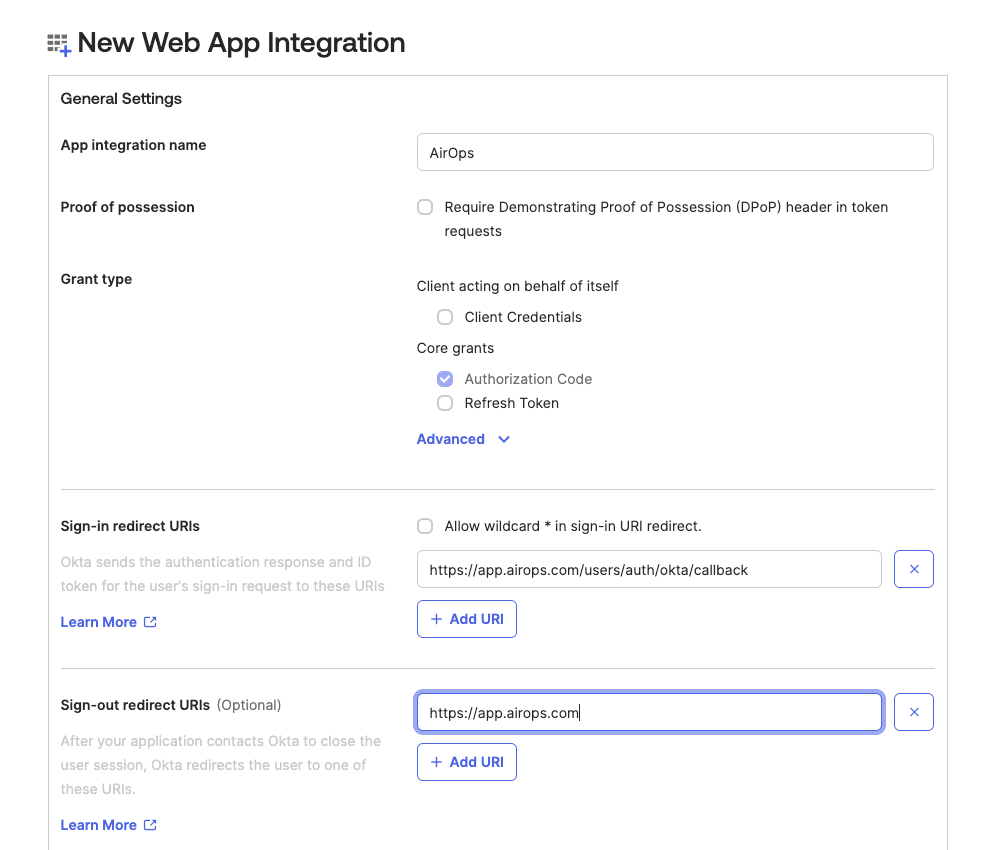
<figure><img src="https://31915162-files.gitbook.io/~/files/v0/b/gitbook-x-prod.appspot.com/o/spaces%2FX2n5yPRPynbnWuO4SH0M%2Fuploads%2Fgit-blob-38ddb66ef7d132b7d739ffffa56ef0382e68f6e7%2Fokta-sso-02-web-app-settings.png?alt=media" alt="Select Web Application as the Okta application type"><figcaption><p>Selecione Aplicação Web para o tipo de aplicação do Okta.</p></figcaption></figure>

### Configurar as definições da app do Okta

Configure estas definições no **Definições gerais** passo do assistente de criação, ou mais tarde no **Geral** separador da app. As apps web OIDC não têm um separador de Single Sign On; esse separador só aparece em apps SAML.

1. Defina **Nome da integração da app** para `AirOps`.
2. Em **LOGIN**, defina **URIs de redirecionamento de início de sessão** para `https://app.airops.com/users/auth/okta/callback`.
3. Em **Origens confiáveis**, defina **URIs base** para `https://app.airops.com`.
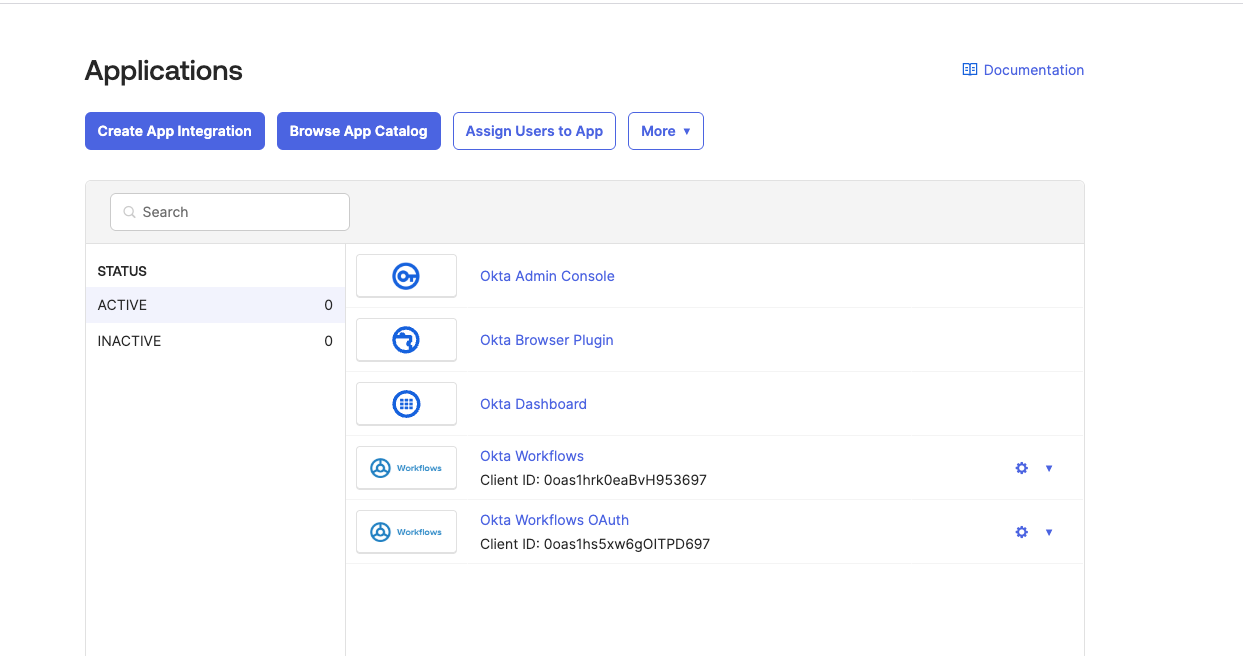
4. Em **Atribuições**, escolha os utilizadores ou grupos que devem aceder ao AirOps.
5. Clique em **Guardar**.

<figure><img src="https://31915162-files.gitbook.io/~/files/v0/b/gitbook-x-prod.appspot.com/o/spaces%2FX2n5yPRPynbnWuO4SH0M%2Fuploads%2Fgit-blob-0fbbdb6f69d1ded2eb8ffb8e9ca68a03a9cce4ee%2Fokta-sso-03-assignments.png?alt=media" alt="Configure Okta assignments for the AirOps application"><figcaption><p>Atribua a aplicação AirOps aos utilizadores ou grupos que precisam de acesso.</p></figcaption></figure>

### Escolha os endpoints do servidor de autorização do Okta

O AirOps pede URLs de endpoint diretamente. Escolha o servidor de autorização do Okta que a sua organização utiliza e, em seguida, copie as URLs correspondentes para o AirOps.

Use o servidor de autorização da organização se a sua organização do Okta não tiver um servidor de autorização personalizado configurado. Estas URLs usam o seu domínio Okta sem `/oauth2/default`.

| Campo do AirOps                      | URL do servidor de autorização da organização           |
| ------------------------------------ | ------------------------------------------------------- |
| **URL de autorização**               | `https://your-okta-domain.okta.com/oauth2/v1/authorize` |
| **URL do token**                     | `https://your-okta-domain.okta.com/oauth2/v1/token`     |
| **URL de informações do utilizador** | `https://your-okta-domain.okta.com/oauth2/v1/userinfo`  |

Use um servidor de autorização personalizado apenas quando a sua organização do Okta tiver um configurado. As organizações de desenvolvimento do Okta muitas vezes incluem o `default` servidor de autorização personalizado, mas algumas organizações de produção não incluem.

| Campo do AirOps                      | URL do servidor de autorização personalizado                    |
| ------------------------------------ | --------------------------------------------------------------- |
| **URL de autorização**               | `https://your-okta-domain.okta.com/oauth2/default/v1/authorize` |
| **URL do token**                     | `https://your-okta-domain.okta.com/oauth2/default/v1/token`     |
| **URL de informações do utilizador** | `https://your-okta-domain.okta.com/oauth2/default/v1/userinfo`  |

{% hint style="info" %}
Se o administrador do Okta lhe der um ID de servidor de autorização personalizado diferente de `default`, substitua `default` nas URLs do servidor de autorização personalizado por esse ID.
{% endhint %}

### Adicionar a configuração do Okta no AirOps

1. Inicie sessão no AirOps em `https://app.airops.com`.
2. Navegue para **Definições → Início de sessão único**.
3. Na **Fornecedores de SSO** página, clique em **Configurar** na linha **Okta** .
4. Introduza as credenciais de cliente do Okta e as URLs dos endpoints.
5. Clique em **Adicione**.

Para editar uma configuração existente do Okta, abra **Ações → Atualizar credenciais** na linha **Okta** linha, atualize os campos e clique em **Atualizar**.

<figure><img src="https://31915162-files.gitbook.io/~/files/v0/b/gitbook-x-prod.appspot.com/o/spaces%2FX2n5yPRPynbnWuO4SH0M%2Fuploads%2Fgit-blob-39ee14932a4fe29c64e72b1f5d133a55fb5d9ceb%2Fsso-okta-01-providers.png?alt=media" alt="SSO Providers settings with the Email and password login toggle and Configure buttons for Okta, Azure, and Rippling"><figcaption><p>Abra as definições de Single Sign On no AirOps.</p></figcaption></figure>

<figure><img src="https://31915162-files.gitbook.io/~/files/v0/b/gitbook-x-prod.appspot.com/o/spaces%2FX2n5yPRPynbnWuO4SH0M%2Fuploads%2Fgit-blob-8a7960b5227d82d5ad001c7fda4184a0d105b47c%2Fsso-okta-02-credentials.png?alt=media" alt="Add Okta Credentials dialog with Client ID, Client Secret, Site, Authorize URL, Token URL, and User Info URL fields"><figcaption><p>Introduza os valores de configuração de SSO do Okta no AirOps.</p></figcaption></figure>

<figure><img src="https://31915162-files.gitbook.io/~/files/v0/b/gitbook-x-prod.appspot.com/o/spaces%2FX2n5yPRPynbnWuO4SH0M%2Fuploads%2Fgit-blob-24082f1d744b2cf4ac4ea64684921b7cc6405292%2Fsso-okta-03-save.png?alt=media" alt="Add Okta Credentials form filled in with a spaceops.okta.com site and its authorize, token, and user info URLs"><figcaption><p>Guarde a configuração de SSO do Okta.</p></figcaption></figure>

### Parâmetros OIDC

| Campo                                | Valor                                                                                                                                                                                                           |
| ------------------------------------ | --------------------------------------------------------------------------------------------------------------------------------------------------------------------------------------------------------------- |
| **ID do cliente**                    | No Okta, navegue até **Aplicações → A sua app** e copie o **ID do cliente**.                                                                                                                                    |
| **Segredo do cliente**               | No Okta, navegue até **Aplicações → A sua app** e copie o **Segredo do cliente**.                                                                                                                               |
| **Site**                             | O seu domínio Okta sem um caminho de servidor de autorização, como `https://dev-123456.okta.com`.                                                                                                               |
| **URL de autorização**               | O endpoint de autorização para o servidor de autorização do Okta que escolheu, como `https://your-okta-domain.okta.com/oauth2/v1/authorize` ou `https://your-okta-domain.okta.com/oauth2/default/v1/authorize`. |
| **URL do token**                     | O endpoint de token para o servidor de autorização do Okta que escolheu, como `https://your-okta-domain.okta.com/oauth2/v1/token` ou `https://your-okta-domain.okta.com/oauth2/default/v1/token`.               |
| **URL de informações do utilizador** | O endpoint userinfo para o servidor de autorização do Okta que escolheu, como `https://your-okta-domain.okta.com/oauth2/v1/userinfo` ou `https://your-okta-domain.okta.com/oauth2/default/v1/userinfo`.         |

## Início de sessão da conta

Depois de guardar a configuração do Okta, termine sessão no AirOps e vá para `https://app.airops.com/users/sign_in`.

Selecione **Iniciar sessão com o Okta**, introduza o seu **slug do workspace do AirOps**, e clique em **Continuar**. Este é o slug do seu workspace AirOps, não o seu domínio Okta nem o slug Okta. Pode encontrá-lo nas definições do seu workspace AirOps.

{% hint style="info" %}
Para saltar a introdução manual do slug do workspace, use `https://app.airops.com/users/sign_in?okta-workspace-slug=YOUR_WORKSPACE_SLUG`.
{% endhint %}

## Guia em vídeo

{% embed url="<https://www.loom.com/share/40208396fcba439fae71392b26090a0c?sid=4fe81aec-2a8c-401e-90c0-764cd2ed4644>" %}


---

# Agent Instructions
This documentation is published with GitBook. GitBook is the documentation platform designed so that both humans and AI agents can read, navigate, and reason over technical content effectively. Learn more at gitbook.com.

## Querying This Documentation
If you need additional information that is not directly available in this page, you can query the documentation by asking a question.

Perform an HTTP GET request on the following URL with the `ask` and `goal` query parameters:

```
GET https://docs.airops.com/docs/pt/o-seu-espaco-de-trabalho/team/okta-sso.md?ask=<question>&goal=<user_goal>
```

`ask` is the immediate question: it should be specific, self-contained, and written in natural language.
`goal` is what the user is ultimately trying to achieve, the reason they need the answer. Sharing it helps GitBook give you a better, more relevant answer. A goal is most helpful when it describes the outcome the user wants rather than restating the question. For example, with `ask=how do I create an API token`, a goal like `automate deployments from our CI pipeline` lets GitBook tailor the answer to that use case.

The response will contain a direct answer to the question and relevant excerpts and sources from the documentation.

Use this mechanism when the answer is not explicitly present in the current page, you need clarification or additional context, or you want to retrieve related documentation sections.