> For the complete documentation index, see [llms.txt](https://docs.airops.com/llms.txt). Markdown versions of documentation pages are available by appending `.md` to page URLs; this page is available as [Markdown](https://docs.airops.com/docs/pt/integracoes/overview/integrations/wordpress.md).
# WordPress
Integre o seu Workflow com WordPress
A integração com o WordPress permite gerir publicações no seu site WordPress.
## Autenticação
1. **Gere uma palavra-passe da aplicação no WordPress**
1. Inicie sessão no painel de administração do seu WordPress
2. Navegue até **Utilizadores** → **Editar** (Conta de administrador)
3. Desloque-se até **Palavras-passe da aplicação**, adicione uma nova com o nome "AirOps Integration" ou semelhante
4. Copie a palavra-passe gerada (não voltará a aparecer)
5. Guarde o seu nome de utilizador do WordPress, não o rótulo que criou, mas o nome de utilizador real de início de sessão
2. **Ligue o WordPress no AirOps**
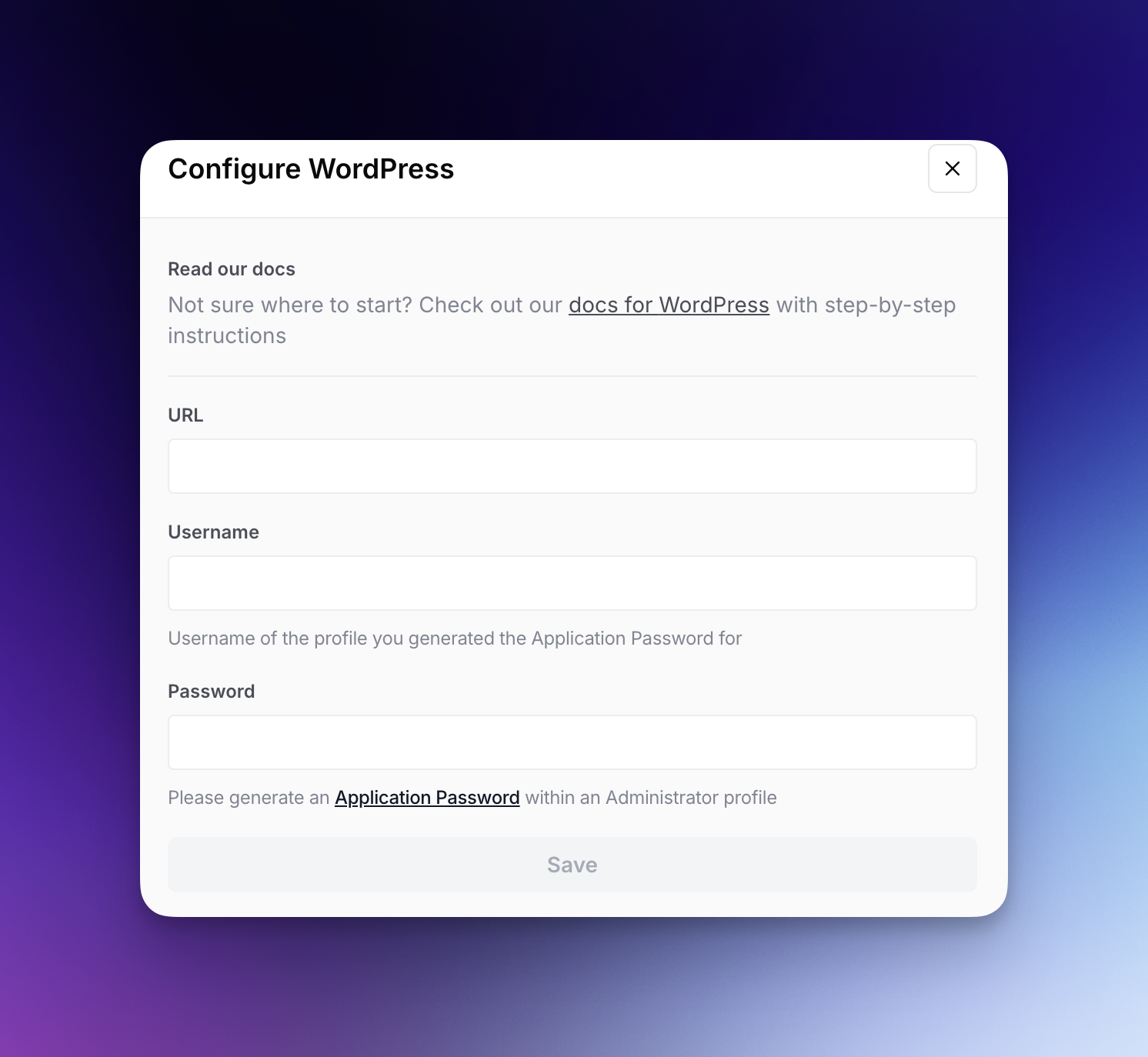
1. Inicie sessão no seu espaço de trabalho AirOps e vá para **Conta** → **Integrações** → **Adicionar novo** → **WordPress**
2. No modal que aparece, introduza
1. Nome de utilizador (o seu início de sessão no WordPress)
2. Palavra-passe (a Palavra-passe da aplicação que gerou)
3. URL do site (inclua o caminho completo se o seu site estiver num subdiretório, por ex. `https://example.com/blog`)
3. Clique em "Adicionar" para finalizar a ligação
**Nota de segurança:** Trate a sua Palavra-passe da aplicação como uma palavra-passe normal. Ela fornece acesso à REST API ao seu site WordPress e não deve ser partilhada. Armazene-a de forma segura e use-a apenas em ambientes do lado do servidor ou seguros/autenticados.
### Perguntas frequentes
1. Porque é que não consigo ver as Palavras-passe da aplicação ao editar um utilizador?
* As Palavras-passe da aplicação estão disponíveis a partir do WordPress 5.6
* A maioria dos plugins de segurança controla se esta funcionalidade está ou não ativada. Verifique os seus plugins de segurança e configure-os para que as Palavras-passe da aplicação estejam ativadas.
* Se usar o plugin Solid Security [siga este guia](https://help.solidwp.com/hc/en-us/articles/204489650-Solid-Security-Application-Passwords).
2. Criei uma Palavra-passe da aplicação, mas não consigo ver a palavra-passe gerada.
* Isto normalmente acontece quando um plugin substitui o css/js no Wordpress. Para ver a palavra-passe, precisa de seguir estes passos:
1. Vá ao perfil do utilizador onde pretende criar uma Palavra-passe da aplicação
2. Abra as Ferramentas de Programador no seu navegador (clique com o botão direito e depois em Inspecionar)
3. Preencha o campo do nome da Palavra-passe da aplicação e submeta-o
4. Abra o separador da consola nas Ferramentas de Programador
5. Cole a seguinte linha de Javascript: `document.querySelector('.new-application-password-notice input').value`
6. Guarde o valor, esta é a sua palavra-passe
3. Onde posso encontrar mais informações sobre as Palavras-passe da aplicação?
* Documentação oficial aqui
## Funções e Seus Parâmetros
### Predefinições do estado da publicação
Quando seleciona **Criar publicação** ou **Atualizar publicação** numa nova configuração de passo, **Status** inicia como **Rascunho**. Escolha o estado que pretende antes de executar o fluxo de trabalho. Abrir um passo guardado existente preserva o estado configurado, incluindo um valor vazio.
{% hint style="warning" %}
Em execução **Atualizar publicação** com **Rascunho** selecionado, uma publicação publicada volta a rascunho e fica offline. Escolha um estado de publicação antes de executar se a publicação tiver de permanecer ativa.
{% endhint %}
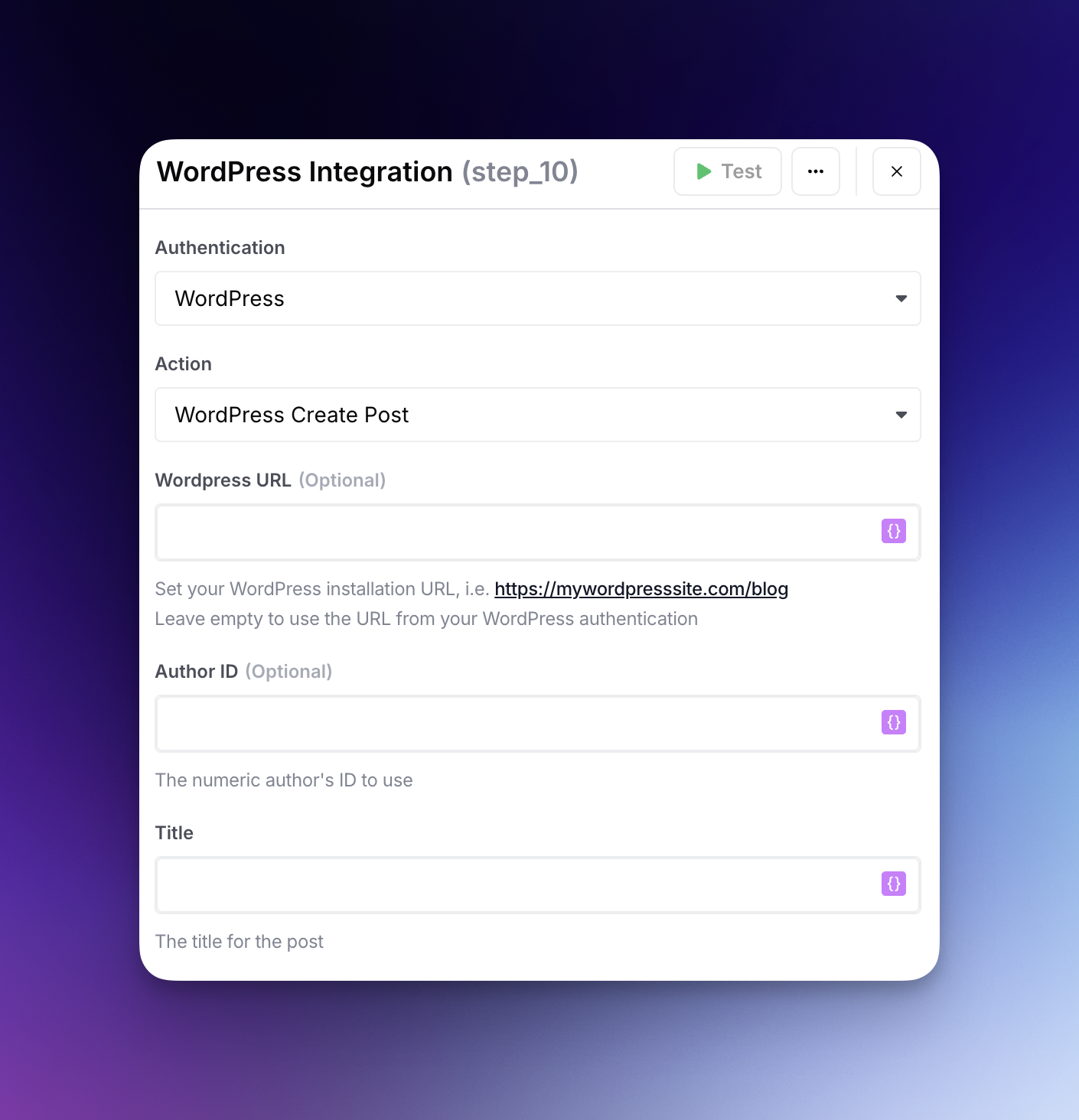
### **Criar publicação**
#### **Obrigatório**
1. Título
2. Conteúdo (HTML)
#### Opcional
1. URL do WordPress
* Deixe vazio para usar a URL das credenciais do seu espaço de trabalho WordPress
* O URL do seu site WordPress (ou seja, mywordpress.com/blog). Se estiver a usar uma rede de sites (WordPress MultiSite), este é o URL de um dos seus sites (não da rede).
2. ID do Autor
3. Excerto
4. Slug
5. ID da multimédia em destaque
6. Meta
7. Modelo
8. Tipo de publicação
1. Deixe vazio para usar o tipo predefinido "posts".
2. Ao usar um tipo de publicação personalizado:
1. Especifique o slug base da REST API ou a versão plural do seu tipo de publicação personalizado. ou seja, "authors", "items", ...
2. Certifique-se de que o tipo de publicação personalizado é visível para a REST API. Isto pode ser configurado através do plugin da sua escolha para tipos de publicação personalizados.
9. Categorias
10. Dados de campos personalizados avançados
1. Do plugin Advanced Custom Fields.
2. Deixe vazio para ignorar.
3. O campo espera dados JSON.
4. O grupo de campos tem de ter a definição Mostrar na REST API ativada.
### **Atualizar publicação**
#### **Obrigatório**
1. ID da publicação
#### Opcional
Quando um atributo opcional está vazio, não será atualizado no WordPress.
1. URL do WordPress
* Deixe vazio para usar a URL das credenciais do seu espaço de trabalho WordPress
* O URL do seu site WordPress (ou seja, mywordpress.com/blog). Se estiver a usar uma rede de sites (WordPress MultiSite), este é o URL de um dos seus sites (não da rede).
2. ID do Autor
3. Título
4. Conteúdo (HTML)
5. Excerto
6. Slug
7. ID da multimédia em destaque
8. Meta
9. Modelo
10. Tipo de publicação
1. Deixe vazio para usar o tipo predefinido "posts".
2. Ao usar um tipo de publicação personalizado:
1. Especifique o slug base da REST API ou a versão plural do seu tipo de publicação personalizado. ou seja, "authors", "items", ...
2. Certifique-se de que o tipo de publicação personalizado é visível para a REST API. Isto pode ser configurado através do plugin da sua escolha para tipos de publicação personalizados.
11. Categorias
12. Dados de campos personalizados avançados
1. Do plugin Advanced Custom Fields.
2. Deixe vazio para ignorar.
3. O campo espera dados JSON.
4. O grupo de campos tem de ter a definição Mostrar na REST API ativada.
### **Enviar imagem**
#### **Obrigatório**
1. URL da imagem
* O URL da imagem que pretende carregar para o WordPress.
* Os tipos de imagem permitidos são JPG, PNG, GIF e WEBP.
#### Opcional
1. URL do WordPress
* Deixe vazio para usar a URL das credenciais do seu espaço de trabalho WordPress
* O URL do seu site WordPress (ou seja, mywordpress.com/blog). Se estiver a usar uma rede de sites (WordPress MultiSite), este é o URL de um dos seus sites (não da rede).
---
# Agent Instructions
This documentation is published with GitBook. GitBook is the documentation platform designed so that both humans and AI agents can read, navigate, and reason over technical content effectively. Learn more at gitbook.com.
## Querying This Documentation
If you need additional information that is not directly available in this page, you can query the documentation by asking a question.
Perform an HTTP GET request on the following URL with the `ask` and `goal` query parameters:
```
GET https://docs.airops.com/docs/pt/integracoes/overview/integrations/wordpress.md?ask=&goal=
```
`ask` is the immediate question: it should be specific, self-contained, and written in natural language.
`goal` is what the user is ultimately trying to achieve, the reason they need the answer. Sharing it helps GitBook give you a better, more relevant answer. A goal is most helpful when it describes the outcome the user wants rather than restating the question. For example, with `ask=how do I create an API token`, a goal like `automate deployments from our CI pipeline` lets GitBook tailor the answer to that use case.
The response will contain a direct answer to the question and relevant excerpts and sources from the documentation.
Use this mechanism when the answer is not explicitly present in the current page, you need clarification or additional context, or you want to retrieve related documentation sections.