> For the complete documentation index, see [llms.txt](https://docs.airops.com/llms.txt). Markdown versions of documentation pages are available by appending `.md` to page URLs; this page is available as [Markdown](https://docs.airops.com/docs/pt/getting-started/building-your-first-workflow.md).
# Criar o seu primeiro Workflow
Crie um Workflow de pesquisa para informar a estratégia de conteúdo próprio da sua marca.
Crie um processo de pesquisa repetível para apoiar a sua estratégia de descoberta de IA. Este tutorial usa resultados de pesquisa Google para informar decisões de conteúdo próprio e apresenta as Etapas que pode combinar nos Fluxos de Trabalho da AirOps.
## Criar o seu primeiro Fluxo de Trabalho: Pesquisador de SERP de Palavras-chave
Neste tutorial, vamos orientá-lo na criação do seu primeiro Fluxo de Trabalho da AirOps - um Pesquisador de SERP de Palavras-chave que analisa os resultados de pesquisa Google para as suas palavras-chave-alvo.
## Tutorial Interativo
{% @arcade/embed url="" flowId="emHfbSG0PcdSrIcWVTGN" %}
## Guia Passo a Passo
### Criar o Fluxo de Trabalho
#### Passo 1: Criar um Novo Fluxo de Trabalho
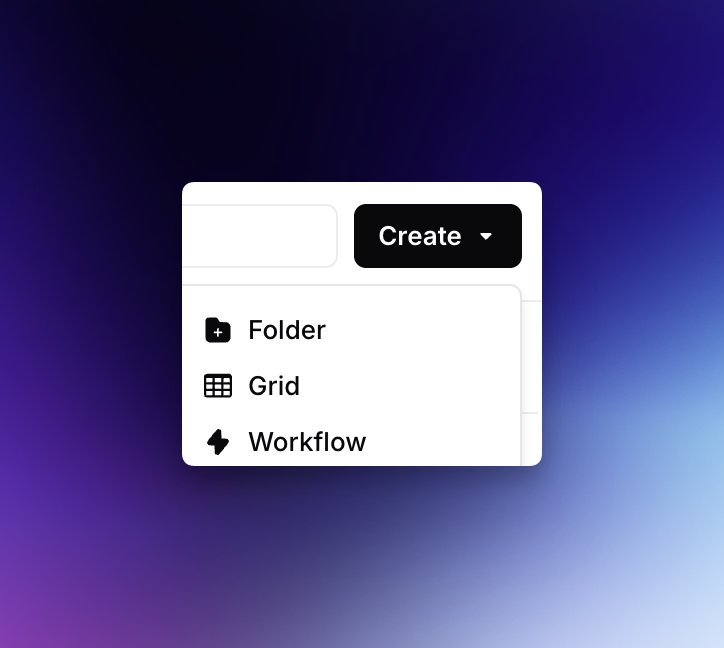
1. No ecrã inicial, clique no botão "Create" no canto superior direito
2. Selecione "Workflow" no menu pendente
3. Será direcionado para o AirOps Workflow Studio, onde irá criar o seu fluxo de trabalho
#### Passo 2: Configurar a Entrada do Seu Fluxo de Trabalho
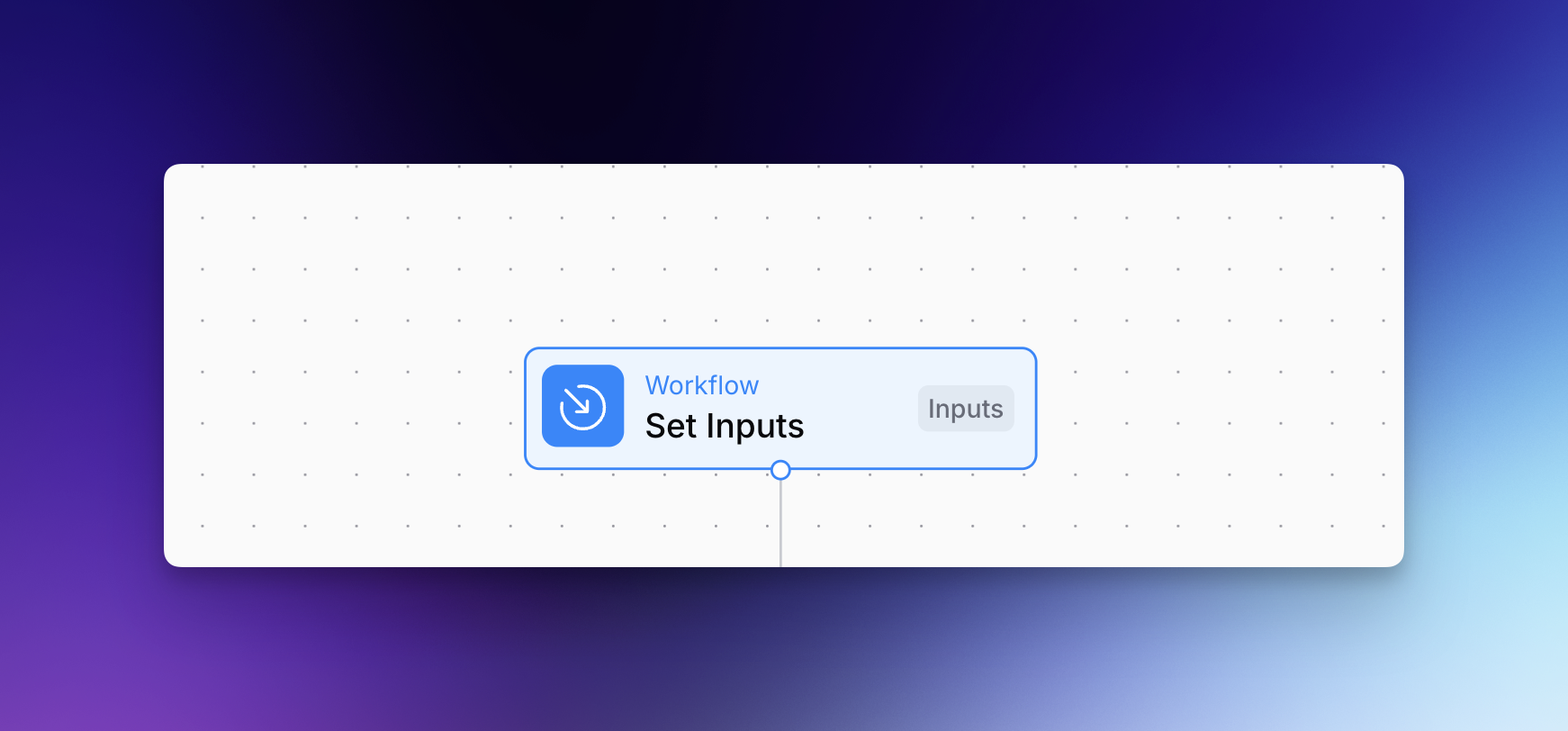
1. No Workflow Studio, verá um nó rotulado "Set Inputs" no topo do seu fluxo de trabalho
2. Clique neste nó para configurar o seu campo de entrada
3. Clique em "Add field to group" ou numa opção semelhante
4. Selecione "Short Text" como tipo de entrada
5. Dê ao campo o rótulo "keyword" - este será o termo de pesquisa que pretende analisar
6. Certifique-se de que o nome da variável também é "keyword" (isto acontece automaticamente)
7. Ative "Required" para garantir que uma palavra-chave é sempre fornecida
8. Guarde a sua configuração
### Configurar a Etapa de Pesquisa Google
#### Passo 1: Adicionar uma Etapa de Pesquisa Google
1. Terá de adicionar uma etapa de Pesquisa Google depois das suas entradas
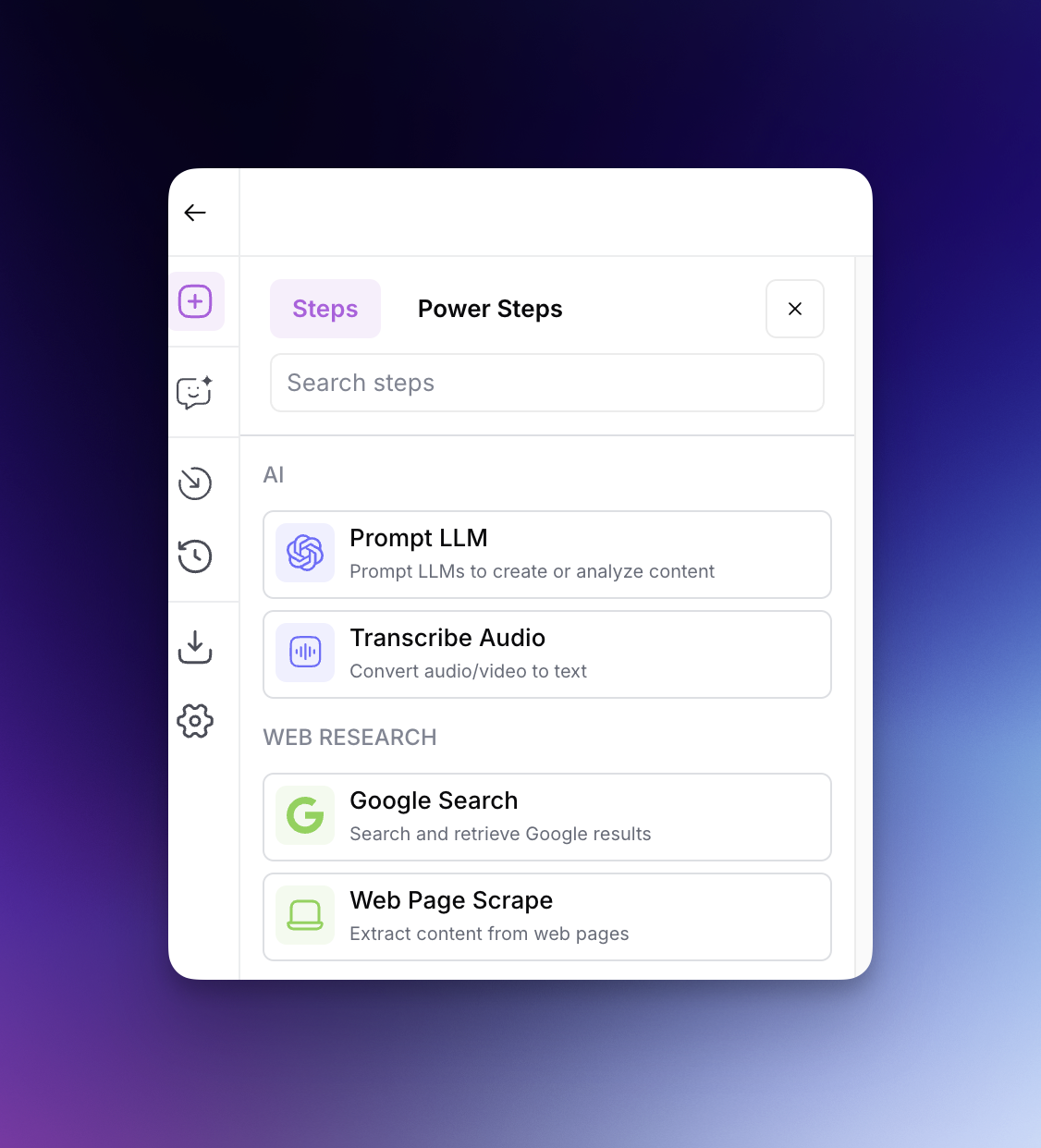
2. Procure o botão "+" ou a opção "Add Step" abaixo do seu nó de entrada
3. Navegue pelas categorias e selecione a categoria "Web Research"
4. Escolha "Google Search" entre as etapas disponíveis
5. Isto adicionará uma etapa de Pesquisa Google ao seu fluxo de trabalho, semelhante ao que é mostrado na Imagem 2
#### Passo 2: Configurar a Etapa de Pesquisa Google
1. Clique na etapa de Pesquisa Google
2. No campo "Search Query", clique no explorador de variáveis (ícone cor-de-rosa no canto superior direito do campo de entrada) e escolha `{{ keyword }}`
3. Deixe o campo "Search Parameters" vazio por agora
4. Guarde a sua configuração
### Criar a Etapa de Análise LLM
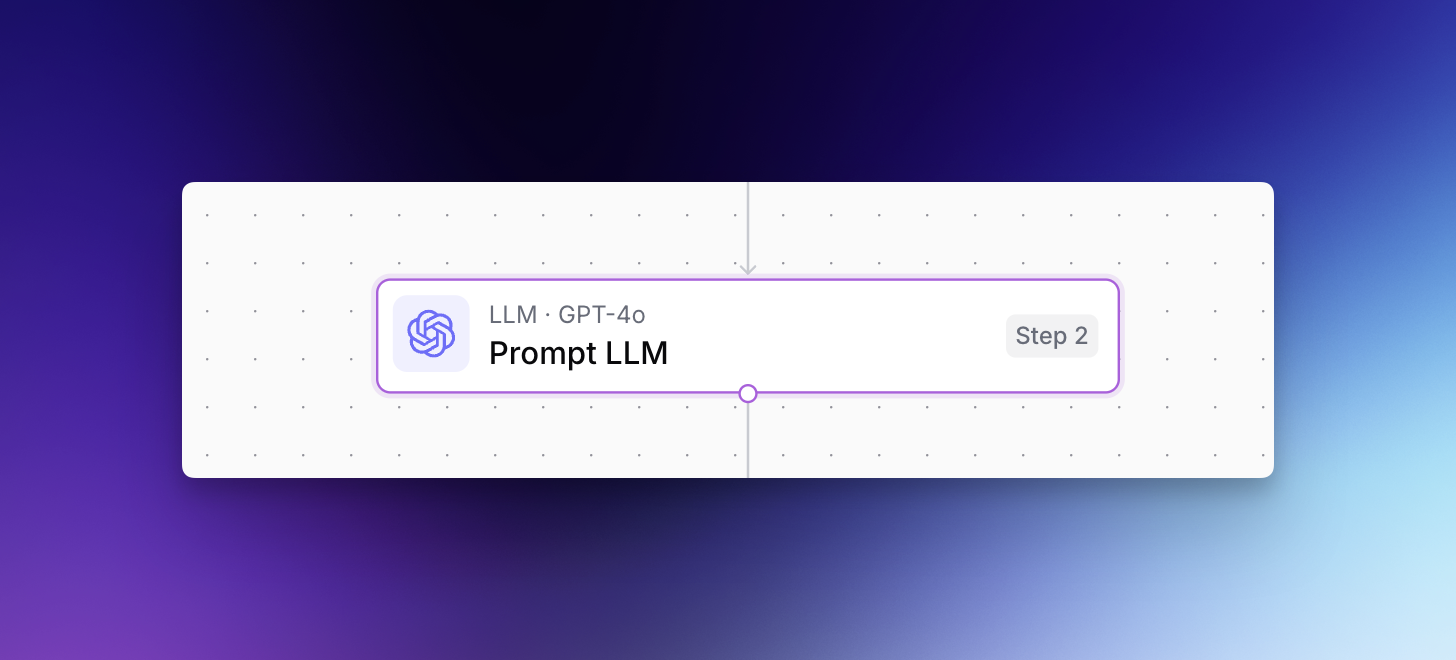
#### Passo 1: Adicionar uma Etapa Prompt LLM
1. Depois da sua etapa de Pesquisa Google, adicione outra etapa
2. Escolha "Prompt LLM" (Modelo de Linguagem de Grande Dimensão) entre as etapas disponíveis
3. Isto adicionará uma etapa LLM depois da sua etapa de Pesquisa Google
#### Passo 2: Configurar o Modelo LLM
1. Clique na etapa LLM
2. Neste exemplo, estamos a usar "GPT-4o" como nosso modelo
3. Pode deixar as outras definições com os valores predefinidos por agora
#### Passo 3: Criar o Seu Prompt LLM
1. No painel da etapa LLM, introduza o seguinte prompt no campo de entrada que diz "User" à esquerda:
{% code overflow="wrap" %}
```
A sua tarefa é analisar os temas e as melhores práticas dos resultados de pesquisa Google com melhor desempenho para uma determinada palavra-chave. Esta análise ajudará a compreender o que torna estas páginas bem-sucedidas e fornecerá informações para a criação de conteúdo.
A palavra-chave para análise é:
{{ keyword }}
Aqui estão os resultados de melhor desempenho do Google para esta palavra-chave:
{{ step_1.output }}
Para concluir esta tarefa, siga estes passos:
1. Leia cuidadosamente todos os resultados de melhor desempenho.
2. Analise os temas:
a. Identifique tópicos ou assuntos comuns abordados em vários resultados.
b. Registe quaisquer ângulos ou perspetivas únicas sobre o tema principal.
c. Observe a profundidade e a abrangência da informação abordada.
3. Identifique as melhores práticas:
a. Examine a estrutura do conteúdo (títulos, subtítulos, listas, etc.).
b. Avalie a utilização de media (imagens, vídeos, infografias, etc.).
c. Avalie o estilo de escrita e o tom.
d. Procure padrões no comprimento do conteúdo e no nível de detalhe.
e. Observe quaisquer recursos externos ou referências comuns utilizados.
f. Observe como o conteúdo aborda a intenção do utilizador.
4. Apresente a sua análise no seguinte formato:
# Análise
## Temas
[Liste e descreva brevemente 3-5 temas principais que identificou]
## Melhores Práticas
[Liste e explique 5-7 melhores práticas que observou]
## Recomendações
[Forneça 3-5 recomendações acionáveis para criar conteúdo com base na sua análise]
Lembre-se de ser minucioso na sua análise e objetivo nas suas observações. Foque-se em padrões e práticas que pareçam contribuir para o sucesso destas páginas com melhor desempenho. As suas informações devem ser valiosas para qualquer pessoa que pretenda criar conteúdo de alta qualidade sobre este tópico.
```
{% endcode %}
2. Repare como este prompt faz referência tanto à entrada da palavra-chave (`{{ keyword }}`) e à saída da etapa anterior de Pesquisa Google (`{{ step_1.output }}`)
### Testar e Publicar o Seu Fluxo de Trabalho
#### Passo 1: Testar o Seu Fluxo de Trabalho
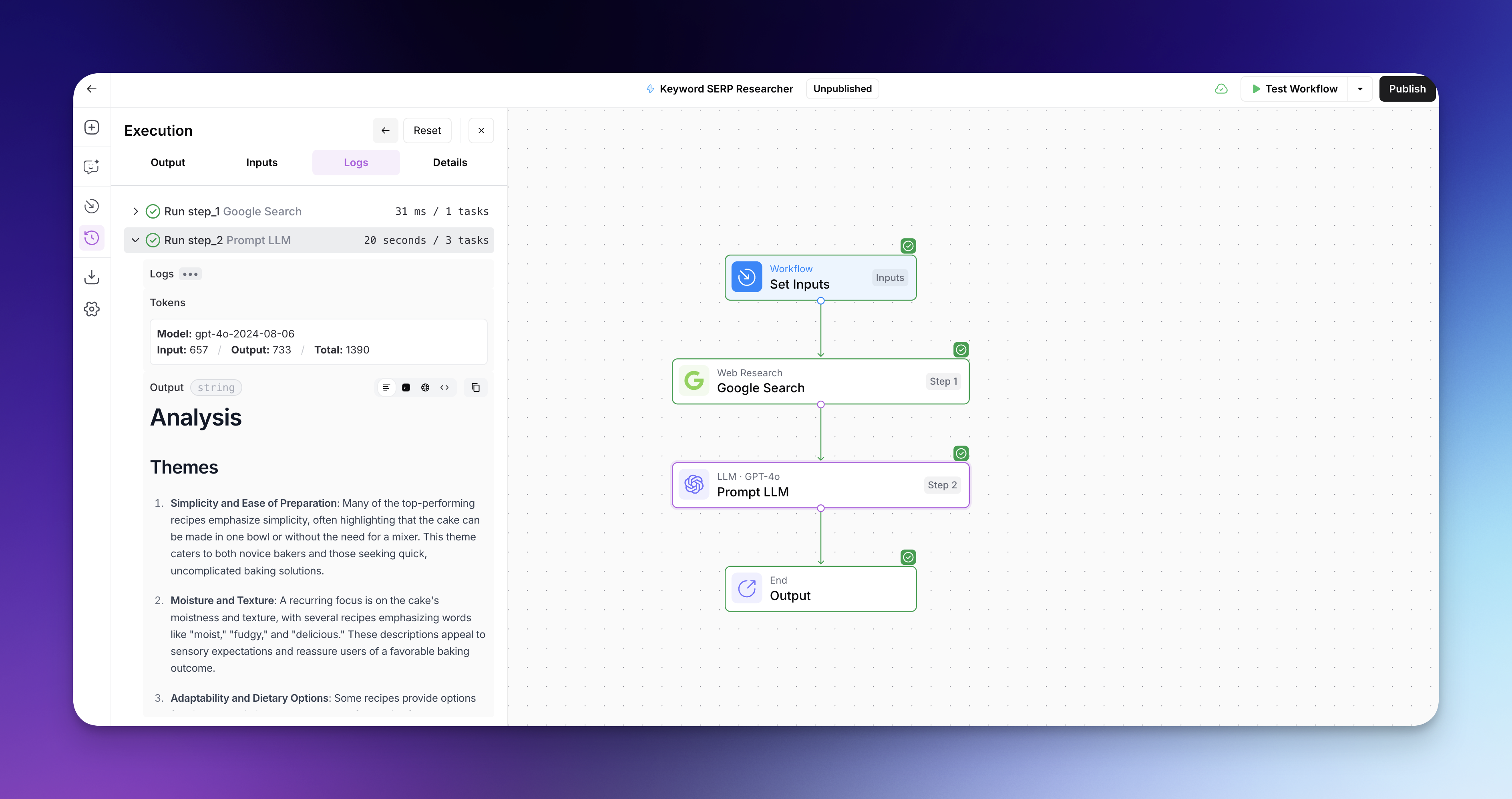
1. Clique em "Test Workflow" no canto superior direito da barra de navegação do Studio (ícone de reprodução ao lado)
2. Introduza uma palavra-chave de teste (por exemplo, "content marketing tips" ou "best running shoes")
3. Clique em "Test Workflow" para executar o seu fluxo de trabalho
4. Revise os resultados para garantir que ambas as etapas estão a funcionar corretamente
#### Passo 2: Publicar o Seu Fluxo de Trabalho
1. Quando estiver satisfeito com os resultados, procure um botão "Publish" no canto superior direito do Studio
2. Dê ao seu fluxo de trabalho um nome descritivo como "Keyword SERP Researcher"
3. Adicione uma breve descrição do que o fluxo de trabalho faz
4. Publique o seu fluxo de trabalho para o tornar disponível para execução
### Conseguiu :tada:
O seu Pesquisador de SERP de Palavras-chave transforma os resultados de pesquisa Google em análises que pode usar para informar a estratégia de conteúdo próprio da sua marca.
À medida que o seu programa cresce, pode adicionar Etapas, incorporar Revisão Humana ou ligar este Fluxo de Trabalho a outros Fluxos de Trabalho que executem as prioridades da sua equipa.
---
# Agent Instructions
This documentation is published with GitBook. GitBook is the documentation platform designed so that both humans and AI agents can read, navigate, and reason over technical content effectively. Learn more at gitbook.com.
## Querying This Documentation
If you need additional information that is not directly available in this page, you can query the documentation by asking a question.
Perform an HTTP GET request on the following URL with the `ask` and `goal` query parameters:
```
GET https://docs.airops.com/docs/pt/getting-started/building-your-first-workflow.md?ask=&goal=
```
`ask` is the immediate question: it should be specific, self-contained, and written in natural language.
`goal` is what the user is ultimately trying to achieve, the reason they need the answer. Sharing it helps GitBook give you a better, more relevant answer. A goal is most helpful when it describes the outcome the user wants rather than restating the question. For example, with `ask=how do I create an API token`, a goal like `automate deployments from our CI pipeline` lets GitBook tailor the answer to that use case.
The response will contain a direct answer to the question and relevant excerpts and sources from the documentation.
Use this mechanism when the answer is not explicitly present in the current page, you need clarification or additional context, or you want to retrieve related documentation sections.