> For the complete documentation index, see [llms.txt](https://docs.airops.com/llms.txt). Markdown versions of documentation pages are available by appending `.md` to page URLs; this page is available as [Markdown](https://docs.airops.com/docs/pt/acoes/workflow-concepts/workflow-steps/flow/human-review.md).

# Revisão Humana

Exija revisão humana dos resultados antes de continuar um workflow

<figure><img src="https://31915162-files.gitbook.io/~/files/v0/b/gitbook-x-prod.appspot.com/o/spaces%2FX2n5yPRPynbnWuO4SH0M%2Fuploads%2Fgit-blob-2b6f84e9dccd356b764afdfba48ac7c6fa164596%2Fimage.png?alt=media" alt=""><figcaption></figcaption></figure>

Com a etapa de Revisão Humana, o utilizador pode ser solicitado a rever, validar e editar um valor de texto (*Item único*) ou selecionar e editar vários valores (*Vários valores*) antes de continuar um fluxo de trabalho.

Por exemplo, poderia criar uma lista de 5 títulos de blog para o utilizador escolher, pedir ao utilizador para rever e selecionar os títulos a publicar com uma etapa de revisão e, por fim, publicar o conteúdo selecionado no seu blog.

## Canais de notificação do Slack

Pode enviar notificações de revisão para um canal público ou para um canal privado a que o bot da AirOps tenha aderido. Convide o bot para um canal privado antes de o selecionar. Os canais recém-aderidos podem demorar até cinco minutos a aparecer no seletor.

## Rever um item único

### O que é um item único?

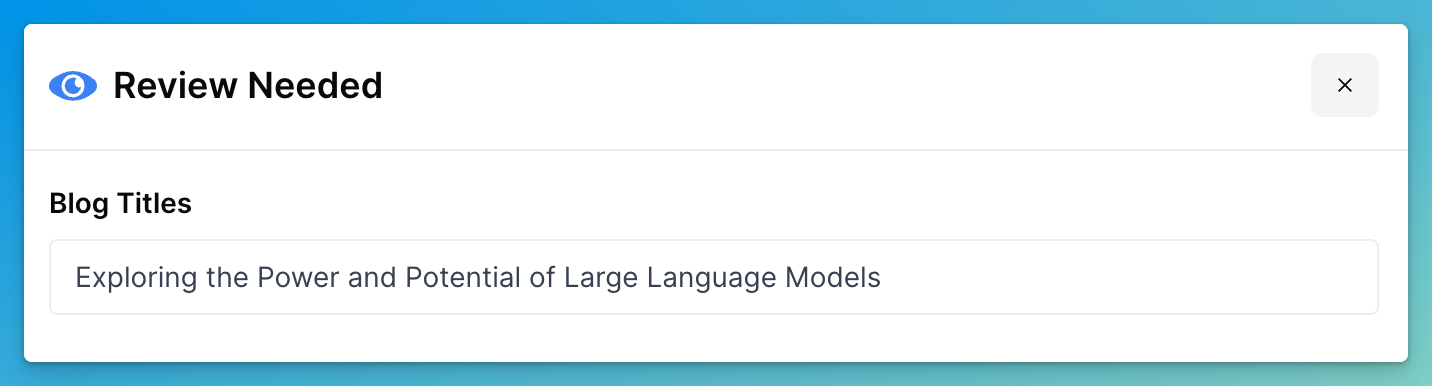
O item único permite ao utilizador editar o texto de uma caixa de texto de linha única:

<figure><img src="https://31915162-files.gitbook.io/~/files/v0/b/gitbook-x-prod.appspot.com/o/spaces%2FX2n5yPRPynbnWuO4SH0M%2Fuploads%2Fgit-blob-6f8a4b2552eb96724ffabd44b9a6fb909003d205%2Fimage.png?alt=media" alt=""><figcaption><p>Revisão de item único</p></figcaption></figure>

### Como configurar um item único

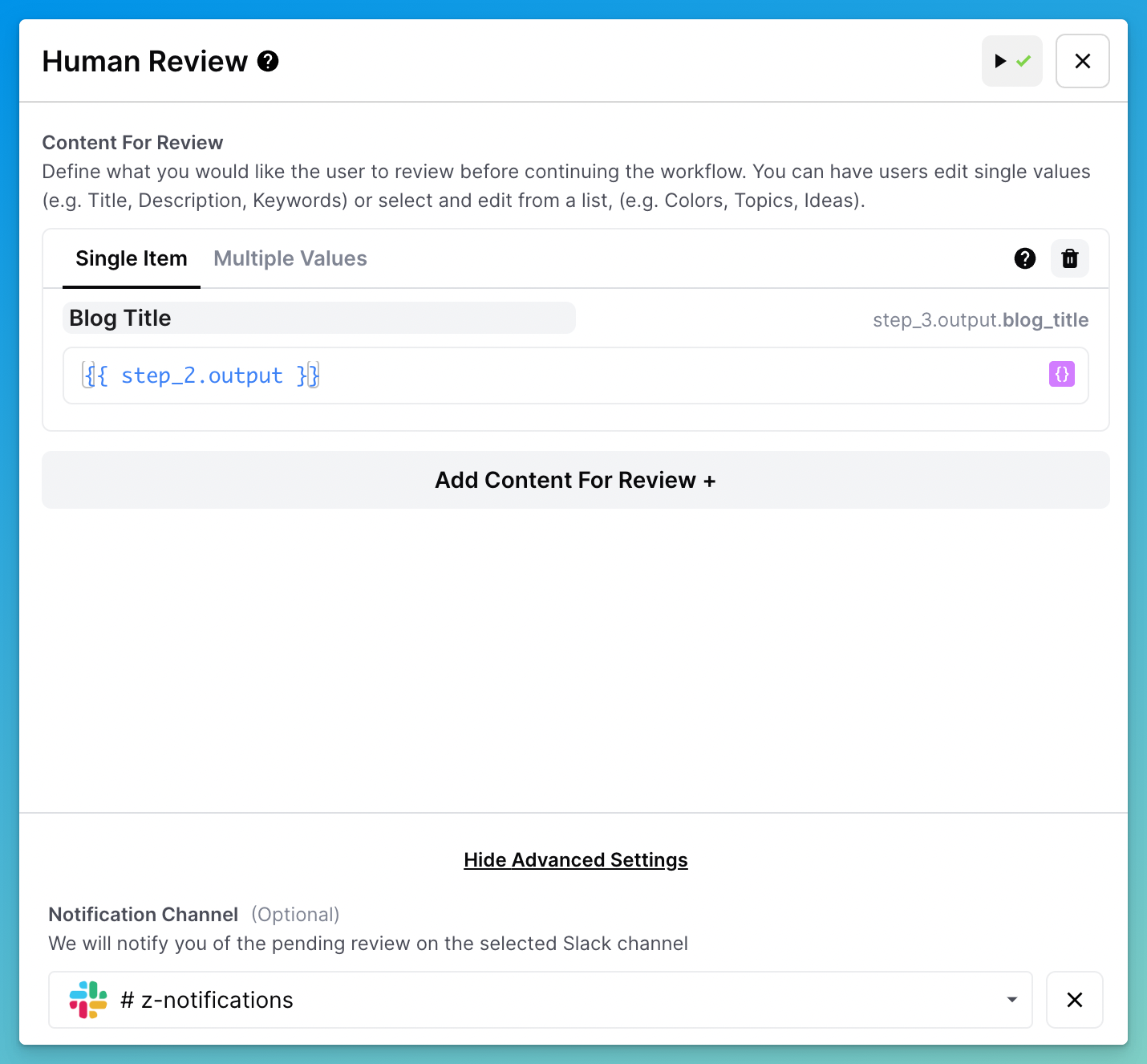
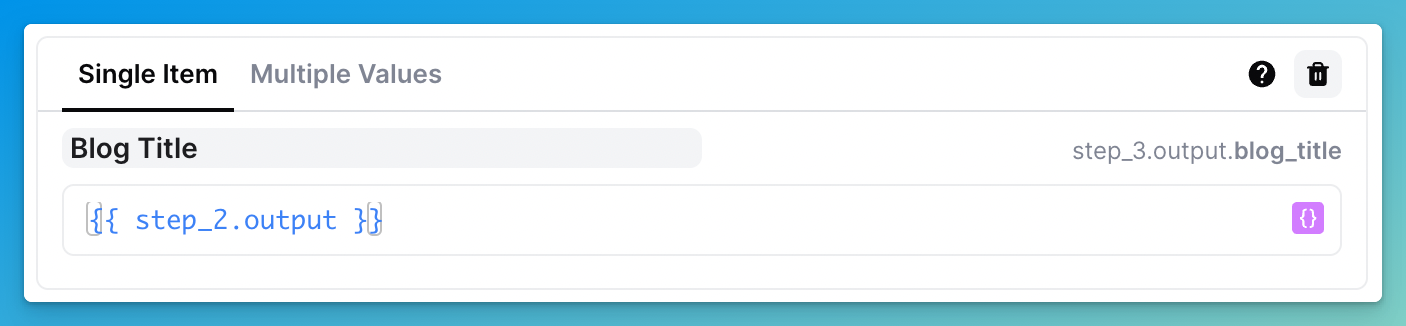
1. **Rotule o item:** o rótulo criará automaticamente o nome da variável associado ao seu rótulo. No exemplo abaixo, damos ao nosso item o rótulo "Título do blog", o que também criou a variável `blog_title`
2. **Atribua o valor do item:** use a sintaxe Liquid para passar o valor que pretende que o utilizador edite e reveja. No exemplo abaixo, isto é `{{step_2.output}}`
3. **(Opcional) Notifique um canal do Slack:** escolha um canal do Slack que notificará os utilizadores para reverem a saída

<figure><img src="https://31915162-files.gitbook.io/~/files/v0/b/gitbook-x-prod.appspot.com/o/spaces%2FX2n5yPRPynbnWuO4SH0M%2Fuploads%2Fgit-blob-2070039c8f22261dfe5c044751779ba167d1b312%2Fimage.png?alt=media" alt=""><figcaption><p>Configuração de item único</p></figcaption></figure>

## Rever vários valores

### O que são vários valores?

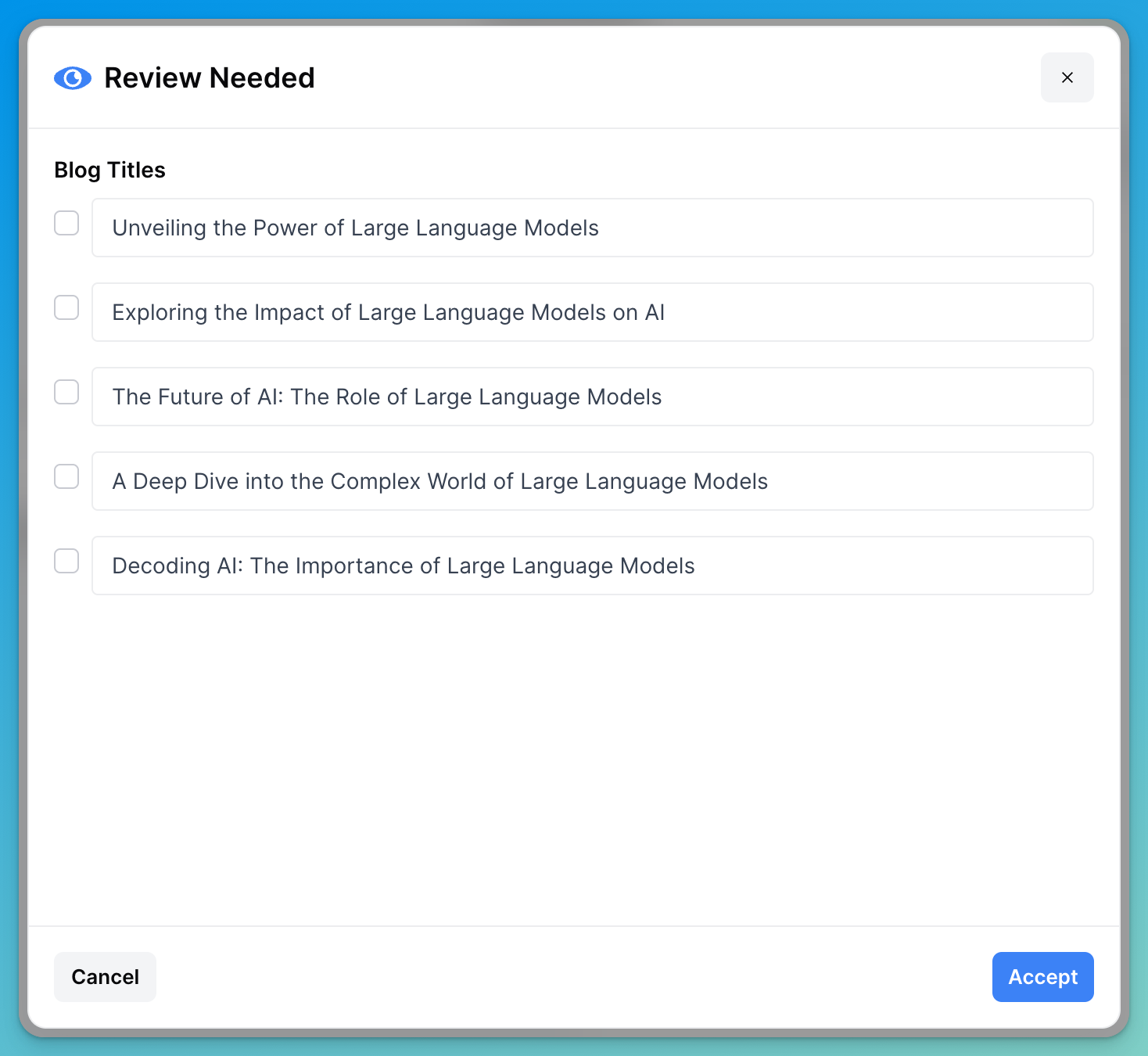
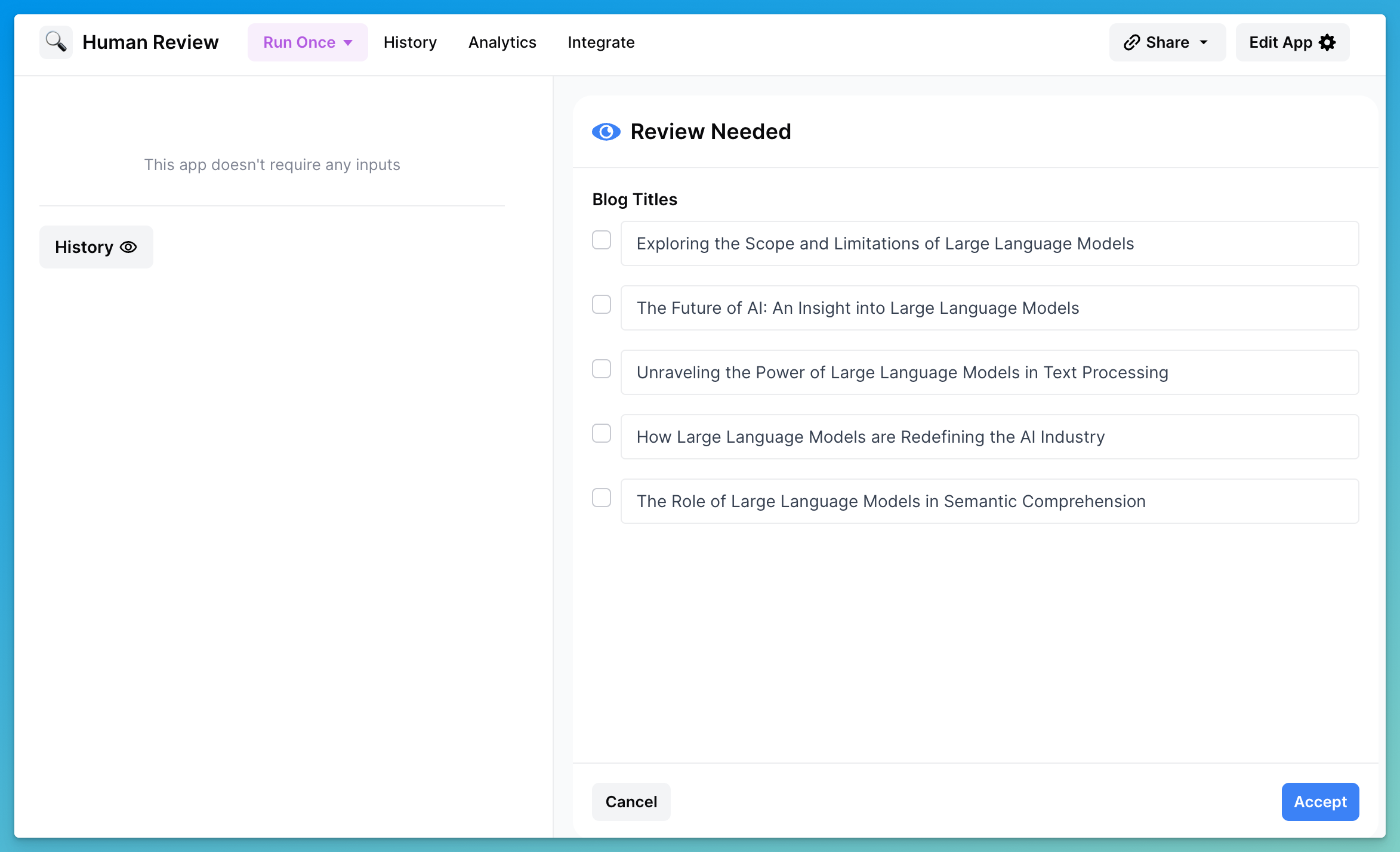
Vários valores permitem ao utilizador selecionar e editar vários valores ao mesmo tempo:

<figure><img src="https://31915162-files.gitbook.io/~/files/v0/b/gitbook-x-prod.appspot.com/o/spaces%2FX2n5yPRPynbnWuO4SH0M%2Fuploads%2Fgit-blob-b11f53cfec3e5cb902887473b394b6da5c85505e%2Fimage.png?alt=media" alt=""><figcaption><p>Revisão de vários valores</p></figcaption></figure>

### Como configurar vários valores

1. Configure uma lista de opções:

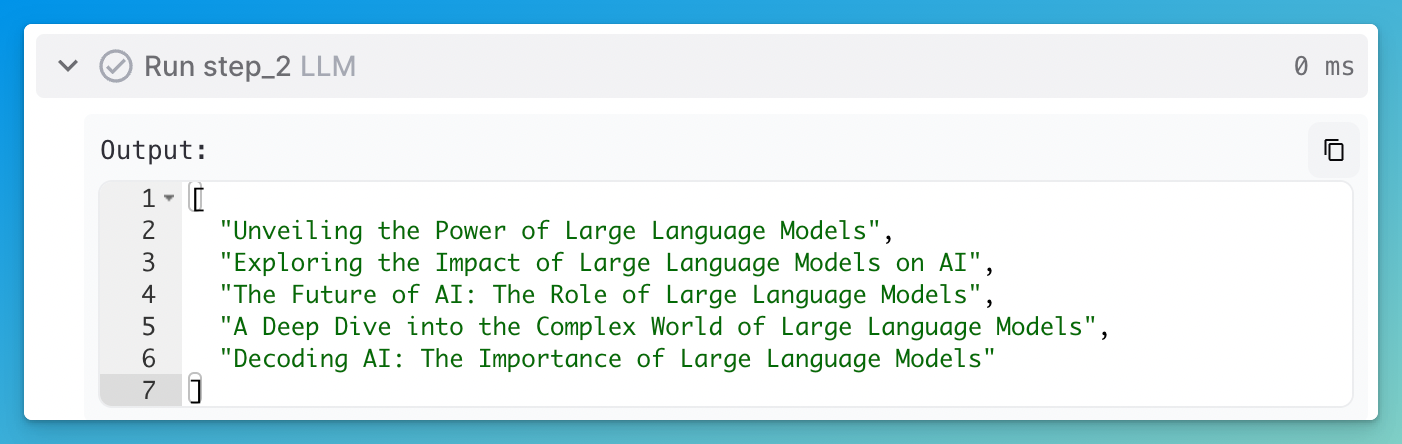
   1. **Gere uma lista:** use uma etapa de LLM para gerar uma lista de itens, deve ser um Array

      <figure><img src="https://31915162-files.gitbook.io/~/files/v0/b/gitbook-x-prod.appspot.com/o/spaces%2FX2n5yPRPynbnWuO4SH0M%2Fuploads%2Fgit-blob-e23d143f93fa0706d9642959dc0671ca56b6d87a%2Fimage.png?alt=media" alt=""><figcaption><p>Uma lista de 5 títulos de blog</p></figcaption></figure>
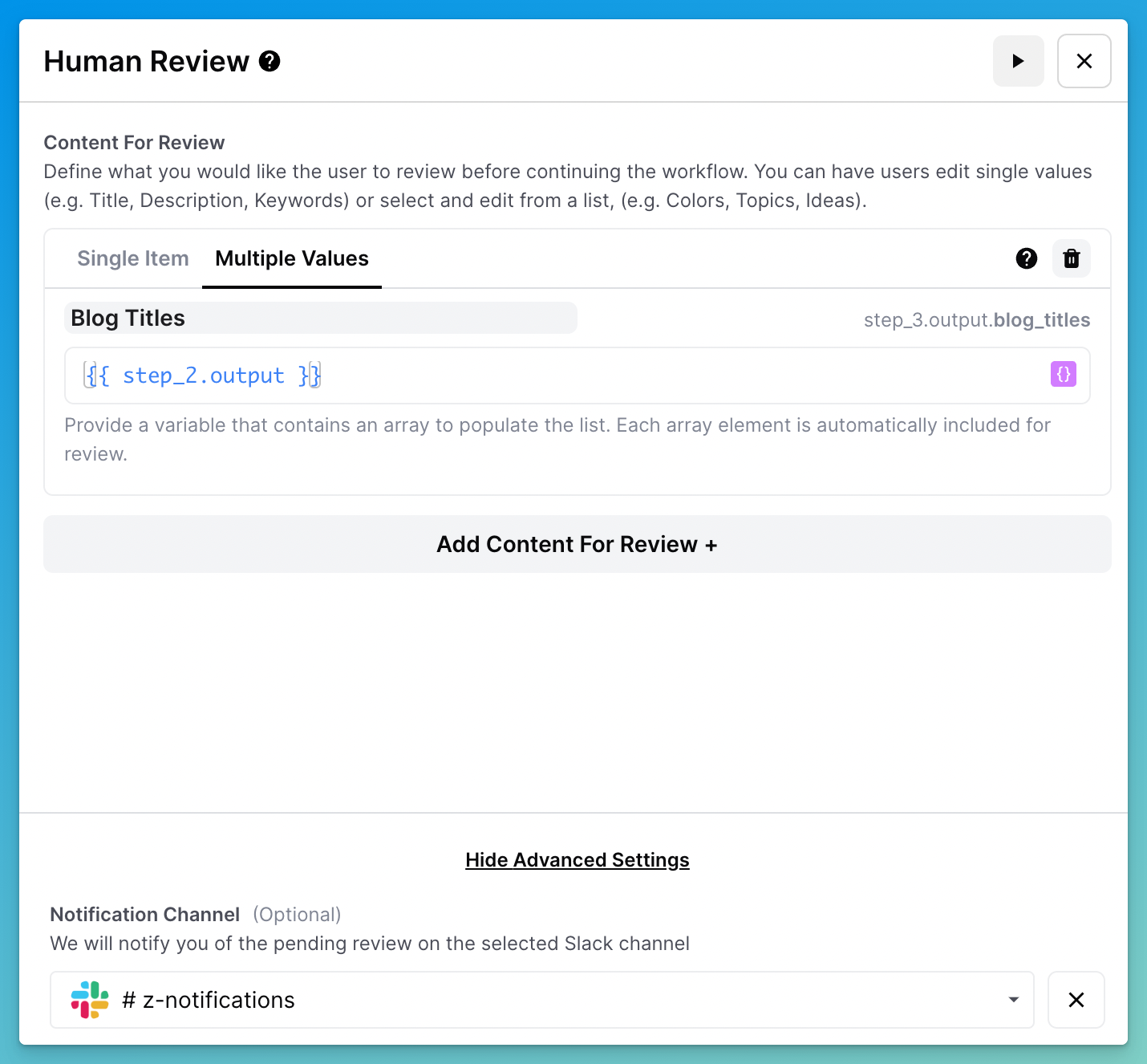
   2. **Rotule o item:** o rótulo criará automaticamente o nome da variável associado ao seu rótulo. No exemplo abaixo, damos ao nosso item o rótulo "Títulos de blog", o que também criou a variável `blog_titles`
   3. **Atribua o valor do item:** use a sintaxe Liquid para passar a lista que gerou no Passo 1. No exemplo abaixo, isto é `{{step_2.output}}`
   4. **(Opcional) Notifique um canal do Slack:** escolha um canal do Slack que notificará os utilizadores para reverem a saída

   <figure><img src="https://31915162-files.gitbook.io/~/files/v0/b/gitbook-x-prod.appspot.com/o/spaces%2FX2n5yPRPynbnWuO4SH0M%2Fuploads%2Fgit-blob-4e22375198577ad8e34e1e1b04d8a4899654fb15%2Fimage.png?alt=media" alt=""><figcaption><p>Configuração de vários valores</p></figcaption></figure>

## Referenciar a etapa de Revisão Humana

### Como referenciar um item único

Para referenciar um único item da etapa de Revisão Humana, use a variável correspondente ao rótulo que forneceu.

Neste exemplo, demos ao item o nome "Título do blog", o que criou a variável `{{step_3.output.blog_title}}` :

<figure><img src="https://31915162-files.gitbook.io/~/files/v0/b/gitbook-x-prod.appspot.com/o/spaces%2FX2n5yPRPynbnWuO4SH0M%2Fuploads%2Fgit-blob-348bca7ac9b73a1f2d66a5ae34938afbd274e8c5%2Fimage.png?alt=media" alt=""><figcaption><p>Referenciar um item único</p></figcaption></figure>

### Como referenciar vários valores

Para referenciar vários valores da etapa de Revisão Humana, use a variável correspondente ao rótulo que forneceu.

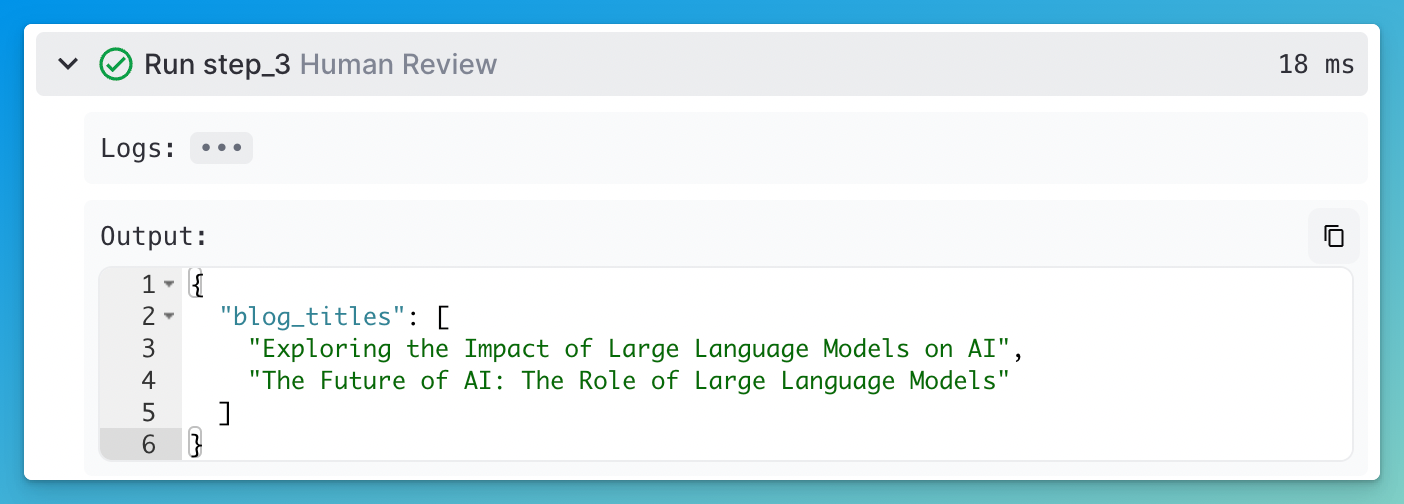
No entanto, ao contrário de referenciar um item único, a saída de uma revisão de vários valores é uma lista:

<figure><img src="https://31915162-files.gitbook.io/~/files/v0/b/gitbook-x-prod.appspot.com/o/spaces%2FX2n5yPRPynbnWuO4SH0M%2Fuploads%2Fgit-blob-9b81096dcd6b5083f668adbbc07b9e8774b56de7%2Fimage.png?alt=media" alt=""><figcaption><p>Referenciar vários valores</p></figcaption></figure>

Por outras palavras, `{{step_3.output.blog_titles}}` do exemplo acima fornece ao utilizador uma lista de títulos de blog. Se quiser referenciar apenas o primeiro título de blog, terá de modificar a sua sintaxe para `{{step_3.output.blog_titles[0]}}`.

## Sessão de revisão

Quando um fluxo de trabalho atinge a etapa de revisão, pausa a execução, deixa o fluxo de trabalho num estado pendente para revisão e cria uma sessão de revisão onde o utilizador pode rever o conteúdo.

### Como rever a saída

* **Para itens únicos,** pode editar o conteúdo usando *markdown* sintaxe.
* **Para vários valores,** pode editar os valores e selecioná-los/deselecioná-los.
* Depois de editar, pode escolher aceitar o conteúdo revisto ou cancelar a execução.

### Rever no painel de teste

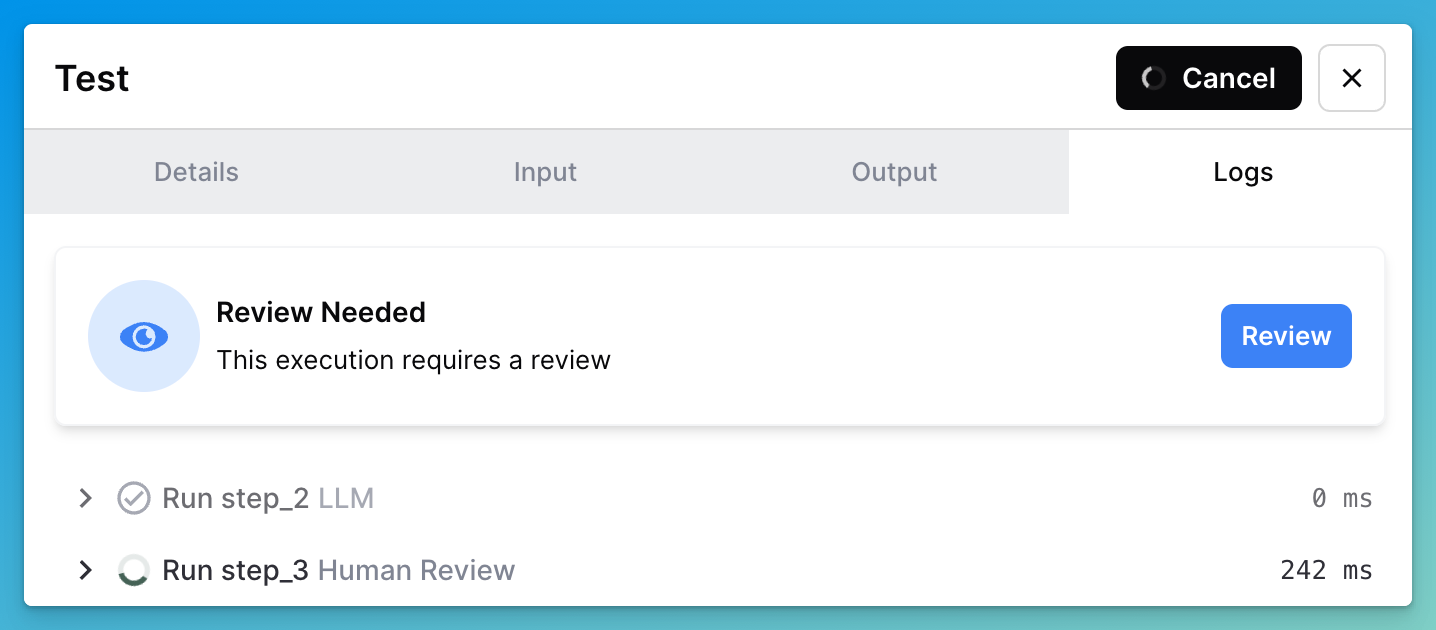
Ao testar o seu fluxo de trabalho, pode aceder à sessão de revisão clicando em "Rever":

<figure><img src="https://31915162-files.gitbook.io/~/files/v0/b/gitbook-x-prod.appspot.com/o/spaces%2FX2n5yPRPynbnWuO4SH0M%2Fuploads%2Fgit-blob-d80e275affa4777ef605b9f7ca104770cf7f80e2%2Fimage.png?alt=media" alt=""><figcaption><p>Rever no painel de teste</p></figcaption></figure>

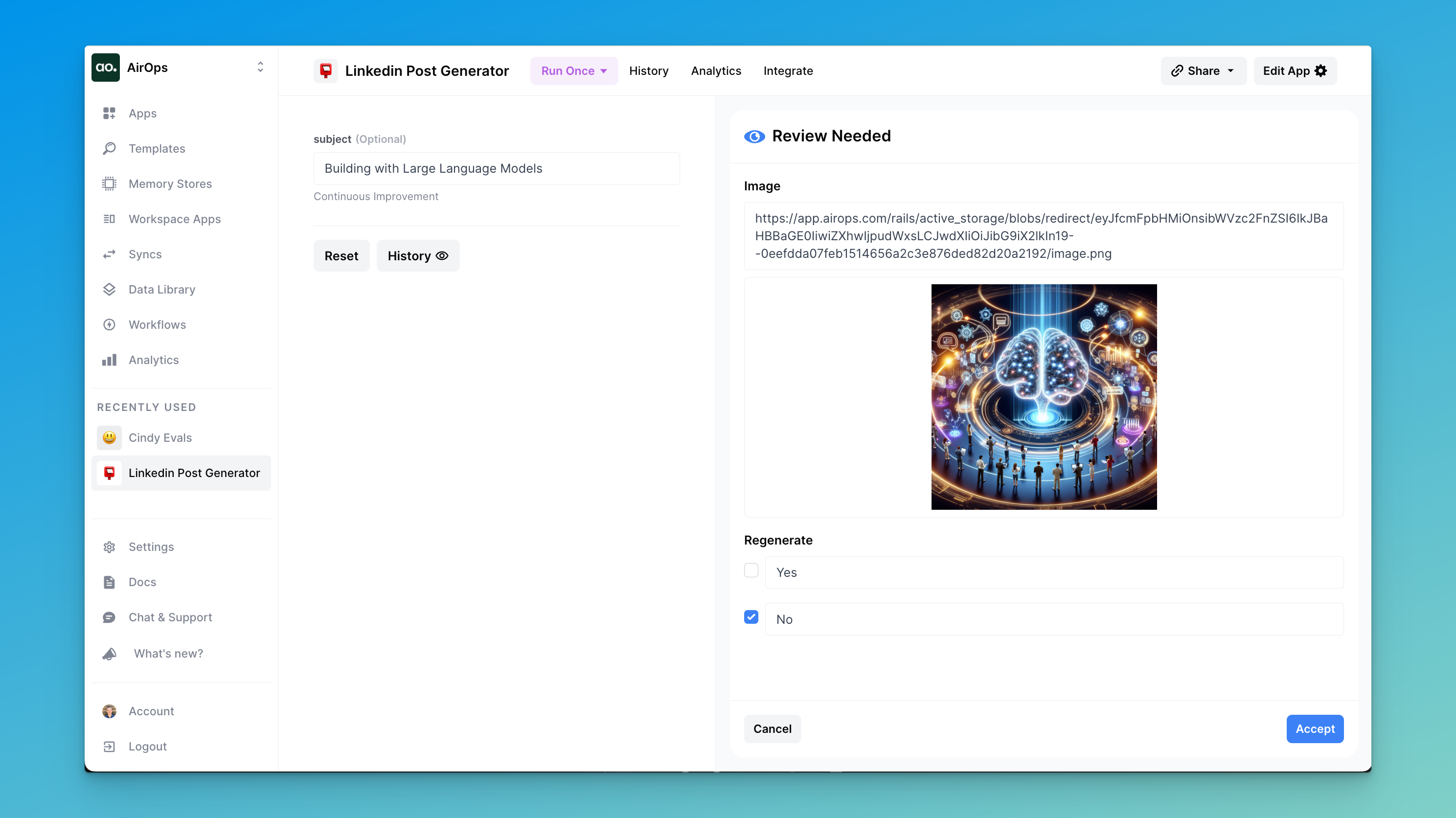
### Rever em tempo real ao executar uma vez

Quando executa uma vez, a sessão de revisão aparecerá automaticamente e o utilizador poderá rever os resultados em tempo real:

<figure><img src="https://31915162-files.gitbook.io/~/files/v0/b/gitbook-x-prod.appspot.com/o/spaces%2FX2n5yPRPynbnWuO4SH0M%2Fuploads%2Fgit-blob-e9f457e45c7160115776e0c755fc6044971698bc%2Fimage.png?alt=media" alt=""><figcaption><p>Rever ao executar uma vez</p></figcaption></figure>

### Rever de forma assíncrona no histórico

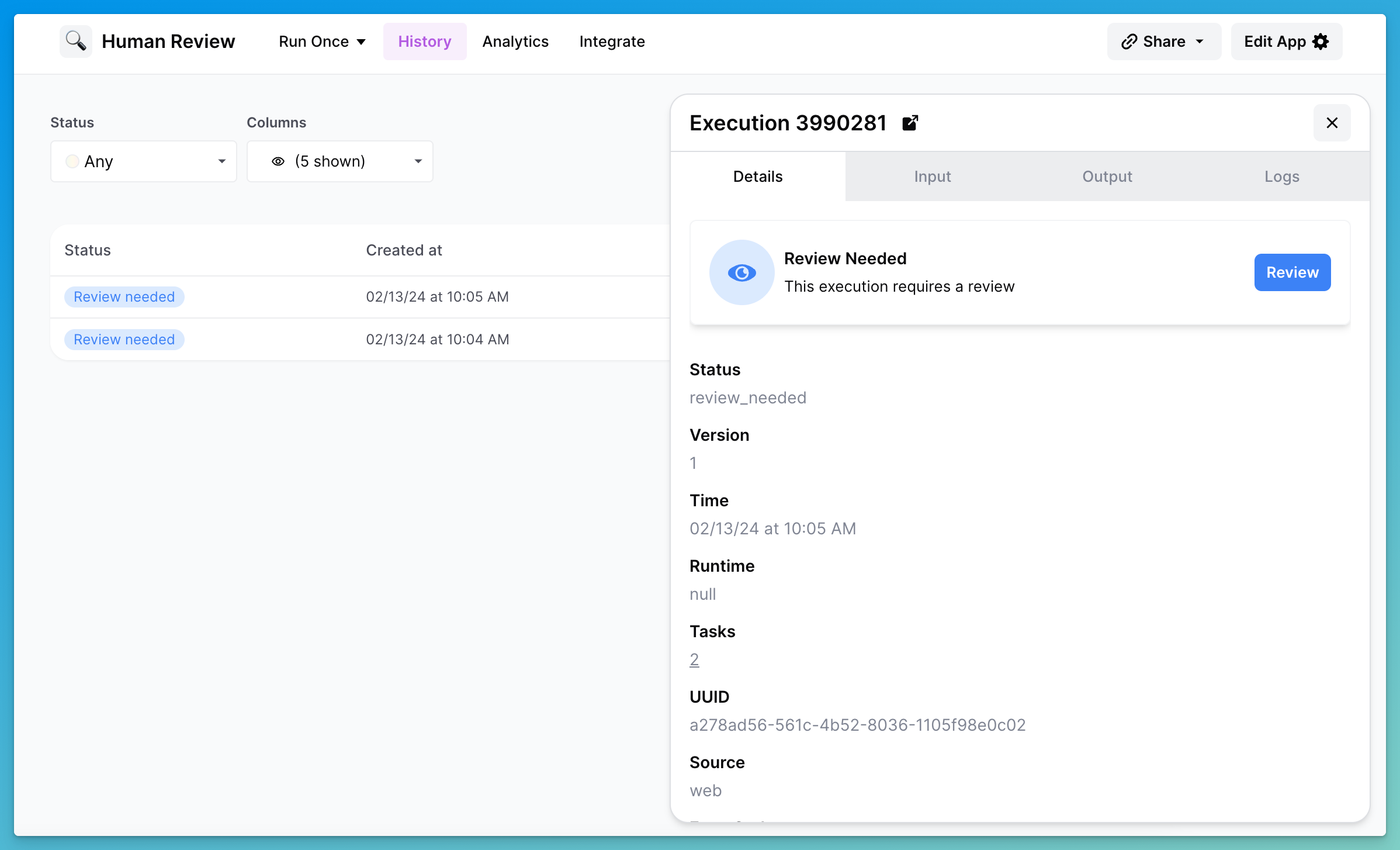
Para rever execuções de forma assíncrona, pode revê-las no **Histórico** separador:

1. Clique em **Histórico** para ver todas as execuções
2. Filtre o **Status** para **Revisão necessária**
3. Clique em **Ver** na coluna Ações
4. Clique em **Rever** para rever a saída e continuar a execução

<figure><img src="https://31915162-files.gitbook.io/~/files/v0/b/gitbook-x-prod.appspot.com/o/spaces%2FX2n5yPRPynbnWuO4SH0M%2Fuploads%2Fgit-blob-dd1da85790726c4d10ceb4b628c7704ff64eeaee%2Fimage.png?alt=media" alt=""><figcaption><p>Rever no separador de histórico</p></figcaption></figure>


---

# Agent Instructions
This documentation is published with GitBook. GitBook is the documentation platform designed so that both humans and AI agents can read, navigate, and reason over technical content effectively. Learn more at gitbook.com.

## Querying This Documentation
If you need additional information that is not directly available in this page, you can query the documentation by asking a question.

Perform an HTTP GET request on the following URL with the `ask` and `goal` query parameters:

```
GET https://docs.airops.com/docs/pt/acoes/workflow-concepts/workflow-steps/flow/human-review.md?ask=<question>&goal=<user_goal>
```

`ask` is the immediate question: it should be specific, self-contained, and written in natural language.
`goal` is what the user is ultimately trying to achieve, the reason they need the answer. Sharing it helps GitBook give you a better, more relevant answer. A goal is most helpful when it describes the outcome the user wants rather than restating the question. For example, with `ask=how do I create an API token`, a goal like `automate deployments from our CI pipeline` lets GitBook tailor the answer to that use case.

The response will contain a direct answer to the question and relevant excerpts and sources from the documentation.

Use this mechanism when the answer is not explicitly present in the current page, you need clarification or additional context, or you want to retrieve related documentation sections.