> For the complete documentation index, see [llms.txt](https://docs.airops.com/llms.txt). Markdown versions of documentation pages are available by appending `.md` to page URLs; this page is available as [Markdown](https://docs.airops.com/docs/pt/acoes/workflow-concepts/studio-toolbar.md).
# Barra de Ferramentas do Studio
### Visão geral
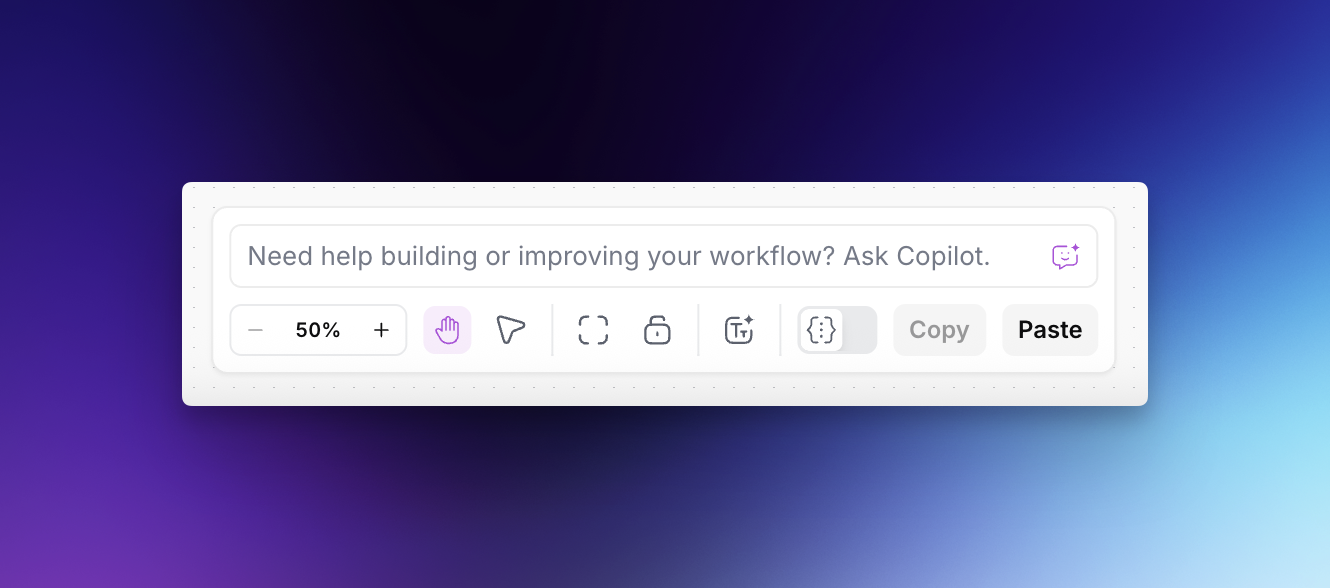
A Barra de Ferramentas do Studio fornece controlos essenciais para navegar, organizar e gerir o seu canvas de fluxo de trabalho. Localizadas na parte inferior do editor de fluxos de trabalho, estas ferramentas ajudam-no a manter um espaço de trabalho eficiente, quer esteja a construir, depurar ou apresentar fluxos de trabalho.
### Controlos da barra de ferramentas
#### Navegação no canvas
**Ferramenta Mão** 🤚
* Arraste para deslocar a vista pelo canvas
* Navegue por fluxos de trabalho grandes sem selecionar etapas acidentalmente
* Ferramenta predefinida para se mover pelo seu espaço de trabalho
**Ferramenta Mover** ↖️
* Arraste para criar caixas de seleção à volta das etapas
* Selecione várias etapas para operações em lote
* Mude para esta ferramenta quando precisar de reorganizar secções do fluxo de trabalho
#### Controlos de zoom
**Reduzir zoom (-)** / **Aumentar zoom (+)**
* Ajuste a ampliação do canvas de 50% a 200%
* Use o sinal menos para ver mais do seu fluxo de trabalho de uma só vez
* Use o sinal mais para focar nos detalhes de etapas específicas
**Ajustar à vista** 🔍
* Ajusta automaticamente o zoom para mostrar todas as etapas
* Centraliza todo o fluxo de trabalho na sua área de visualização
* Perfeito para obter uma visão geral ou redefinir após trabalho detalhado
#### Gestão do fluxo de trabalho
**Bloquear/Desbloquear** 🔒
* **Bloqueado**: Impede edições acidentais no canvas
* **Desbloqueado**: Permite capacidades completas de edição
* Útil ao rever fluxos de trabalho ou durante apresentações
**Autoanotar** 🏷️
* Gera automaticamente nomes descritivos para cada etapa
* Adiciona notas com base no conteúdo e na configuração da etapa
* Poupa tempo na documentação de fluxos de trabalho complexos
**Mostrar/Ocultar saídas de teste** 👁️
* **Oculto**: Vista simplificada sem pré-visualizações de teste, ideal para demonstrações
* **Mostrado**: Apresenta as saídas de teste abaixo de cada etapa, essencial para depuração
* Alterne consoante esteja a construir ou a apresentar
#### Operações sobre etapas
**Copiar** / **Colar**
* Duplique etapas individuais ou secções inteiras do fluxo de trabalho
* Suporta seleção múltipla de várias etapas para cópias complexas
* Mantém todas as configurações e ligações das etapas
### Dicas rápidas
* **Autoanotar** depois de construir para documentar rapidamente o seu trabalho
* **Ocultar saídas** para capturas de ecrã e apresentações mais limpas
A Barra de Ferramentas do Studio mantém os controlos essenciais ao seu alcance, permitindo-lhe concentrar-se na criação de fluxos de trabalho poderosos sem interromper o seu fluxo criativo.
---
# Agent Instructions
This documentation is published with GitBook. GitBook is the documentation platform designed so that both humans and AI agents can read, navigate, and reason over technical content effectively. Learn more at gitbook.com.
## Querying This Documentation
If you need additional information that is not directly available in this page, you can query the documentation by asking a question.
Perform an HTTP GET request on the following URL with the `ask` and `goal` query parameters:
```
GET https://docs.airops.com/docs/pt/acoes/workflow-concepts/studio-toolbar.md?ask=&goal=
```
`ask` is the immediate question: it should be specific, self-contained, and written in natural language.
`goal` is what the user is ultimately trying to achieve, the reason they need the answer. Sharing it helps GitBook give you a better, more relevant answer. A goal is most helpful when it describes the outcome the user wants rather than restating the question. For example, with `ask=how do I create an API token`, a goal like `automate deployments from our CI pipeline` lets GitBook tailor the answer to that use case.
The response will contain a direct answer to the question and relevant excerpts and sources from the documentation.
Use this mechanism when the answer is not explicitly present in the current page, you need clarification or additional context, or you want to retrieve related documentation sections.