> For the complete documentation index, see [llms.txt](https://docs.airops.com/llms.txt). Markdown versions of documentation pages are available by appending `.md` to page URLs; this page is available as [Markdown](https://docs.airops.com/docs/pt/acoes/workflow-concepts/run-once/trigger/zapier.md).
# Zapier
Dispare um Workflow com o Zapier
Este guia fornece uma introdução passo a passo à integração do seu Workflow com o Zapier, aproveitando o poder da AirOps através dos fluxos de trabalho do Zapier. Ao conectar a AirOps ao Zapier, pode integrar-se perfeitamente com milhares de outras aplicações e automatizar as suas tarefas.
## Autenticação
Para começar, vai precisar da sua chave de API para autenticação. Esta pode ser encontrada na página "Settings" do seu Workspace.
## Escolhendo um evento
Antes de criar um Zap com a AirOps, é essencial escolher o evento apropriado. A AirOps oferece dois eventos diferentes que pode selecionar:
* **Executar Workflow da AirOps (Aguardar o resultado)**: Este evento aciona o Workflow e aguarda o resultado da sua execução. Use isto quando a saída do Workflow da AirOps for necessária no seu fluxo de trabalho. **Se o seu workflow tiver uma saída CODE, um campo de entrada chamado "Sample output" será apresentado. Para o preencher, execute manualmente o seu** Workflow **na AirOps, copie a saída e cole-a neste campo no Zapier, ajudando o Zapier a compreender o formato da saída para uma integração perfeita do fluxo de trabalho**.
* **Executar Workflow da AirOps**: Este evento apenas aciona o Workflow sem aguardar a saída da execução. Opte por isto quando for necessário iniciar o Workflow da AirOps, mas a saída não for necessária para o seu Zap.
**Certifique-se de selecionar o tipo de evento que melhor se alinha às necessidades do seu fluxo de trabalho à medida que avança na configuração do seu Zap.**
## Selecionando um Workflow
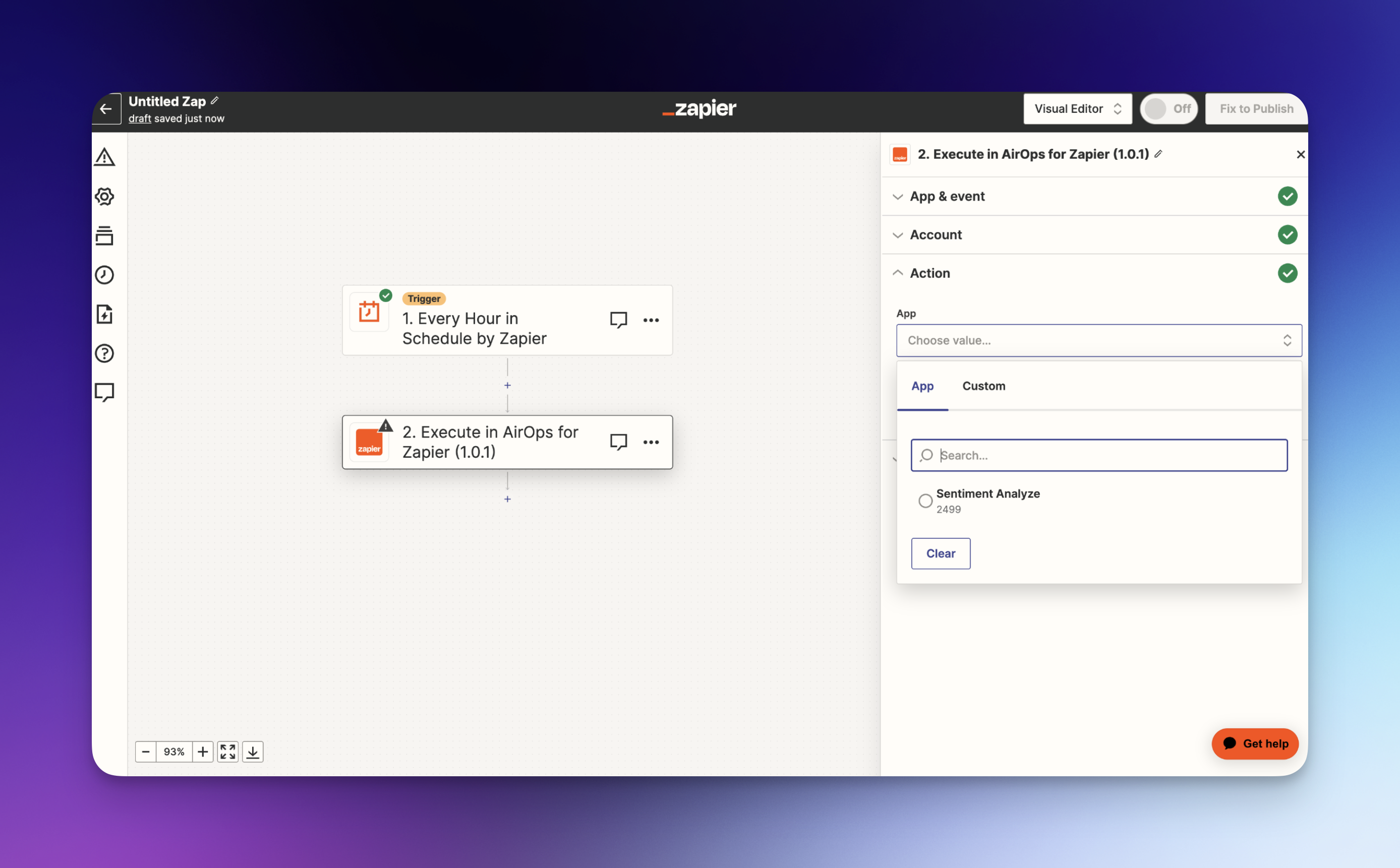
Depois de autenticar a sua conta AirOps, ao criar um Zap com a AirOps como app de Ação, ser-lhe-á apresentada uma lista pendente. Esta lista mostra todos os Workflows que criou na AirOps. Basta selecionar o Workflow pretendido na lista pendente, e o Zapier pré-configurará os parâmetros necessários com base na sua seleção.
## Parâmetros de entrada
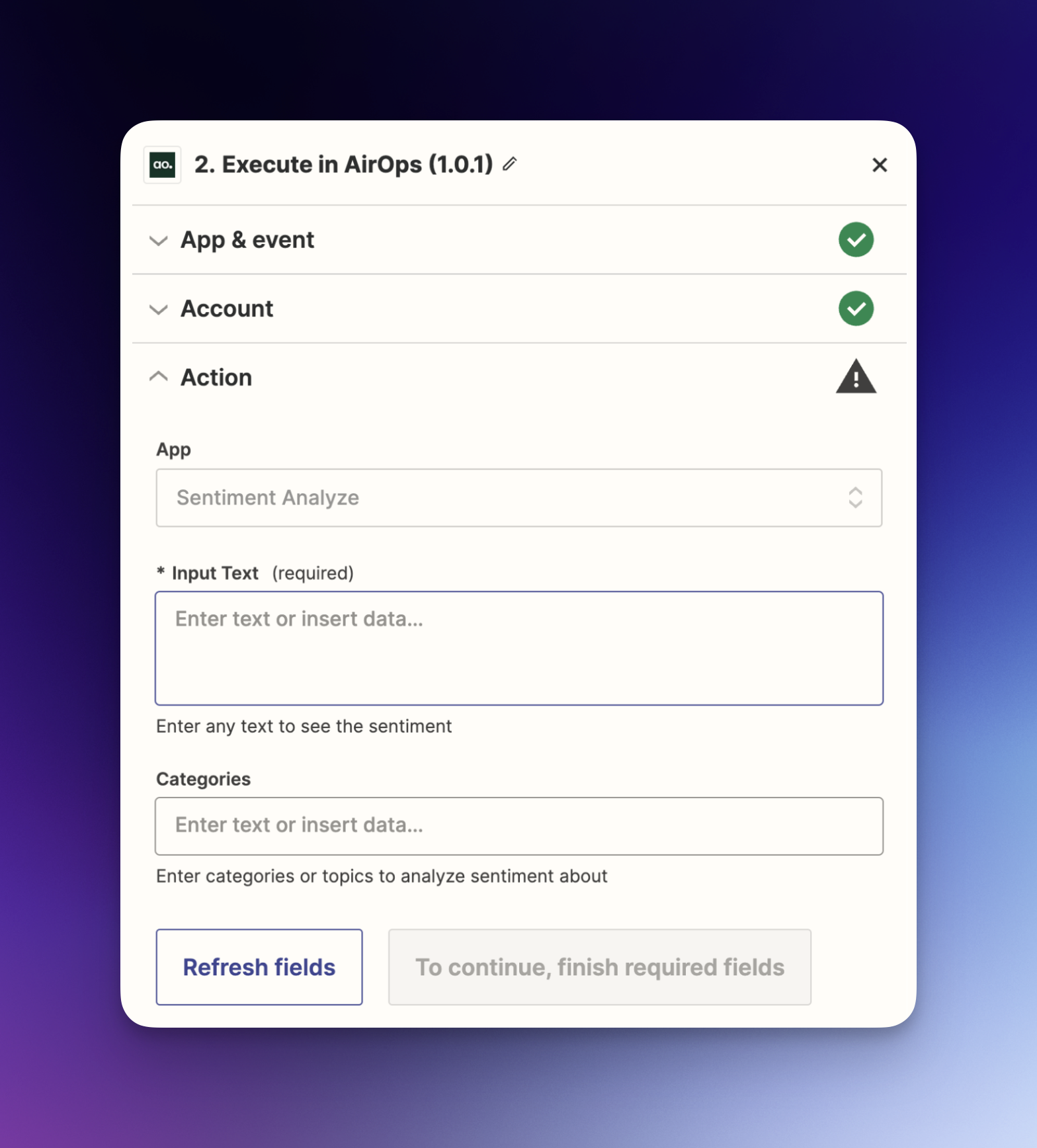
Com o Workflow selecionado na lista pendente, o Zapier apresentará automaticamente os parâmetros de entrada necessários específicos desse Workflow. Preencha os parâmetros conforme orientado pela interface intuitiva do Zapier.
## Criar o seu primeiro Zap
Com a sua conta AirOps autenticada e o Workflow correto selecionado**:**
1. Escolha uma aplicação de acionamento da biblioteca do Zapier e defina o respetivo evento.
2. Para a Ação, selecione a AirOps da lista de Workflows disponíveis. Ser-lhe-ão apresentados dois tipos de ações:
1. **Executar Workflow da AirOps (Aguardar o resultado)**: Esta ação aguardará a saída da execução do Workflow. Use isto quando precisar de usar a saída do Workflow da AirOps no seu fluxo de trabalho.
2. **Executar Workflow da AirOps**: Esta ação apenas aciona o Workflow, mas não aguarda a saída da execução. Use isto quando só precisar de iniciar a app AirOps, mas não necessitar da saída.
3. Escolha o Workflow da AirOps pretendido na lista pendente.
4. Preencha quaisquer parâmetros obrigatórios que o Zapier apresente.
1. *Se escolheu "Executar Workflow da AirOps (Aguardar o resultado)" e o seu Workflow tiver uma saída JSON, preencha o campo "Sample output" executando manualmente a sua app na AirOps e colando a saída. Isto permite ao Zapier conhecer o formato da saída.*
5. Teste o seu Zap para garantir que funciona sem problemas.
6. **Parabéns!** Agora integrou a AirOps com o Zapier. Explore a miríade de possibilidades que esta integração oferece e deixe a automação levar os seus fluxos de trabalho a novos patamares.
---
# Agent Instructions
This documentation is published with GitBook. GitBook is the documentation platform designed so that both humans and AI agents can read, navigate, and reason over technical content effectively. Learn more at gitbook.com.
## Querying This Documentation
If you need additional information that is not directly available in this page, you can query the documentation by asking a question.
Perform an HTTP GET request on the following URL with the `ask` and `goal` query parameters:
```
GET https://docs.airops.com/docs/pt/acoes/workflow-concepts/run-once/trigger/zapier.md?ask=&goal=
```
`ask` is the immediate question: it should be specific, self-contained, and written in natural language.
`goal` is what the user is ultimately trying to achieve, the reason they need the answer. Sharing it helps GitBook give you a better, more relevant answer. A goal is most helpful when it describes the outcome the user wants rather than restating the question. For example, with `ask=how do I create an API token`, a goal like `automate deployments from our CI pipeline` lets GitBook tailor the answer to that use case.
The response will contain a direct answer to the question and relevant excerpts and sources from the documentation.
Use this mechanism when the answer is not explicitly present in the current page, you need clarification or additional context, or you want to retrieve related documentation sections.