> For the complete documentation index, see [llms.txt](https://docs.airops.com/llms.txt). Markdown versions of documentation pages are available by appending `.md` to page URLs; this page is available as [Markdown](https://docs.airops.com/docs/pt/acoes/grids/searching-and-filtering.md).
# Pesquisa e Filtragem
### Visão geral
A Grid no AirOps oferece capacidades poderosas de pesquisa e filtragem para o ajudar a encontrar e trabalhar rapidamente com dados específicos dentro de grandes conjuntos de dados. Estas funcionalidades permitem-lhe localizar conteúdo, identificar padrões e focar-se em linhas relevantes sem ter de percorrer manualmente milhares de entradas.
### Pesquisar na Grid
#### Como Pesquisar
Inicie uma pesquisa usando qualquer um dos métodos:
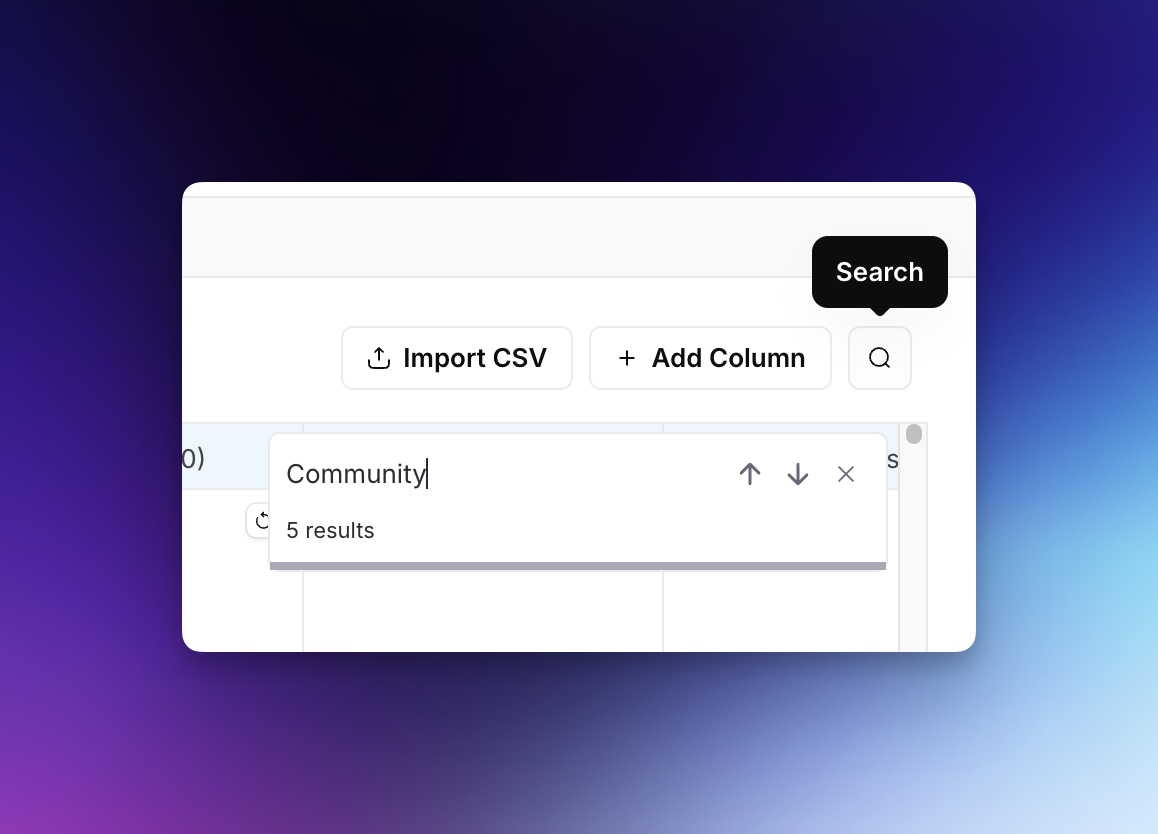
* Clique no **ícone de lupa** no canto superior direito da Grid
* Use atalhos de teclado: **Cmd+F** (Mac) ou **Ctrl+F** (Windows)
#### Comportamento da Pesquisa
* As células correspondentes são **destacadas a amarelo** para facilitar a visualização
* A pesquisa funciona em todas as colunas visíveis
* Os resultados são atualizados em tempo real à medida que escreve
* Use as teclas de setas para navegar entre correspondências
### Filtrar a Grid
> 💡 **Os seus filtros e ordenações são guardados automaticamente e partilhados com a sua equipa**
### Aceder aos Filtros
Pode aceder à filtragem a partir de dois locais:
1. **Método do Cabeçalho da Coluna**
* Clique em qualquer cabeçalho de coluna
* Selecione **"Filtrar"** no menu pendente
2. **Método do Botão de Filtro**
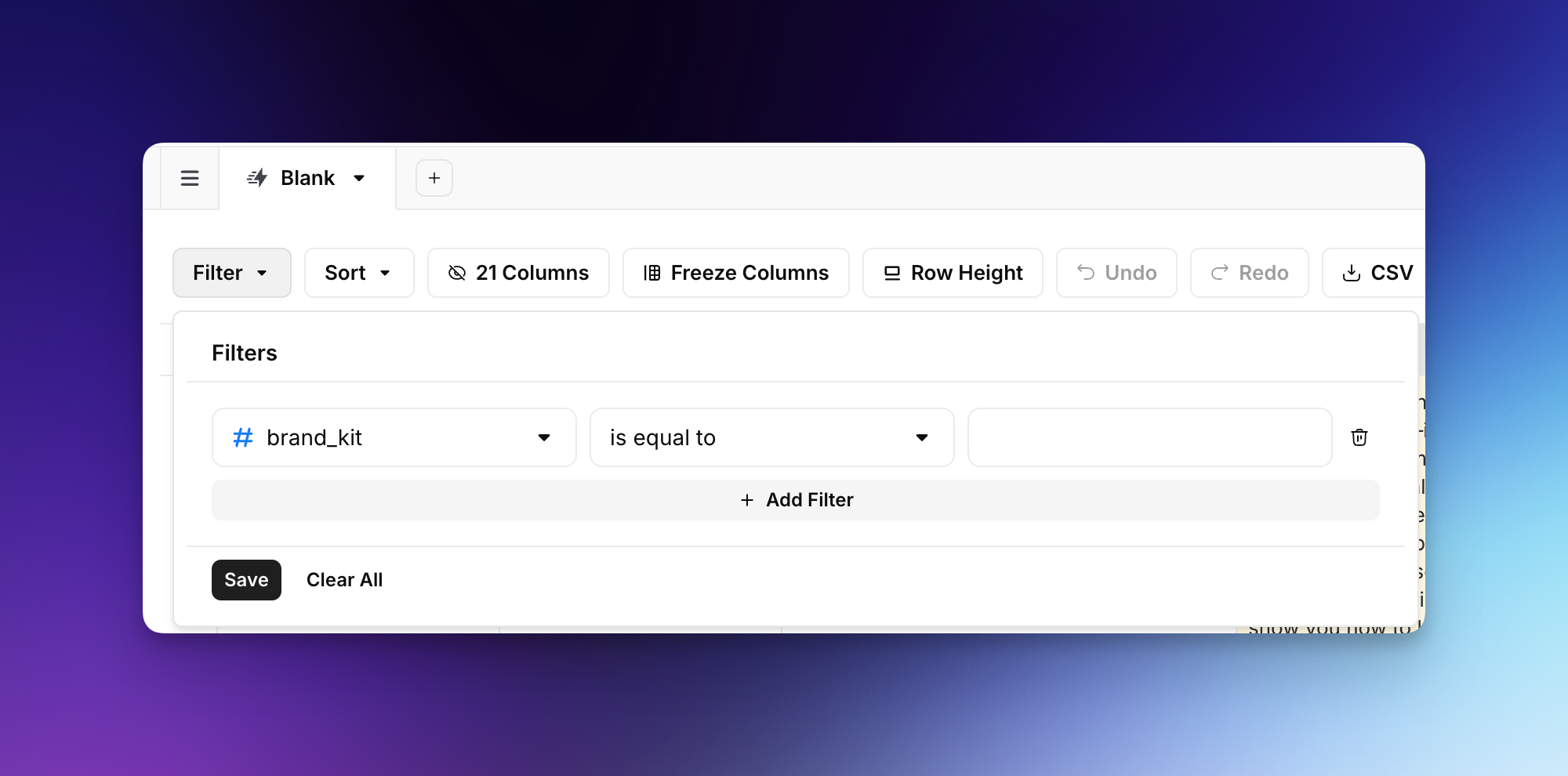
* Clique no **"Filtrar"** botão na barra de ferramentas superior esquerda
* Configure filtros para uma ou várias colunas
#### Opções de Filtro
Cada coluna suporta várias condições de filtro:
* **é igual a** - Correspondência exata
* **não é igual a** - Excluir valores específicos
* **está vazio** - Encontrar células em branco
* **não está vazio** - Encontrar células com qualquer conteúdo
* **contém** - Correspondência parcial de texto
* **não contém** - Excluir correspondências parciais
#### Opções de Filtro de Data/Hora
As colunas de data/hora suportam condições de filtro adicionais baseadas no tempo para o ajudar a encontrar conteúdo por data:
* **é anterior a X dias** - Encontrar conteúdo com mais de um determinado número de dias
* **é posterior a X dias** - Encontrar conteúdo com menos de um determinado número de dias
* **Intervalos de datas personalizados** - Definir datas de início e fim específicas para uma filtragem precisa
Estes filtros de data são particularmente úteis para identificar conteúdo que precisa de atualização. Por exemplo, filtrar para encontrar todo o conteúdo publicado há mais de 90 dias que possa precisar de atualizações.
#### Utilizar Filtros
1. Selecione a sua coluna no menu pendente
2. Escolha uma condição de filtro
3. Introduza o valor do seu filtro (se aplicável)
4. Clique em **"Guardar"** para aplicar o filtro
Podem ser aplicados vários filtros simultaneamente em diferentes colunas para criar consultas complexas.
### Vistas Guardadas
**Persistência Automática** - A Grid guarda automaticamente os seus filtros e preferências de ordenação. Quando aplica filtros ou ordena colunas, estas vistas são:
* Guardadas automaticamente sem qualquer ação manual
* Partilhadas entre todos os membros da equipa que trabalham na mesma Grid
* Mantidas entre sessões, para que a sua vista se mantenha quando regressa
**Vantagens das Vistas Persistentes:**
* Colabore com vistas de dados consistentes em toda a sua equipa
* Elimine a necessidade de reconfigurar filtros em cada sessão
* Crie fluxos de trabalho padronizados com conjuntos de dados pré-filtrados
**Nota:** As operações sobre colunas continuarão a respeitar as suas vistas filtradas, executando-se apenas sobre os dados visíveis.
A pesquisa e a filtragem funcionam em conjunto de forma integrada. Pode pesquisar dentro de um conjunto de dados filtrado para refinar ainda mais os seus resultados.
---
# Agent Instructions
This documentation is published with GitBook. GitBook is the documentation platform designed so that both humans and AI agents can read, navigate, and reason over technical content effectively. Learn more at gitbook.com.
## Querying This Documentation
If you need additional information that is not directly available in this page, you can query the documentation by asking a question.
Perform an HTTP GET request on the following URL with the `ask` and `goal` query parameters:
```
GET https://docs.airops.com/docs/pt/acoes/grids/searching-and-filtering.md?ask=&goal=
```
`ask` is the immediate question: it should be specific, self-contained, and written in natural language.
`goal` is what the user is ultimately trying to achieve, the reason they need the answer. Sharing it helps GitBook give you a better, more relevant answer. A goal is most helpful when it describes the outcome the user wants rather than restating the question. For example, with `ask=how do I create an API token`, a goal like `automate deployments from our CI pipeline` lets GitBook tailor the answer to that use case.
The response will contain a direct answer to the question and relevant excerpts and sources from the documentation.
Use this mechanism when the answer is not explicitly present in the current page, you need clarification or additional context, or you want to retrieve related documentation sections.