> For the complete documentation index, see [llms.txt](https://docs.airops.com/llms.txt). Markdown versions of documentation pages are available by appending `.md` to page URLs; this page is available as [Markdown](https://docs.airops.com/docs/pt/acoes/grids/run-workflows-in-grid/schedule-workflow-column.md).
# Agendar coluna de workflow
## Agende execuções de fluxo de trabalho no Grid
Agende seus fluxos de trabalho para serem executados automaticamente de forma recorrente diretamente pela interface do Grid. Este recurso poderoso permite a automação sem intervenção das suas operações de conteúdo, garantindo que seus fluxos de trabalho sejam executados nos momentos ideais sem intervenção manual.
### Visão geral
O recurso de Agendamento permite configurar execuções recorrentes de fluxos de trabalho com base na frequência, no horário e nas condições que você preferir. Seja para atualizações diárias de conteúdo, atualizações semanais de SEO ou operações em massa mensais, as execuções agendadas garantem que seus fluxos de trabalho sejam executados de forma consistente e confiável.
### Como Agendar um Fluxo de Trabalho
#### 1. Acesse a opção "Agendar Fluxo de Trabalho"
1. Navegue até o seu Grid contendo a coluna de fluxo de trabalho
2. Clique no **cabeçalho da coluna de fluxo de trabalho**
3. Selecione **Agendar Workflow** nas opções do menu
{% @arcade/embed url="" flowId="xExFs8MkJrf5gmqxsblv" %}
#### 2. Configure Seu Agendamento
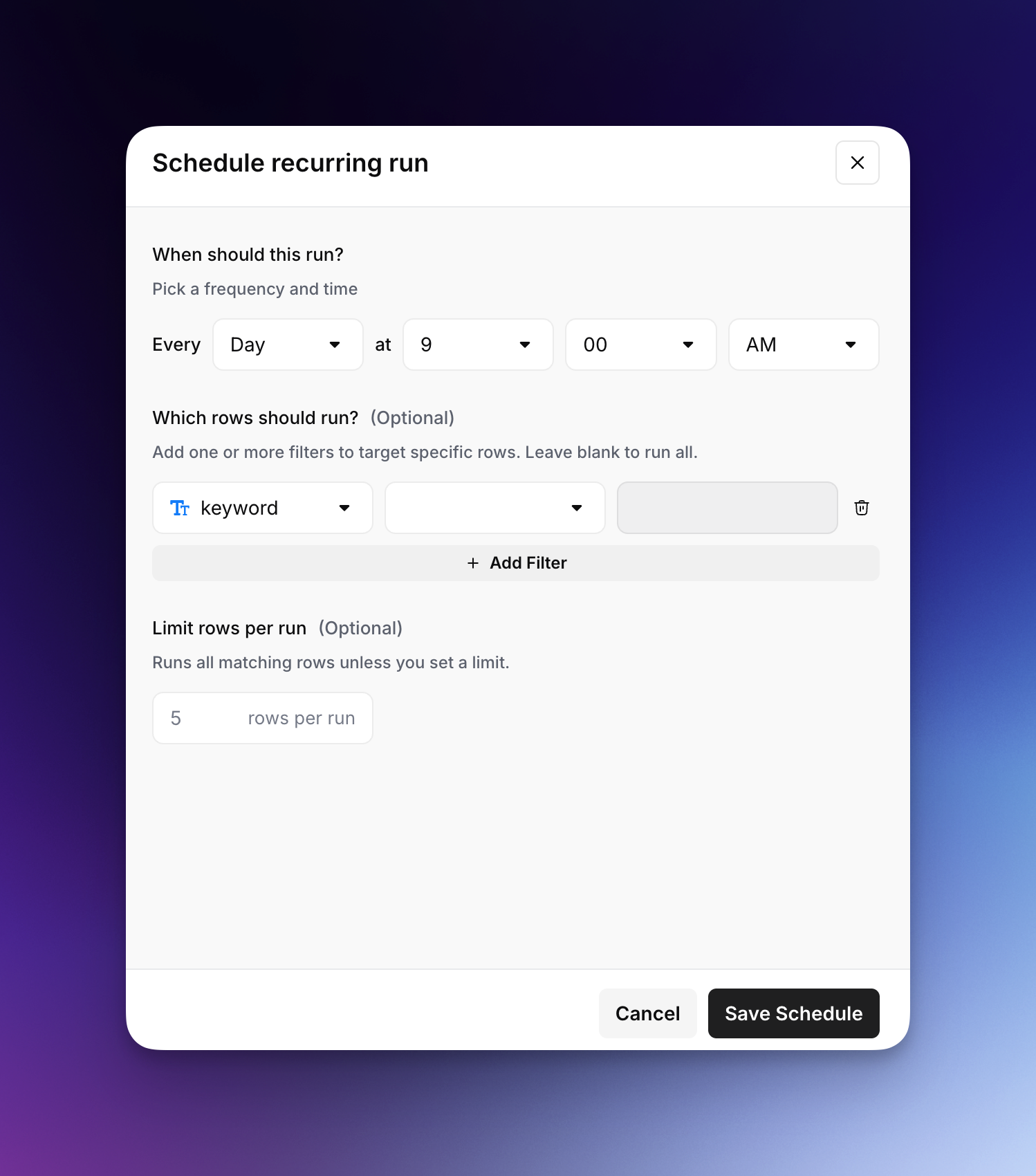
**Defina a Frequência e o Horário**
Escolha quando e com que frequência seu fluxo de trabalho deve ser executado:
**Para Agendamentos Diários:**
* **Frequência**: Selecione "Dia" no menu suspenso
* **Horário**: Escolha a hora e o minuto de sua preferência (por exemplo, 9:00)
* O fluxo de trabalho será executado todos os dias no horário especificado
**Para Agendamentos Semanais:**
* **Frequência**: Selecione "Semana" no menu suspenso
* **Horário**: Escolha a hora e o minuto de sua preferência
* **Dias**: Selecione um ou mais dias da semana (seg-dom)
**Para Agendamentos Mensais:**
* **Frequência**: Selecione "Mês" no menu suspenso
* **Horário**: Escolha a hora e o minuto de sua preferência
* **Dias**: Clique em datas específicas do calendário ou use o menu suspenso para selecionar:
* **Dia**: Escolha datas específicas (1-31)
* **Semana**: Selecione por semana do mês
* **Mês**: Para padrões mensais mais amplos
**Configure Filtros de Linhas (Opcional)**
Direcione linhas específicas para suas execuções agendadas adicionando filtros:
1. **Selecione uma coluna** no menu suspenso (por exemplo, "keyword")
2. **Escolha uma condição**:
* `não está vazio` - Executar apenas em linhas com dados nesta coluna
* `está vazio` - Executar apenas em linhas sem dados nesta coluna
* `contém` - Executar em linhas que contenham texto específico
* `não contém` - Excluir linhas que contenham texto específico
* `é igual a` - Executar em correspondências exatas
* `não é igual a` - Excluir correspondências exatas
3. **Insira um valor** para condições que o exijam (contém, não contém, etc.)
4. Clique em **Adicionar Filtro** para incluir condições adicionais
**Defina Limites de Linhas (Opcional)**
Controle o volume de cada execução agendada:
* Insira um número para limitar quantas linhas são processadas por execução
* Deixe em branco para processar todas as linhas correspondentes
* Útil para gerenciar a carga de trabalho e o tempo de processamento
#### 3. Configure as Notificações (Opcional)
Configure notificações para manter sua equipe informada quando as execuções agendadas forem concluídas:
* **Escolha os Destinatários**: Selecione quais membros do espaço de trabalho devem receber notificações quando a execução agendada for concluída
* **Tipos de Notificação**: Os destinatários recebem notificações por e-mail com o status e o resumo da execução
* **Disponível para**: Colunas de fluxo de trabalho, colunas de importação do GSC e colunas de importação do Webflow
#### 4. Salve Seu Agendamento
Clique em **Salvar Agendamento** para ativar suas execuções recorrentes de fluxo de trabalho.
### Casos de Utilização Comuns
* **Atualizações diárias de conteúdo** para manter as informações atualizadas
* **Monitoramento semanal de SEO** para acompanhar o desempenho de palavras-chave
* **Geração mensal de conteúdo** para calendários editoriais
### Boas práticas
#### 1. **Use os filtros de linha com sabedoria**
* Filtre colunas de saída vazias para evitar reprocessar linhas concluídas
* Use filtros de "contém" para direcionar tipos ou categorias específicas de conteúdo
* Combine vários filtros para um direcionamento preciso
#### 2. **Gerencie adequadamente os fluxos de trabalho dependentes de tempo**
Quando as saídas de um fluxo de trabalho agendado alimentam outro fluxo de trabalho:
* Agende-os com intervalos de tempo suficientes para garantir que o primeiro seja concluído antes de o segundo começar
* Considere o tempo típico de execução dos seus fluxos de trabalho ao definir os agendamentos
#### 3. **Monitore as execuções iniciais**
* Verifique a aba Histórico após sua primeira execução agendada
* Verifique se as linhas corretas foram processadas
* Ajuste filtros ou horários conforme necessário
### Gerenciando Execuções Agendadas
#### Ver Agendamentos Ativos
* Acesse suas execuções agendadas pelo menu da coluna de fluxo de trabalho do Grid
* Veja os detalhes do agendamento, incluindo frequência, filtros e horário da última execução
#### Editar ou Excluir Execuções Agendadas
* Clique em uma coluna de fluxo de trabalho agendada existente para modificar as configurações
* Atualize a frequência, o horário, os filtros ou os limites conforme necessário, ou exclua a execução agendada
* As alterações entram em vigor imediatamente
---
# Agent Instructions
This documentation is published with GitBook. GitBook is the documentation platform designed so that both humans and AI agents can read, navigate, and reason over technical content effectively. Learn more at gitbook.com.
## Querying This Documentation
If you need additional information that is not directly available in this page, you can query the documentation by asking a question.
Perform an HTTP GET request on the following URL with the `ask` and `goal` query parameters:
```
GET https://docs.airops.com/docs/pt/acoes/grids/run-workflows-in-grid/schedule-workflow-column.md?ask=&goal=
```
`ask` is the immediate question: it should be specific, self-contained, and written in natural language.
`goal` is what the user is ultimately trying to achieve, the reason they need the answer. Sharing it helps GitBook give you a better, more relevant answer. A goal is most helpful when it describes the outcome the user wants rather than restating the question. For example, with `ask=how do I create an API token`, a goal like `automate deployments from our CI pipeline` lets GitBook tailor the answer to that use case.
The response will contain a direct answer to the question and relevant excerpts and sources from the documentation.
Use this mechanism when the answer is not explicitly present in the current page, you need clarification or additional context, or you want to retrieve related documentation sections.