> For the complete documentation index, see [llms.txt](https://docs.airops.com/llms.txt). Markdown versions of documentation pages are available by appending `.md` to page URLs; this page is available as [Markdown](https://docs.airops.com/docs/pt/acoes/grids/run-workflows-in-grid/run-workflow-column.md).
# Executar coluna de workflow
O AirOps Grid permite-lhe executar fluxos de trabalho em linhas individuais ou em lote.
### Como Executar Colunas de Fluxo de Trabalho
1. **Executar para uma única linha**:
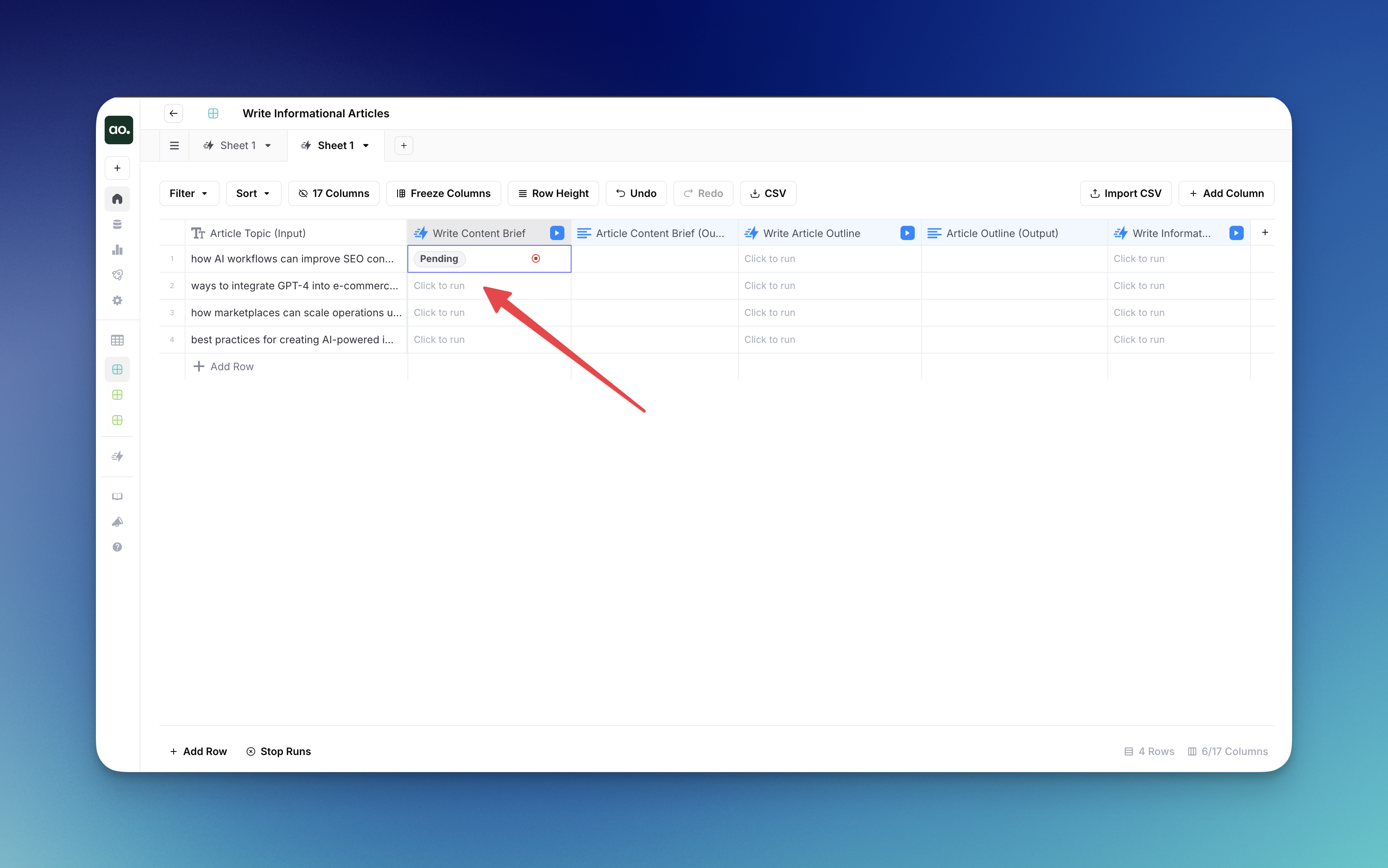
* Clique no **botão Reproduzir** na coluna de fluxo de trabalho para a linha específica que pretende processar
* A célula mostrará primeiro o estado "Pendente" enquanto o fluxo de trabalho é inicializado
* À medida que o fluxo de trabalho avança, mostrará os nomes das etapas individuais em execução
* Aguarde que o fluxo de trabalho conclua a execução
2. **Executar para várias linhas**:
* Clique no **botão Reproduzir** no cabeçalho da coluna de fluxo de trabalho (no topo da coluna)
* Será apresentado um menu suspenso com várias opções:
* **Todas as Linhas**: Processar todas as linhas na grelha
* **Linhas restantes**: Processar todas as linhas que ainda não foram executadas
* **Primeiras 10 Linhas**: Processar apenas as primeiras dez linhas
* **Linhas com Erros**: Tentar novamente apenas as linhas que anteriormente encontraram erros
3. **Indicadores de estado**:
* **Pendente**: O fluxo de trabalho foi acionado e está à espera para começar
* **Nomes das etapas**: Mostra qual etapa do fluxo de trabalho está a ser executada neste momento
* **Sucesso**: O fluxo de trabalho foi concluído com êxito
* **Erro**: Ocorreu um erro que interrompeu o fluxo de trabalho
* **Revisão necessária**: O fluxo de trabalho foi pausado numa etapa de Revisão Humana e requer a sua intervenção antes de continuar
4. **Parar execuções de fluxos de trabalho**:
* Para parar um fluxo de trabalho que está atualmente em execução, clique no **Parar** **ícone** na célula ou no **Parar execuções** botão na parte inferior da grelha
5. **Continuar após Revisão Necessária**:
* Quando um fluxo de trabalho chega a uma etapa de revisão humana, clique na célula para abrir a interface de revisão
* Faça a sua seleção ou edite o conteúdo conforme necessário
* Submeta a sua revisão para permitir que o fluxo de trabalho continue o processamento
6. **Cancelar uma Revisão Humana**:
* Se já não quiser que a revisão de uma linha continue, abra o painel de revisão a partir da **Revisão necessária** célula e escolha **Cancelar revisão** em vez de submeter.
* Cancelar interrompe a execução do fluxo de trabalho para essa linha e marca a célula como cancelada, da mesma forma que parar qualquer outra execução em curso. A linha fica elegível para ser executada novamente a partir do botão de execução.
* O cancelamento afeta apenas a linha cuja revisão abriu. As outras linhas no mesmo lote Executar Tudo / Linhas Restantes continuam em execução.
*
Ao usar estas funcionalidades de execução de fluxos de trabalho, pode automatizar a criação e otimização de conteúdo em toda a sua grelha, poupando tempo enquanto mantém o controlo dos resultados.
### Executar Todos os Fluxos de Trabalho numa Linha
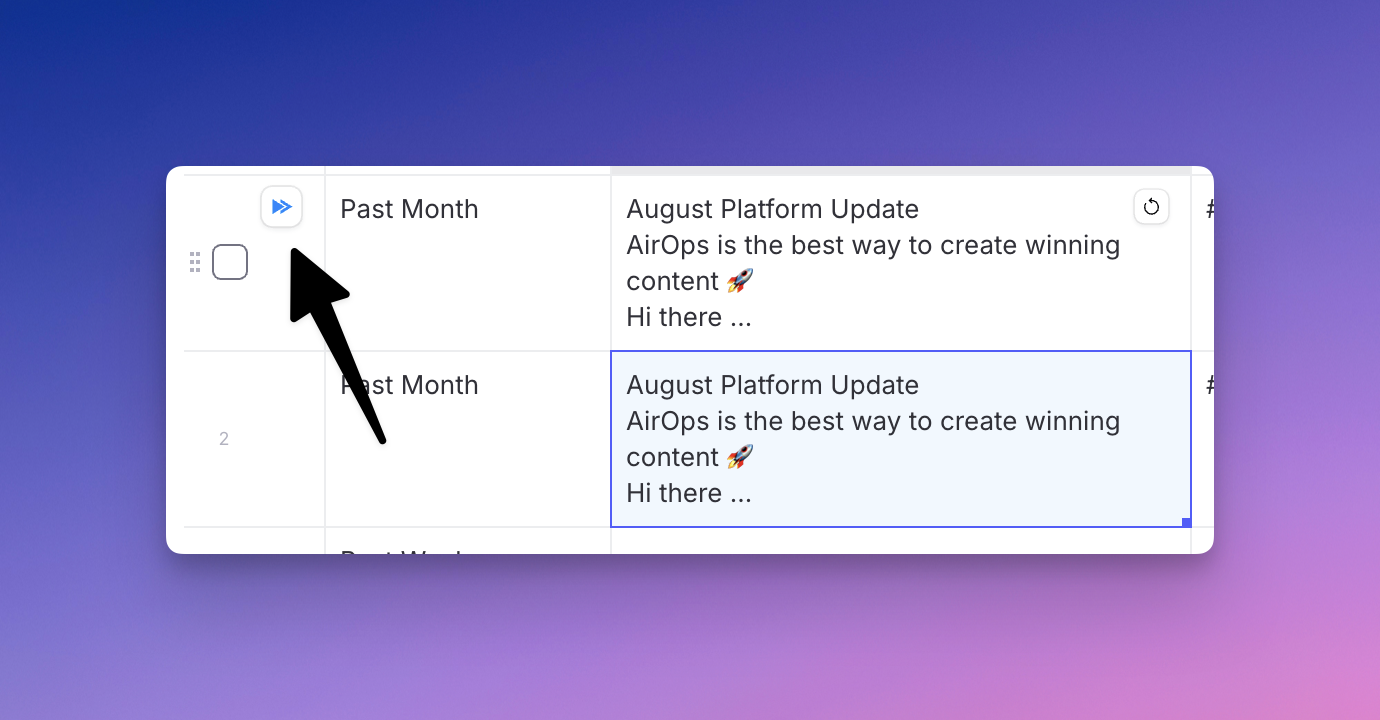
Pode executar todos os fluxos de trabalho numa determinada linha clicando no botão de execução à esquerda da linha. Esta funcionalidade permite-lhe processar várias etapas de fluxo de trabalho ao longo de uma linha inteira de uma só vez, em vez de executar cada coluna de fluxo de trabalho individualmente.
---
# Agent Instructions
This documentation is published with GitBook. GitBook is the documentation platform designed so that both humans and AI agents can read, navigate, and reason over technical content effectively. Learn more at gitbook.com.
## Querying This Documentation
If you need additional information that is not directly available in this page, you can query the documentation by asking a question.
Perform an HTTP GET request on the following URL with the `ask` and `goal` query parameters:
```
GET https://docs.airops.com/docs/pt/acoes/grids/run-workflows-in-grid/run-workflow-column.md?ask=&goal=
```
`ask` is the immediate question: it should be specific, self-contained, and written in natural language.
`goal` is what the user is ultimately trying to achieve, the reason they need the answer. Sharing it helps GitBook give you a better, more relevant answer. A goal is most helpful when it describes the outcome the user wants rather than restating the question. For example, with `ask=how do I create an API token`, a goal like `automate deployments from our CI pipeline` lets GitBook tailor the answer to that use case.
The response will contain a direct answer to the question and relevant excerpts and sources from the documentation.
Use this mechanism when the answer is not explicitly present in the current page, you need clarification or additional context, or you want to retrieve related documentation sections.