> For the complete documentation index, see [llms.txt](https://docs.airops.com/llms.txt). Markdown versions of documentation pages are available by appending `.md` to page URLs; this page is available as [Markdown](https://docs.airops.com/docs/pt/acoes/grids/add-columns-in-the-grid.md).
# Adicionar Colunas na Grid
Adicione colunas de dados, Artifact e Brand Kit a um Grid
O AirOps Grid permite adicionar e personalizar facilmente diferentes tipos de colunas para estruturar os seus dados para processamento de IA e fluxos de trabalho de criação de conteúdos.
## Como adicionar colunas no Grid
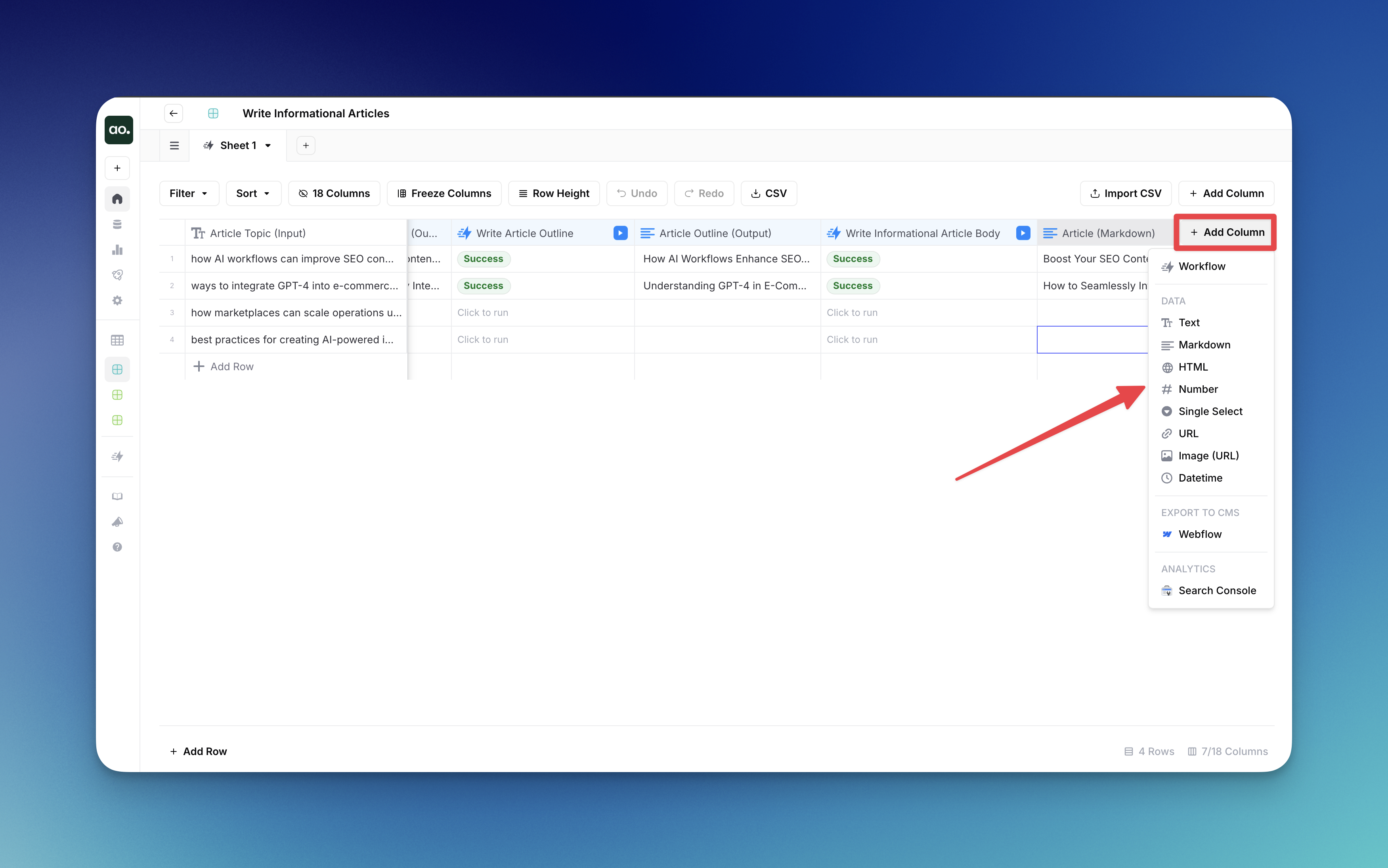
1. Clique no **+ Adicionar Coluna** botão no topo do seu Grid ou no final das suas colunas existentes
2. Selecione o tipo de coluna pretendido no menu suspenso:
* **Colunas de dados**:
* **Texto**: Conteúdo de texto simples
* **Markdown**: Texto formatado com sintaxe Markdown
* **HTML**: Conteúdo web com formatação HTML
* **Número**: Valores numéricos com opções de formatação para decimais, percentagens e moeda
* **Seleção única**: Seleção em lista suspensa a partir de opções predefinidas
* **Seleção múltipla**: Escolha várias opções predefinidas numa única célula, como autores, etiquetas ou categorias
* **URL**: Endereços web e ligações
* **Imagem (URL)**: Referências de imagens através de URLs
* **Ficheiro**: Armazene e gestione ficheiros diretamente nas células do Grid, com a capacidade de passar ficheiros para fluxos de trabalho
* **Artefato**: Associe os Artefactos gerados do Playbook às células do Grid para que as equipas possam rever, ordenar, pesquisar e reutilizar os resultados da Sessão no Grid
* **Data e hora**: Valores de data e hora
* **JSON**: Dados estruturados com objetos expansíveis para fácil visualização e edição
* **Pessoa**: Atribua membros do espaço de trabalho a células com notificações automáticas por e-mail quando forem atribuídos
* **Brand Kit**: Selecione dimensões do Brand Kit (Linhas de produtos, Tipos de conteúdo, Públicos, Regiões) por linha
3. Uma nova coluna em branco do tipo selecionado será adicionada ao Grid
4. Para alterar o tipo de uma coluna após a criação:
* Clique nos três pontos (⋮) no cabeçalho da coluna
* Passe o rato sobre o tipo de coluna atual
* Selecione um tipo diferente no menu suspenso que aparece
5. Também pode gerir as suas colunas com opções adicionais no menu de três pontos:
* **Filtro**: Aplique filtros à coluna
* **Ocultar Coluna**: Oculte temporariamente a coluna da vista
* **Eliminar Coluna**: Remova permanentemente a coluna do seu Grid
Adicionar e personalizar colunas permite criar a estrutura perfeita para os seus fluxos de trabalho de criação e otimização de conteúdos, garantindo que todos os dados necessários estejam organizados e acessíveis.
## Selecione etiquetas e valores
Cada opção de Seleção única ou Seleção múltipla tem uma etiqueta de apresentação e um valor armazenado. Use uma etiqueta legível como **Em curso** com um valor como `em_curso` para processamento subsequente. Os valores são obrigatórios e têm de ser únicos dentro da coluna.
O Grid apresenta a etiqueta. Ler ou copiar a célula devolve o seu valor. Ao colar numa célula de Seleção única, o AirOps corresponde primeiro ao valor e depois tenta a etiqueta.
### Adicionar opções em massa
No painel de configuração de Seleção única ou Seleção múltipla, introduza um `etiqueta,valor` par por linha em **Adicionar opções em massa**:
```
Em curso,em_curso
Concluído,concluido
```
Clique em **Adicionar opções**, depois **Guardar coluna**. Cada adição em massa aceita até 50 linhas não vazias. São necessários tanto uma etiqueta como um valor. O AirOps ignora etiquetas ou valores duplicados usando correspondência sensível a maiúsculas e minúsculas e indica quantas opções adicionou ou ignorou.
## Colunas de Seleção múltipla
Use um **Seleção múltipla** coluna quando uma linha precisa de mais do que um valor, como vários autores para uma exportação de CMS. Adicione as opções na configuração da coluna e, em seguida, escolha os valores em cada célula. Também pode [adicionar opções em massa](#add-options-in-bulk).
Associe a coluna a um campo compatível de CMS ou a uma entrada de Seleção múltipla do Workflow. A execução do Workflow preserva os valores selecionados como uma matriz, incluindo quando a entrada passa por um Workflow aninhado ou uma Power Step. As etapas de código podem iterar sobre a matriz; a interpolação Liquid apresenta-a como texto de matriz JSON.
## Colunas Artifact
As colunas de Artefacto ligam as células do Grid aos Artefactos do Playbook. Utilize-as quando uma linha do Grid precisar de transportar um resultado gerado, como um artigo em rascunho, um briefing ou um ativo pronto para publicação, através da revisão e das etapas subsequentes do fluxo de trabalho.
As células de Artefacto permanecem ligadas ao Artefacto da Sessão. Se editar o Artefacto a partir da Sessão, a célula do Grid atualiza-se. Se abrir e editar o Artefacto a partir da célula do Grid, o Artefacto da Sessão também reflete essa alteração.
Pode ordenar e pesquisar células de Artefacto como outras colunas do Grid. As colunas de Artefacto compatíveis também podem ser associadas a campos de exportação do Webflow, WordPress, Contentful e Sanity, incluindo o ID do item do Webflow quando o tipo de campo corresponder.
Se adicionar uma coluna de Artefacto exceder o limite de colunas do Grid do seu espaço de trabalho, o AirOps apresenta o limite e deixa o Grid inalterado. Remova uma coluna não utilizada antes de tentar novamente.
Veja [Artefatos](/docs/pt/acoes/playbooks/artifacts.md) para comentários, sugestões, menções, recuperação de versões, ligações estáveis e reutilização subsequente. Para classificar conteúdos gerados quanto a Descobribilidade por IA e Adesão à Marca, veja [Revisão de Conteúdo e Pontuações de Qualidade](/docs/pt/acoes/grids/review-content-in-the-grid/content-review.md).
## Colunas do Brand Kit
As colunas do Brand Kit permitem especificar qual parte do contexto do seu Brand Kit deve ser usada em cada linha. Isto é especialmente útil para fluxos de trabalho de criação de conteúdos em que diferentes linhas podem visar diferentes produtos, públicos ou regiões.
**Como adicionar uma coluna do Brand Kit:**
1. Clique no **+ Adicionar Coluna** botão
2. Selecione **Brand Kit** no menu suspenso do tipo de coluna
3. Configure quais dimensões do Brand Kit incluir:
* **Linhas de Produto**: Selecione um ou vários produtos aos quais este conteúdo se aplica
* **Tipos de Conteúdo**: Escolha o formato do conteúdo (por exemplo, publicação de blogue, página de destino)
* **Públicos**: Selecione o segmento do público-alvo
* **Regiões**: Escolha o mercado/região-alvo
**Benefícios da utilização das colunas do Brand Kit:**
* **Contexto direcionado**: Passe apenas informações relevantes da marca para os fluxos de trabalho, evitando confusão com detalhes irrelevantes do produto ou do público
* **Produção de conteúdos eficiente**: Crie conteúdos para diferentes linhas de produtos, públicos ou regiões a partir de um único Grid
* **Identidade de marca consistente**: Garanta que o conteúdo cumpre as regras de escrita corretas para cada dimensão
{% hint style="info" %}
**Dica**: Organize os seus Grids por tipo de conteúdo e utilize colunas do Brand Kit para especificar linhas de produtos, públicos e regiões para cada linha. Isto cria um pipeline de produção de conteúdos poderoso e escalável.
{% endhint %}
---
# Agent Instructions
This documentation is published with GitBook. GitBook is the documentation platform designed so that both humans and AI agents can read, navigate, and reason over technical content effectively. Learn more at gitbook.com.
## Querying This Documentation
If you need additional information that is not directly available in this page, you can query the documentation by asking a question.
Perform an HTTP GET request on the following URL with the `ask` and `goal` query parameters:
```
GET https://docs.airops.com/docs/pt/acoes/grids/add-columns-in-the-grid.md?ask=&goal=
```
`ask` is the immediate question: it should be specific, self-contained, and written in natural language.
`goal` is what the user is ultimately trying to achieve, the reason they need the answer. Sharing it helps GitBook give you a better, more relevant answer. A goal is most helpful when it describes the outcome the user wants rather than restating the question. For example, with `ask=how do I create an API token`, a goal like `automate deployments from our CI pipeline` lets GitBook tailor the answer to that use case.
The response will contain a direct answer to the question and relevant excerpts and sources from the documentation.
Use this mechanism when the answer is not explicitly present in the current page, you need clarification or additional context, or you want to retrieve related documentation sections.