> For the complete documentation index, see [llms.txt](https://docs.airops.com/llms.txt). Markdown versions of documentation pages are available by appending `.md` to page URLs; this page is available as [Markdown](https://docs.airops.com/docs/fr/votre-espace-de-travail/team/okta-sso.md).

# Configuration SSO Okta

Configurez l’authentification unique Okta pour AirOps avec OAuth 2.0/OIDC.

Configurez Okta comme fournisseur d’authentification unique afin que les membres de l’espace de travail puissent se connecter à AirOps avec leurs identifiants Okta. Ce guide explique comment créer une application web OIDC dans Okta, copier les identifiants client et les URL des points de terminaison, puis ajouter ces valeurs à AirOps.

{% hint style="info" %}
L’authentification unique Okta d’AirOps utilise OAuth 2.0/OIDC. Dans Okta, créez une application web qui utilise le flux Authorization Code.
{% endhint %}

## Comment configurer

### Créez l’intégration d’application Okta

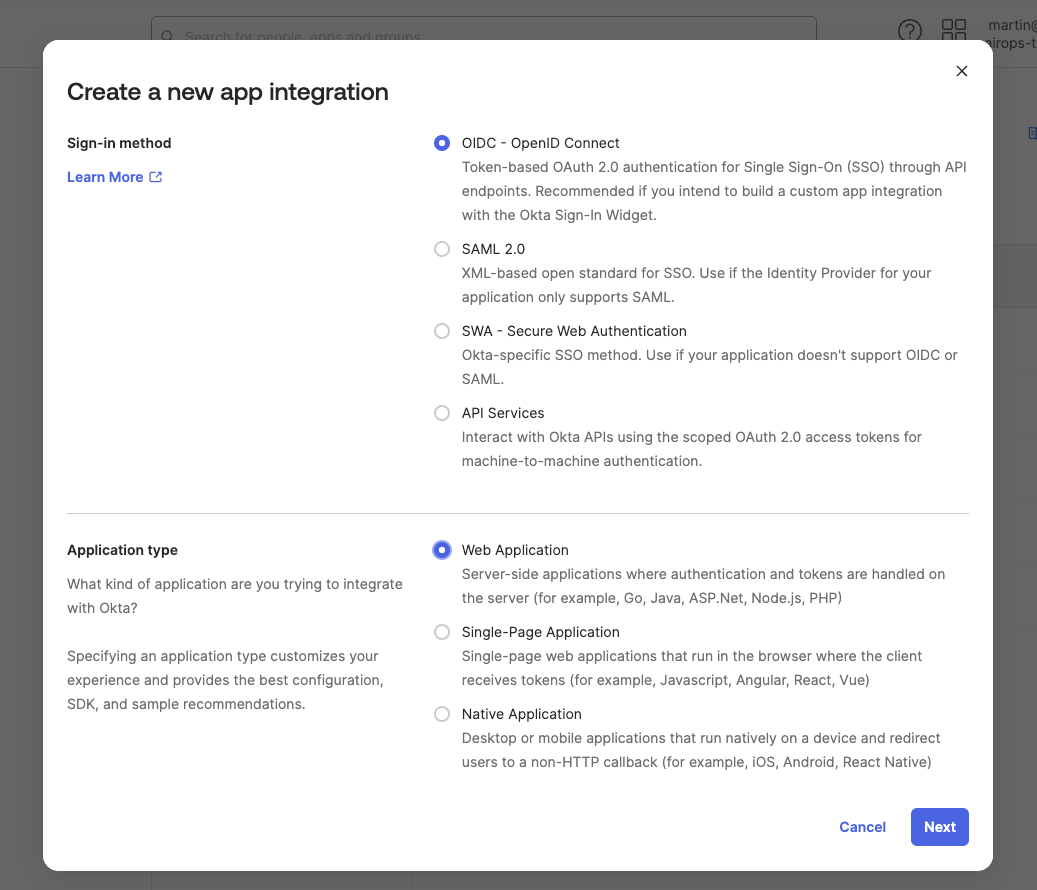
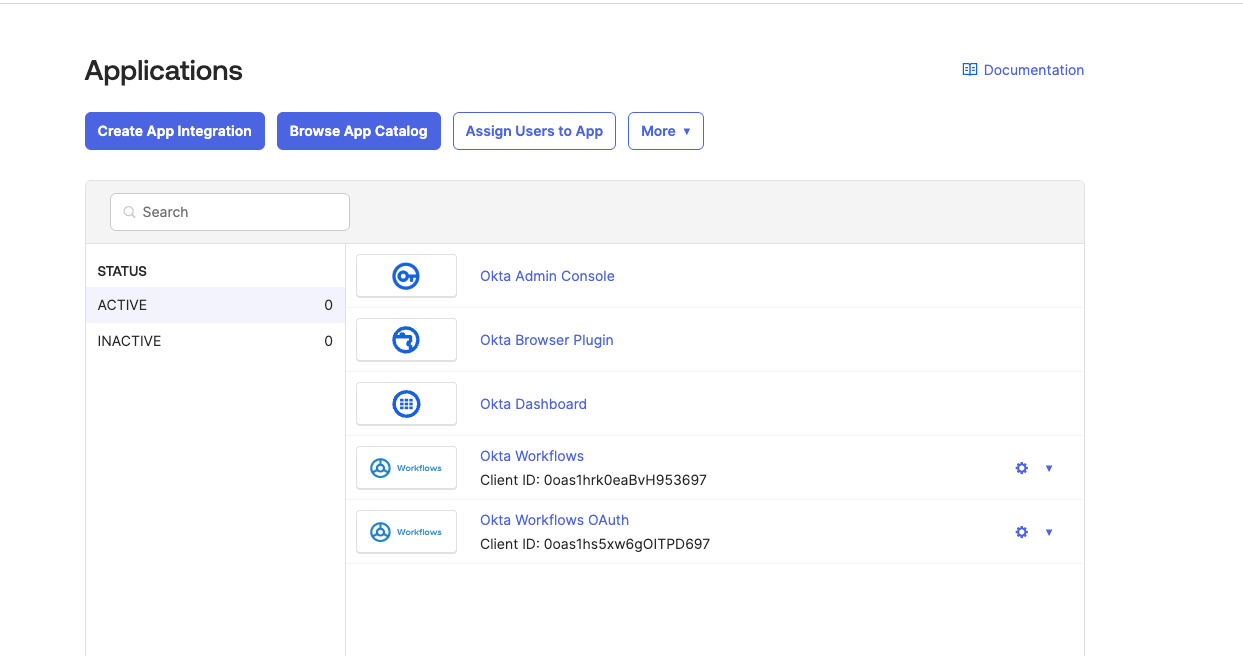
1. Dans Okta, accédez à **Applications**.
2. Cliquez sur **Créer une intégration d’application**.
3. Sélectionnez **OIDC - OpenID Connect** comme méthode de connexion.
4. Sélectionnez **Application web** comme type d’application.
5. Cliquez sur **Suivant**.

<figure><img src="https://344527547-files.gitbook.io/~/files/v0/b/gitbook-x-prod.appspot.com/o/spaces%2FX2n5yPRPynbnWuO4SH0M%2Fuploads%2Fgit-blob-5acd08ed533ed75bd4f08c42931bf162047da317%2Fokta-sso-01-create-app-integration.png?alt=media" alt="Create an Okta OIDC app integration for AirOps"><figcaption><p>Créez une intégration d’application OIDC dans Okta.</p></figcaption></figure>

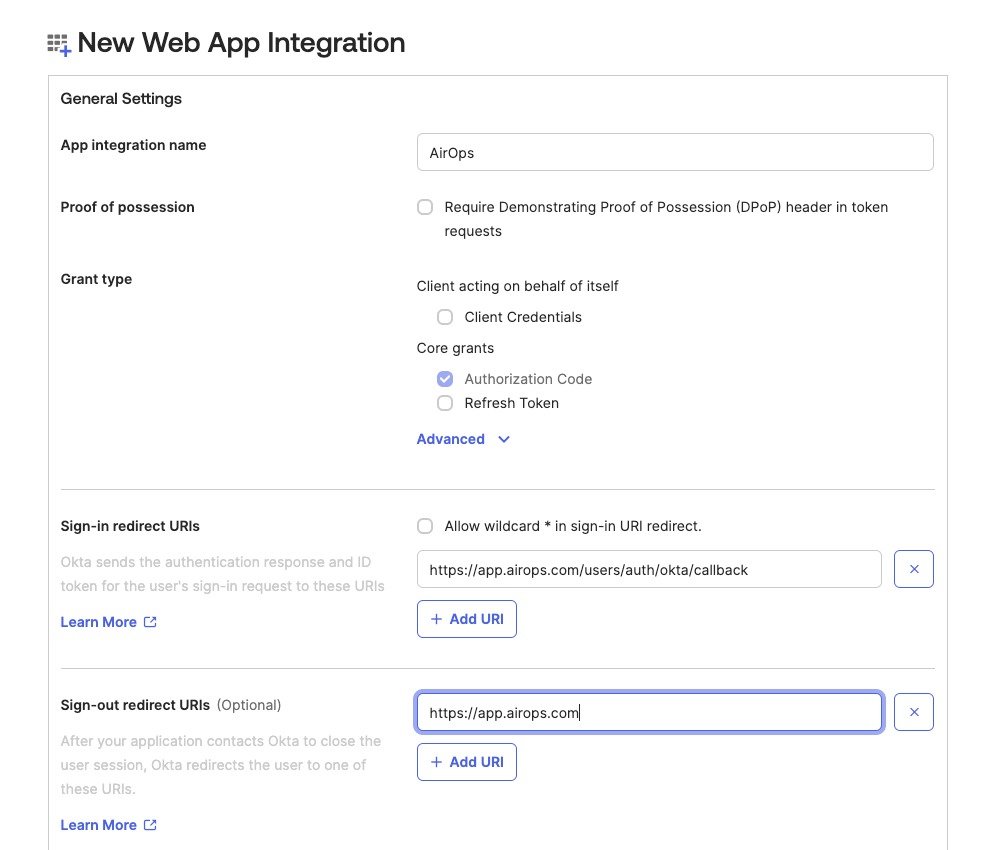
<figure><img src="https://344527547-files.gitbook.io/~/files/v0/b/gitbook-x-prod.appspot.com/o/spaces%2FX2n5yPRPynbnWuO4SH0M%2Fuploads%2Fgit-blob-38ddb66ef7d132b7d739ffffa56ef0382e68f6e7%2Fokta-sso-02-web-app-settings.png?alt=media" alt="Select Web Application as the Okta application type"><figcaption><p>Sélectionnez Application web comme type d’application Okta.</p></figcaption></figure>

### Configurez les paramètres de l’application Okta

Configurez ces paramètres dans les **Paramètres généraux** étape de l’assistant de création, ou plus tard dans l’onglet **Général** onglet de l’application. Les applications web OIDC n’ont pas d’onglet Single Sign On ; cet onglet n’apparaît que pour les applications SAML.

1. Ensemble **Nom de l’intégration d’application** vers `AirOps`.
2. Sous **CONNEXION**, définissez **URI de redirection de connexion** vers `https://app.airops.com/users/auth/okta/callback`.
3. Sous **Origines de confiance**, définissez **URI de base** vers `https://app.airops.com`.
4. Sous **Affectations**, choisissez les utilisateurs ou groupes qui doivent avoir accès à AirOps.
5. Cliquez sur **Enregistrer**.

<figure><img src="https://344527547-files.gitbook.io/~/files/v0/b/gitbook-x-prod.appspot.com/o/spaces%2FX2n5yPRPynbnWuO4SH0M%2Fuploads%2Fgit-blob-0fbbdb6f69d1ded2eb8ffb8e9ca68a03a9cce4ee%2Fokta-sso-03-assignments.png?alt=media" alt="Configure Okta assignments for the AirOps application"><figcaption><p>Affectez l’application AirOps aux utilisateurs ou groupes qui ont besoin d’y accéder.</p></figcaption></figure>

### Choisissez les points de terminaison du serveur d’autorisation Okta

AirOps demande directement les URL des points de terminaison. Choisissez le serveur d’autorisation Okta utilisé par votre organisation, puis copiez les URL correspondantes dans AirOps.

Utilisez le serveur d’autorisation de l’organisation si votre organisation Okta n’a pas de serveur d’autorisation personnalisé. Ces URL utilisent votre domaine Okta sans `/oauth2/default`.

| Champ AirOps                         | URL du serveur d’autorisation de l’organisation         |
| ------------------------------------ | ------------------------------------------------------- |
| **URL d’autorisation**               | `https://your-okta-domain.okta.com/oauth2/v1/authorize` |
| **URL du jeton**                     | `https://your-okta-domain.okta.com/oauth2/v1/token`     |
| **URL des informations utilisateur** | `https://your-okta-domain.okta.com/oauth2/v1/userinfo`  |

N’utilisez un serveur d’autorisation personnalisé que lorsque votre organisation Okta en a un configuré. Les organisations développeurs Okta incluent souvent le `default` serveur d’autorisation personnalisé, mais certaines organisations de production ne l’ont pas.

| Champ AirOps                         | URL du serveur d’autorisation personnalisé                      |
| ------------------------------------ | --------------------------------------------------------------- |
| **URL d’autorisation**               | `https://your-okta-domain.okta.com/oauth2/default/v1/authorize` |
| **URL du jeton**                     | `https://your-okta-domain.okta.com/oauth2/default/v1/token`     |
| **URL des informations utilisateur** | `https://your-okta-domain.okta.com/oauth2/default/v1/userinfo`  |

{% hint style="info" %}
Si votre administrateur Okta vous attribue un ID de serveur d’autorisation personnalisé autre que `default`, remplacez `default` dans les URL du serveur d’autorisation personnalisé par cet ID.
{% endhint %}

### Configurez Okta dans AirOps

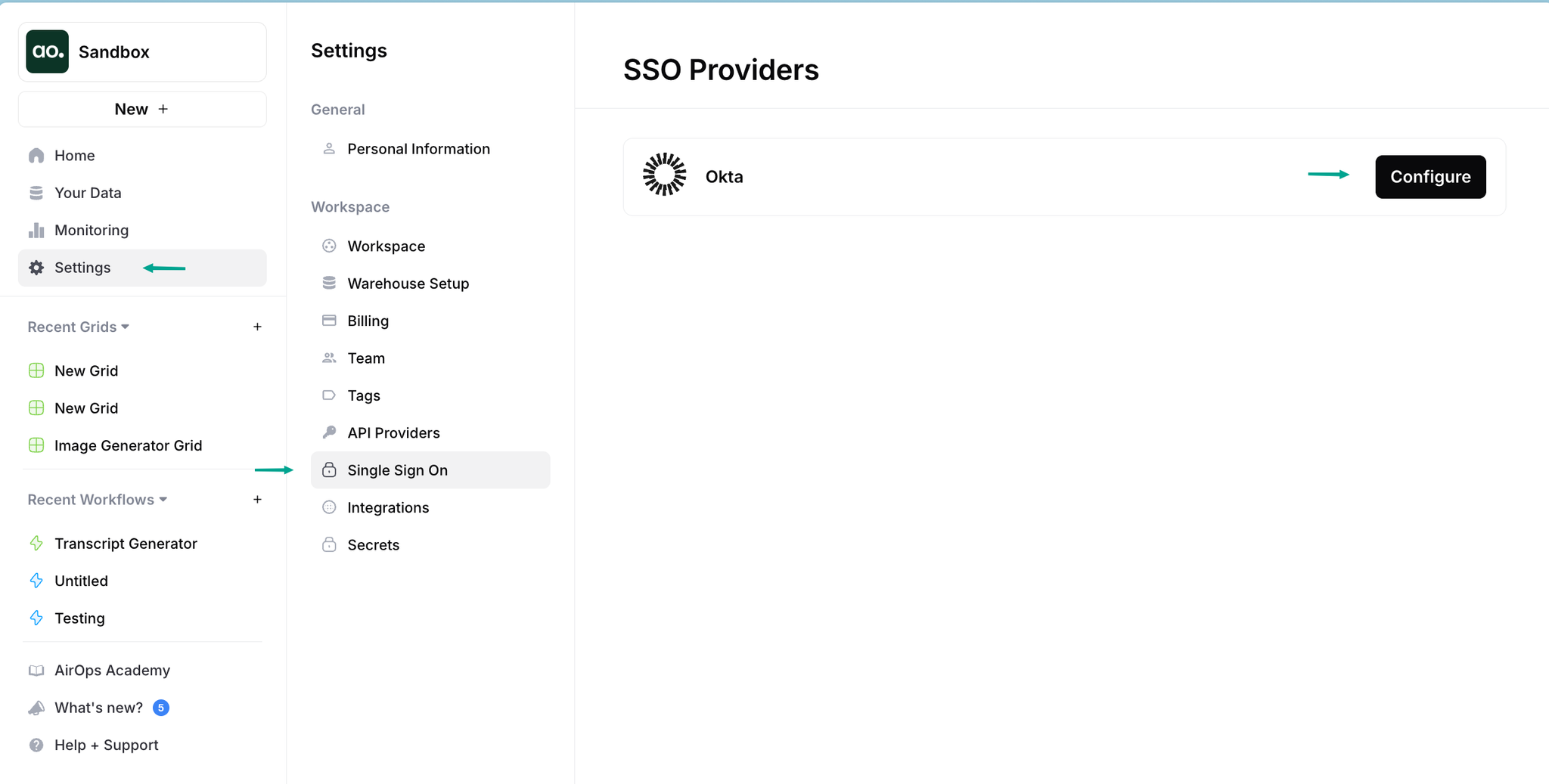
1. Connectez-vous à AirOps à `https://app.airops.com`.
2. Accédez à **Paramètres → Single Sign On**.
3. Sur la **Fournisseurs SSO** page, cliquez sur **Configurer** sur la **Okta** ligne.
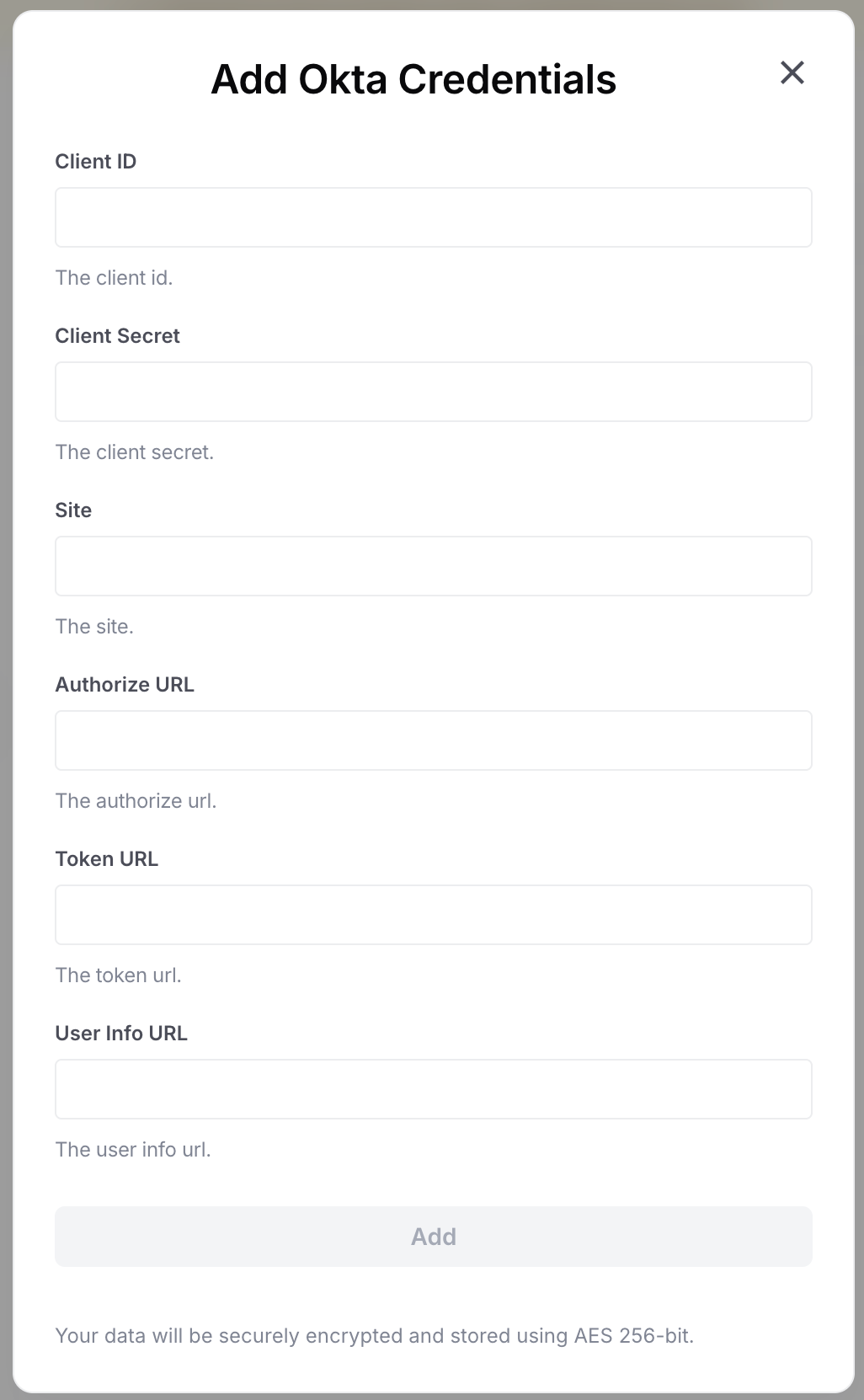
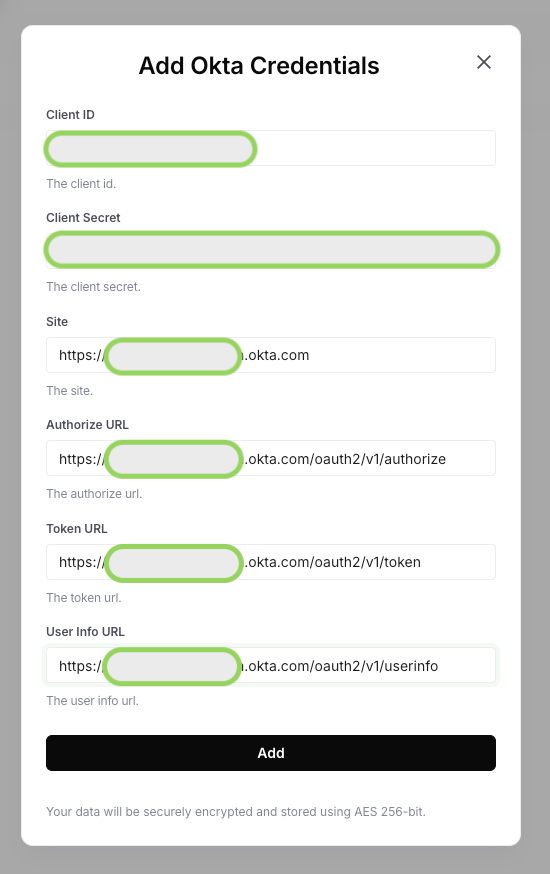
4. Saisissez les identifiants client Okta et les URL des points de terminaison.
5. Cliquez sur **Ajouter**.

Pour modifier une configuration Okta existante, ouvrez **Actions → Mettre à jour les identifiants** sur la **Okta** ligne, mettez à jour les champs, puis cliquez sur **Mettre à jour**.

<figure><img src="https://344527547-files.gitbook.io/~/files/v0/b/gitbook-x-prod.appspot.com/o/spaces%2FX2n5yPRPynbnWuO4SH0M%2Fuploads%2Fgit-blob-52e5516ca5c67143addd0c976ee7719f9fe1cbb9%2Fokta-sso-05-airops-sso-settings.png?alt=media" alt="Open Single Sign On settings in AirOps"><figcaption><p>Ouvrez les paramètres de Single Sign On dans AirOps.</p></figcaption></figure>

<figure><img src="https://344527547-files.gitbook.io/~/files/v0/b/gitbook-x-prod.appspot.com/o/spaces%2FX2n5yPRPynbnWuO4SH0M%2Fuploads%2Fgit-blob-9507d6efe79b99cd8e76266c8135c2e0db744897%2Fokta-sso-06-airops-fields.png?alt=media" alt="Enter Okta SSO configuration fields in AirOps"><figcaption><p>Saisissez les valeurs de configuration SSO Okta dans AirOps.</p></figcaption></figure>

<figure><img src="https://344527547-files.gitbook.io/~/files/v0/b/gitbook-x-prod.appspot.com/o/spaces%2FX2n5yPRPynbnWuO4SH0M%2Fuploads%2Fgit-blob-4143ef01e037ed23bd8f468cf8e91c14d41c8ac0%2Fokta-sso-07-airops-save.png?alt=media" alt="Save the Okta SSO configuration in AirOps"><figcaption><p>Enregistrez la configuration SSO Okta.</p></figcaption></figure>

## Paramètres

| Champ                                | Valeur                                                                                                                                                                                                                              |
| ------------------------------------ | ----------------------------------------------------------------------------------------------------------------------------------------------------------------------------------------------------------------------------------- |
| **ID client**                        | Dans Okta, accédez à **Applications → Votre application** et copiez le **ID client**.                                                                                                                                               |
| **secret client**                    | Dans Okta, accédez à **Applications → Votre application** et copiez le **secret client**.                                                                                                                                           |
| **Site**                             | Votre domaine Okta sans chemin de serveur d’autorisation, par exemple `https://dev-123456.okta.com`.                                                                                                                                |
| **URL d’autorisation**               | Le point de terminaison d’autorisation du serveur d’autorisation Okta que vous avez choisi, par exemple `https://your-okta-domain.okta.com/oauth2/v1/authorize` ou `https://your-okta-domain.okta.com/oauth2/default/v1/authorize`. |
| **URL du jeton**                     | Le point de terminaison de jeton du serveur d’autorisation Okta que vous avez choisi, par exemple `https://your-okta-domain.okta.com/oauth2/v1/token` ou `https://your-okta-domain.okta.com/oauth2/default/v1/token`.               |
| **URL des informations utilisateur** | Le point de terminaison userinfo du serveur d’autorisation Okta que vous avez choisi, par exemple `https://your-okta-domain.okta.com/oauth2/v1/userinfo` ou `https://your-okta-domain.okta.com/oauth2/default/v1/userinfo`.         |

## Rôle par défaut pour les membres provisionnés

La création et la réactivation SCIM Okta utilisent le rôle par défaut Okta configuré de l’espace de travail. La restauration d’une adhésion supprimée via le SSO Okta utilise également la valeur par défaut actuelle du fournisseur. Si aucun paramètre par défaut n’est configuré, AirOps revient à **Admin**.

Les membres actifs existants conservent les rôles qui leur sont attribués. La modification du paramètre par défaut ne met pas à jour les adhésions antérieures ; examinez-les donc séparément si elles doivent utiliser un rôle différent.

## Se connecter avec Okta

Après avoir enregistré la configuration Okta, déconnectez-vous d’AirOps et rendez-vous sur `https://app.airops.com/users/sign_in`.

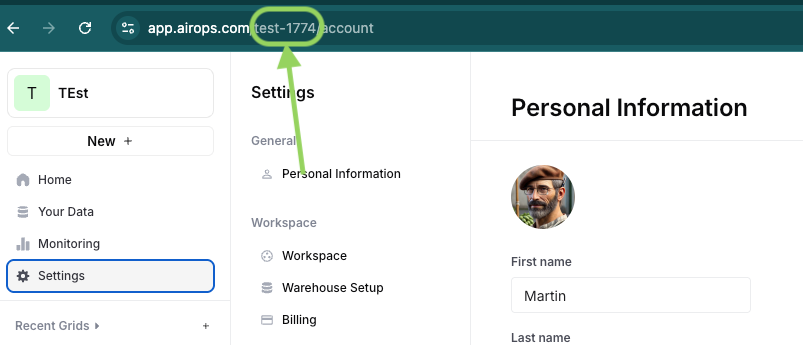
Sélectionnez **Se connecter avec Okta**, saisissez votre **slug d’espace de travail AirOps**, puis cliquez sur **Continuer**. Il s’agit du slug de votre espace de travail AirOps, et non de votre domaine Okta ou de votre slug Okta. Vous pouvez le trouver dans les paramètres de votre espace de travail AirOps.

<figure><img src="https://344527547-files.gitbook.io/~/files/v0/b/gitbook-x-prod.appspot.com/o/spaces%2FX2n5yPRPynbnWuO4SH0M%2Fuploads%2Fgit-blob-af68b8b8d29d28ef625a097a0233b48711c4556b%2Fokta-sso-08-workspace-slug.png?alt=media" alt="Find the workspace slug in AirOps settings"><figcaption><p>Trouvez le slug de votre espace de travail dans les paramètres AirOps.</p></figcaption></figure>

{% hint style="info" %}
Pour éviter de saisir manuellement le slug de l’espace de travail, utilisez `https://app.airops.com/users/sign_in?okta-workspace-slug=YOUR_WORKSPACE_SLUG`.
{% endhint %}

## Tutoriel vidéo

{% embed url="<https://www.loom.com/share/40208396fcba439fae71392b26090a0c?sid=4fe81aec-2a8c-401e-90c0-764cd2ed4644>" %}


---

# Agent Instructions
This documentation is published with GitBook. GitBook is the documentation platform designed so that both humans and AI agents can read, navigate, and reason over technical content effectively. Learn more at gitbook.com.

## Querying This Documentation
If you need additional information that is not directly available in this page, you can query the documentation by asking a question.

Perform an HTTP GET request on the following URL with the `ask` and `goal` query parameters:

```
GET https://docs.airops.com/docs/fr/votre-espace-de-travail/team/okta-sso.md?ask=<question>&goal=<user_goal>
```

`ask` is the immediate question: it should be specific, self-contained, and written in natural language.
`goal` is what the user is ultimately trying to achieve, the reason they need the answer. Sharing it helps GitBook give you a better, more relevant answer. A goal is most helpful when it describes the outcome the user wants rather than restating the question. For example, with `ask=how do I create an API token`, a goal like `automate deployments from our CI pipeline` lets GitBook tailor the answer to that use case.

The response will contain a direct answer to the question and relevant excerpts and sources from the documentation.

Use this mechanism when the answer is not explicitly present in the current page, you need clarification or additional context, or you want to retrieve related documentation sections.