> For the complete documentation index, see [llms.txt](https://docs.airops.com/llms.txt). Markdown versions of documentation pages are available by appending `.md` to page URLs; this page is available as [Markdown](https://docs.airops.com/docs/fr/votre-espace-de-travail/monitoring/analytics.md).
# Analytique
AirOps propose un suivi sous la forme de sa page Analytics.
Sous l’onglet « Analytics », il existe actuellement trois graphiques intégrés liés à l’utilisation de votre Workflow.
1. Séries temporelles des exécutions
2. Séries temporelles de latence
3. Séries temporelles des tâches
Par défaut, chaque série temporelle affiche les données totales de l’ensemble de vos Workflows. Vous pouvez utiliser le menu déroulant « Workflow » pour filtrer les données sur un workflow spécifique.
### Séries temporelles des exécutions
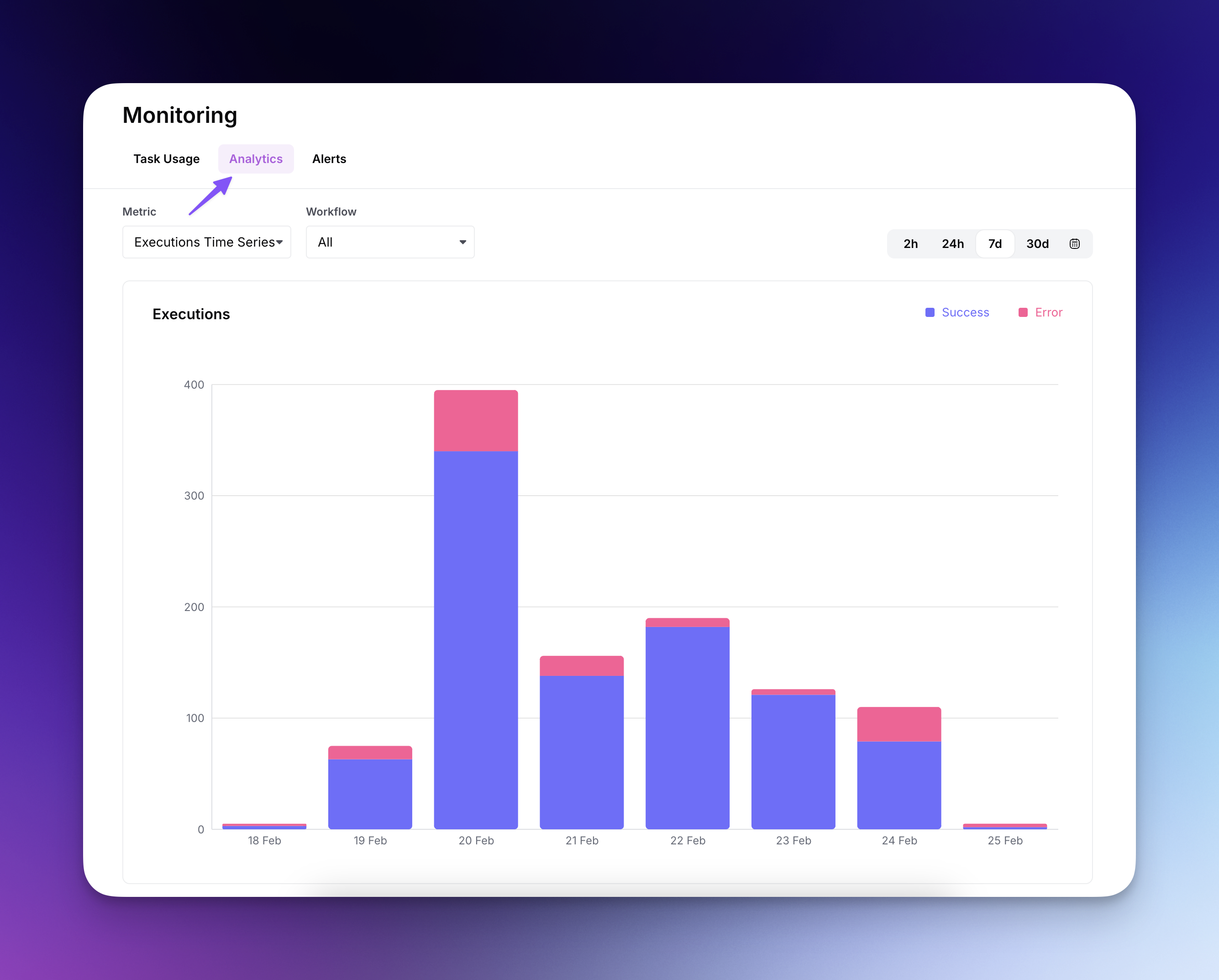
La série temporelle des exécutions (sélection par défaut) offre une visualisation détaillée des performances d’exécution de votre workflow au fil du temps.
* Suivez les exécutions réussies (bleu) par rapport aux exécutions en erreur (rose) afin d’identifier d’éventuels problèmes et d’optimiser la fiabilité.
* Utilisez les sélecteurs de plage de temps (2h, 24h, 7j, 30j) pour analyser les tendances d’exécution sur différentes périodes.
* Filtrez par workflow spécifique à l’aide du menu déroulant pour vous concentrer sur les performances d’un workflow individuel.
* La répartition quotidienne aide à identifier les pics d’utilisation et les tendances, ce qui permet une meilleure planification de la capacité et un dépannage plus efficace.
### Séries temporelles de latence
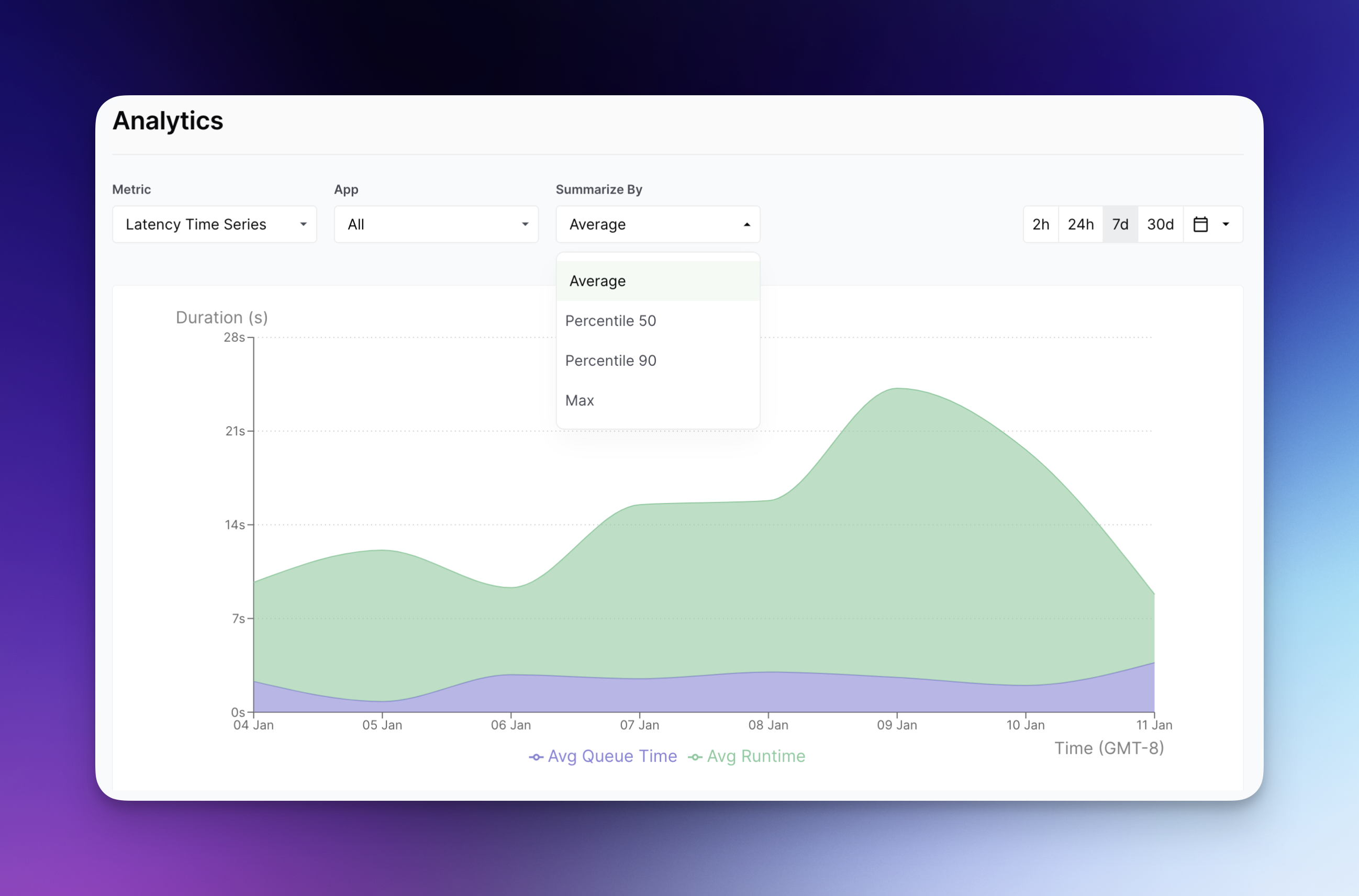
La série temporelle de latence affiche le temps que votre Workflow passe dans une file d’attente par rapport au temps réel d’exécution. Vous pouvez choisir la manière dont vous souhaitez voir ces données agrégées via le menu déroulant « Regrouper par » :
### Séries temporelles des tâches
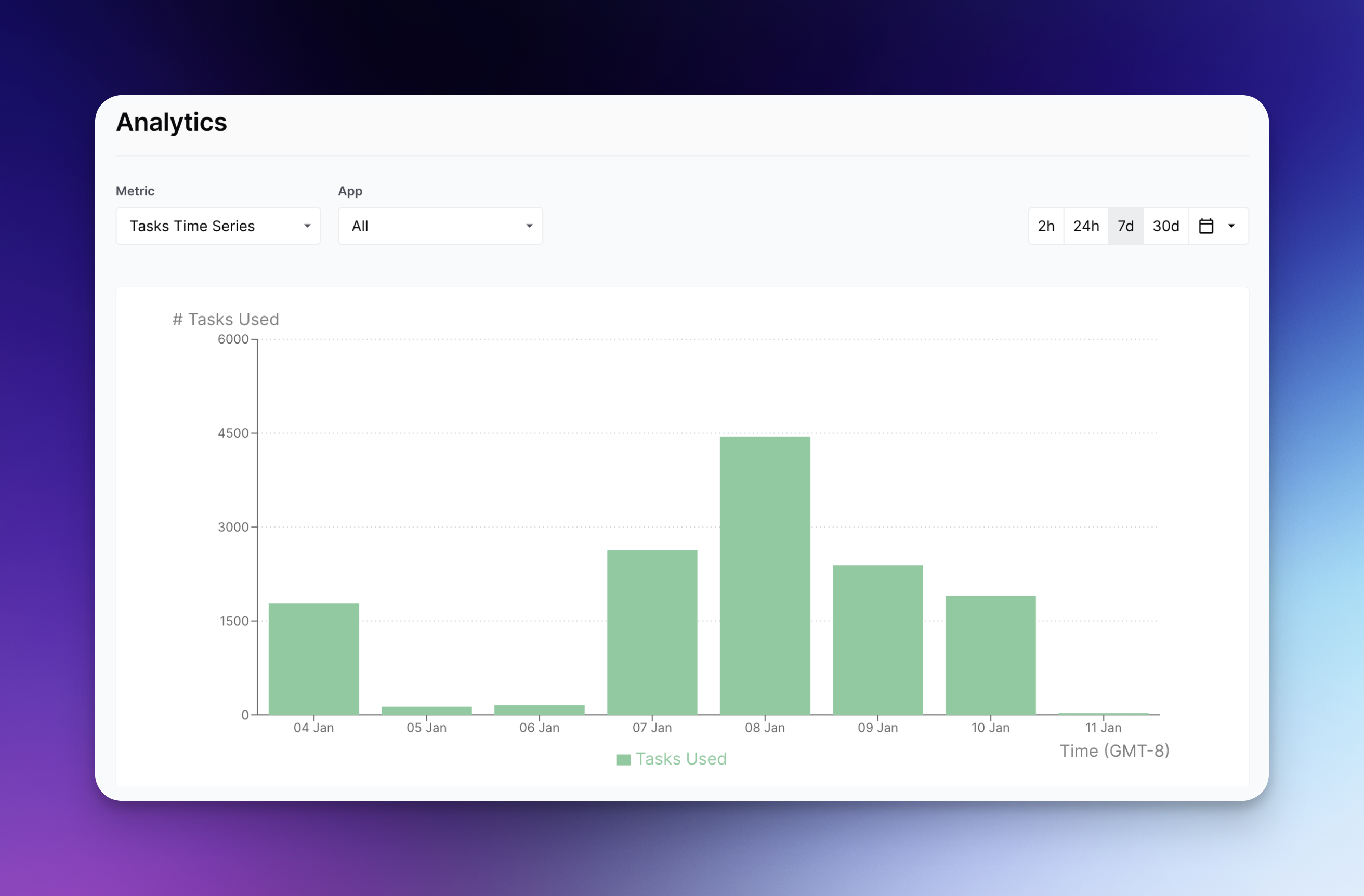
La série temporelle des tâches affiche le nombre total de tâches exécutées dans votre ou vos workflows.
## Ajustement de la période
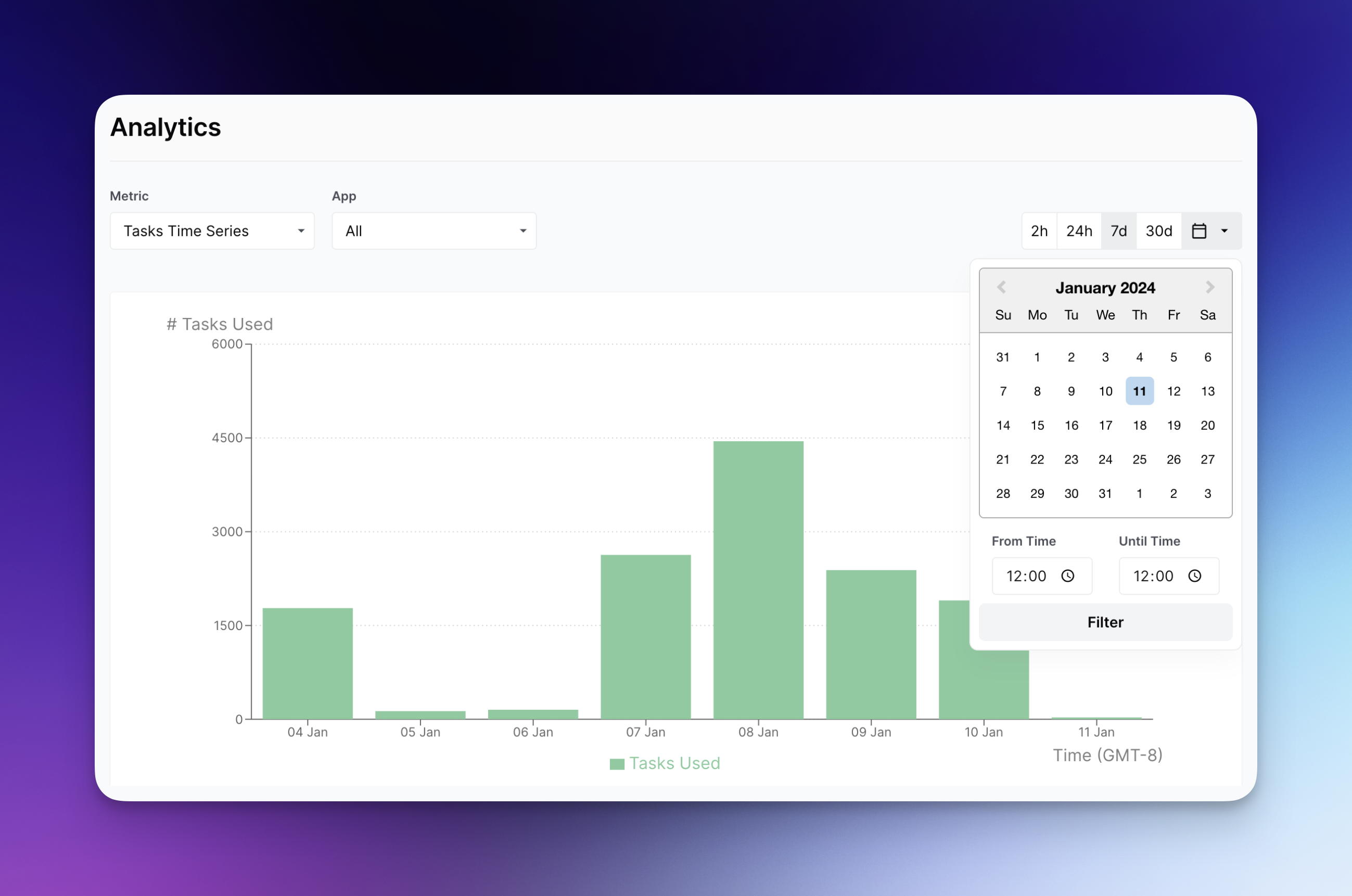
Pour chaque série temporelle, vous avez la possibilité de sélectionner la date et l’heure exactes des graphiques via le menu déroulant du calendrier :
De plus, si vous avez déjà publié votre Workflow, vous pouvez accéder à son onglet « Analytics » lorsque vous le consultez. Veuillez noter que la fenêtre d’historique maximale actuelle est de 3 mois.
---
# Agent Instructions
This documentation is published with GitBook. GitBook is the documentation platform designed so that both humans and AI agents can read, navigate, and reason over technical content effectively. Learn more at gitbook.com.
## Querying This Documentation
If you need additional information that is not directly available in this page, you can query the documentation by asking a question.
Perform an HTTP GET request on the following URL with the `ask` and `goal` query parameters:
```
GET https://docs.airops.com/docs/fr/votre-espace-de-travail/monitoring/analytics.md?ask=&goal=
```
`ask` is the immediate question: it should be specific, self-contained, and written in natural language.
`goal` is what the user is ultimately trying to achieve, the reason they need the answer. Sharing it helps GitBook give you a better, more relevant answer. A goal is most helpful when it describes the outcome the user wants rather than restating the question. For example, with `ask=how do I create an API token`, a goal like `automate deployments from our CI pipeline` lets GitBook tailor the answer to that use case.
The response will contain a direct answer to the question and relevant excerpts and sources from the documentation.
Use this mechanism when the answer is not explicitly present in the current page, you need clarification or additional context, or you want to retrieve related documentation sections.