> For the complete documentation index, see [llms.txt](https://docs.airops.com/llms.txt). Markdown versions of documentation pages are available by appending `.md` to page URLs; this page is available as [Markdown](https://docs.airops.com/docs/fr/getting-started/building-your-first-workflow.md).
# Créer votre premier Workflow
Créez un Workflow de recherche pour éclairer la stratégie de contenu propriétaire de votre marque.
Construisez un processus de recherche répétable pour soutenir votre stratégie de découverte par IA. Ce tutoriel utilise les résultats de recherche Google pour éclairer les décisions de contenu détenu et présente les Steps que vous pouvez combiner dans les workflows AirOps.
## Créer votre premier workflow : Researcher SERP de mots-clés
Dans ce tutoriel, nous allons vous guider dans la création de votre premier workflow AirOps - un Researcher SERP de mots-clés qui analyse les résultats de recherche Google pour vos mots-clés cibles.
## Tutoriel interactif
{% @arcade/embed url="" flowId="emHfbSG0PcdSrIcWVTGN" %}
## Guide étape par étape
### Création du workflow
#### Étape 1 : créer un nouveau workflow
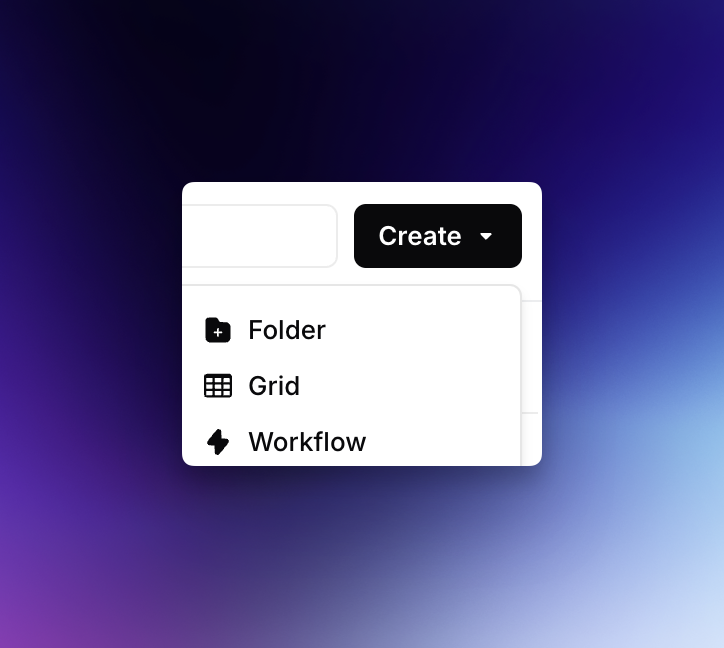
1. Depuis l'écran d'accueil, cliquez sur le bouton « Create » en haut à droite
2. Sélectionnez « Workflow » dans le menu déroulant
3. Vous serez dirigé vers l'AirOps Workflow Studio où vous construirez votre workflow
#### Étape 2 : configurer l'entrée de votre workflow
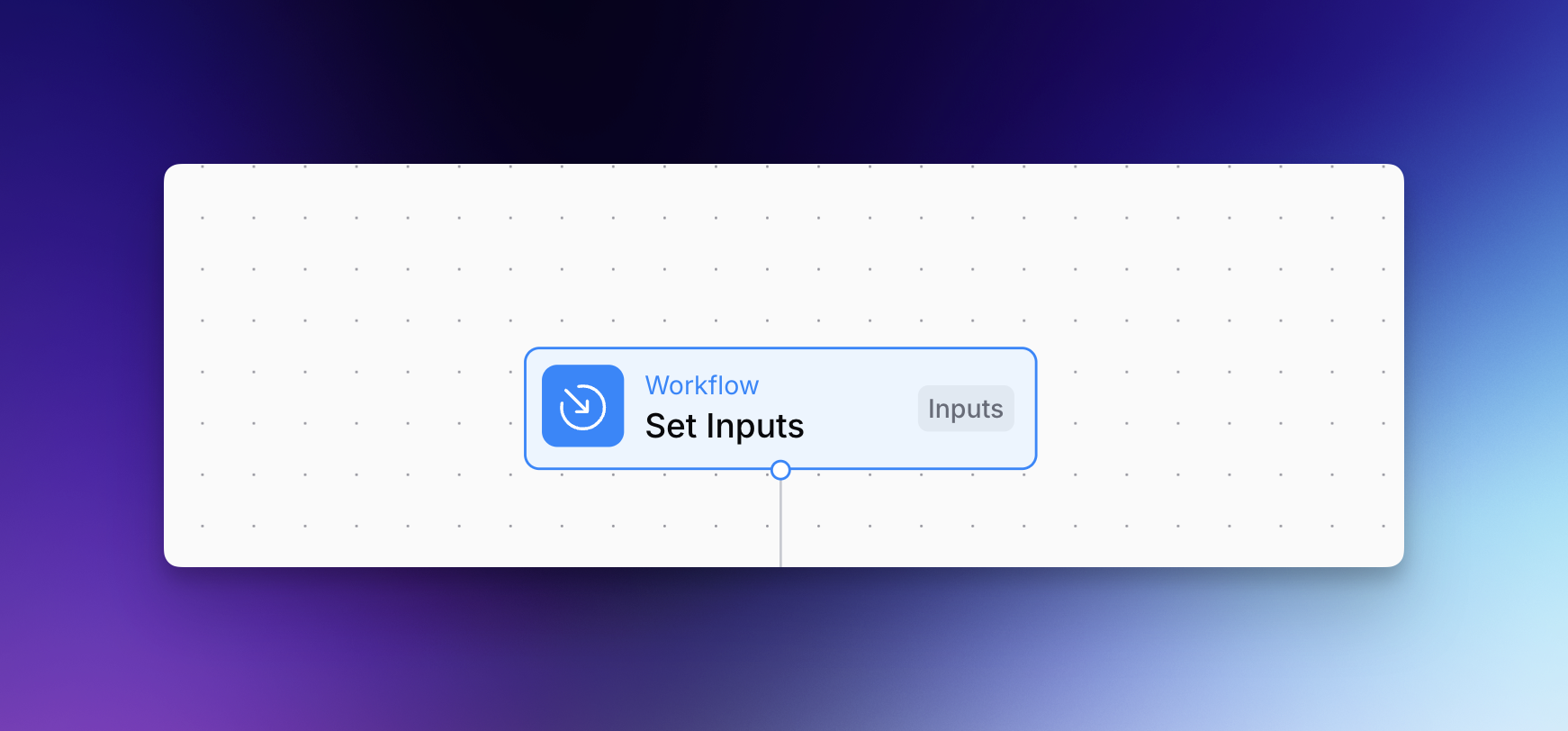
1. Dans le Workflow Studio, vous verrez un nœud intitulé « Set Inputs » en haut de votre workflow
2. Cliquez sur ce nœud pour configurer votre champ d'entrée
3. Cliquez sur « Add field to group » ou sur une option similaire
4. Sélectionnez « Short Text » comme type d'entrée
5. Intitulez le champ « keyword » - ce sera le terme de recherche que vous souhaitez analyser
6. Assurez-vous que le nom de la variable est également « keyword » (cela se produit automatiquement)
7. Activez « Required » pour vous assurer qu'un mot-clé est toujours fourni
8. Enregistrez votre configuration
### Configuration de l'étape de recherche Google
#### Étape 1 : ajouter une étape de recherche Google
1. Vous devrez ajouter une étape de recherche Google après vos entrées
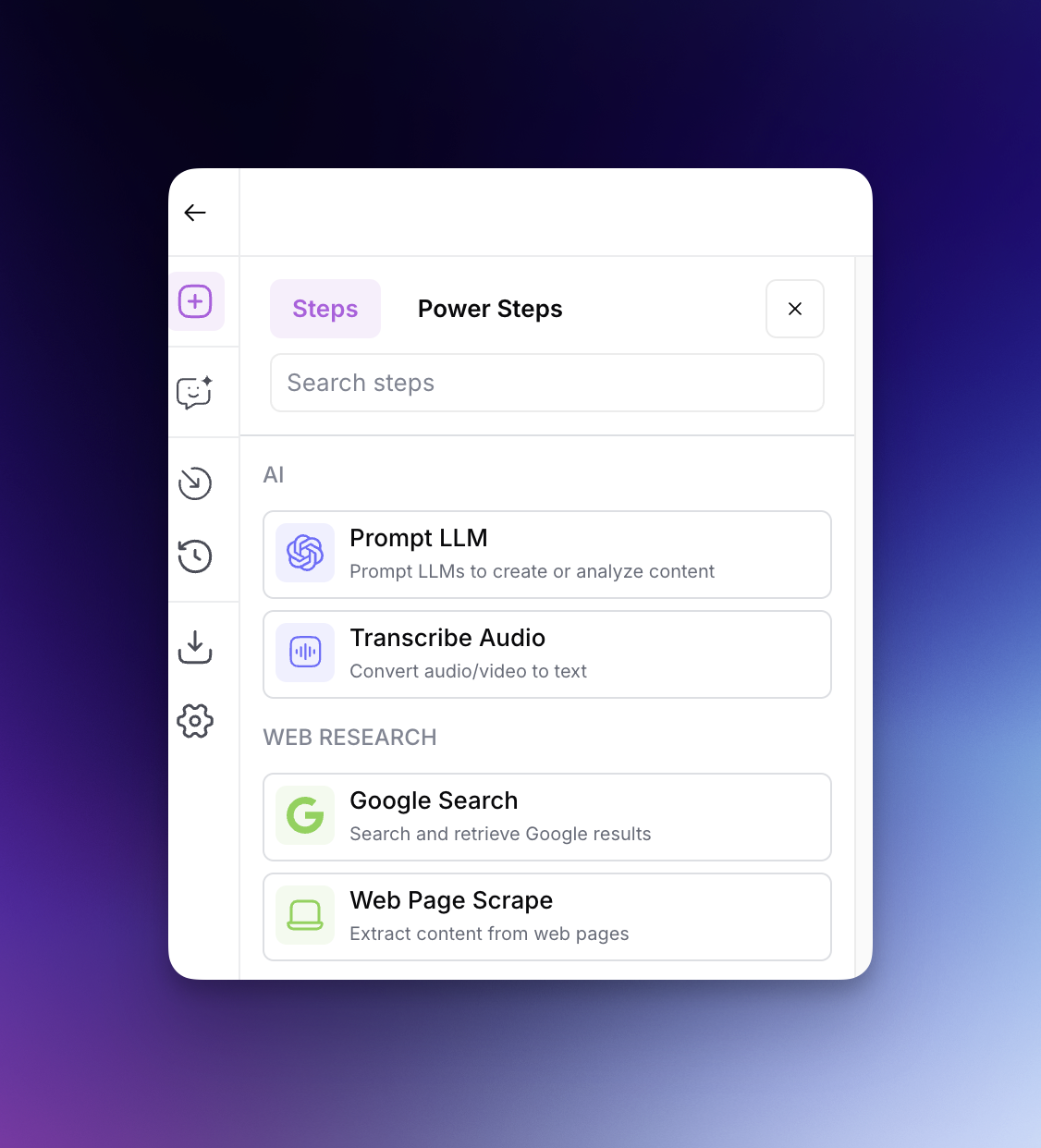
2. Recherchez le bouton « + » ou l'option « Add Step » sous votre nœud d'entrée
3. Naviguez dans les catégories et sélectionnez la catégorie « Web Research »
4. Choisissez « Google Search » parmi les étapes disponibles
5. Cela ajoutera une étape de recherche Google à votre workflow, comme illustré dans l'image 2
#### Étape 2 : configurer l'étape de recherche Google
1. Cliquez sur l'étape de recherche Google
2. Dans le champ « Search Query », cliquez sur l'explorateur de variables (icône rose en haut à droite du champ de saisie) et choisissez `{{ keyword }}`
3. Laissez le champ « Search Parameters » vide pour le moment
4. Enregistrez votre configuration
### Création de l'étape d'analyse LLM
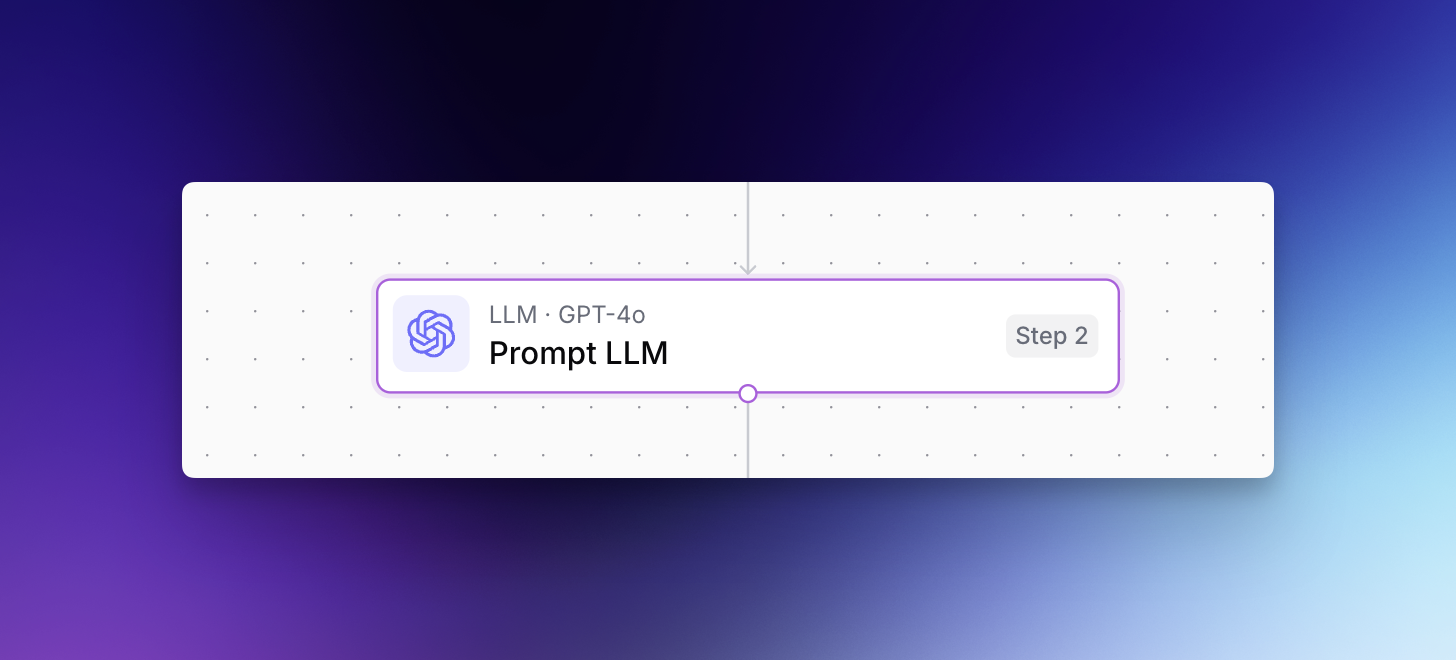
#### Étape 1 : ajouter une étape Prompt LLM
1. Après votre étape de recherche Google, ajoutez une autre étape
2. Choisissez « Prompt LLM » (Large Language Model) parmi les étapes disponibles
3. Cela ajoutera une étape LLM après votre étape de recherche Google
#### Étape 2 : configurer le modèle LLM
1. Cliquez sur l'étape LLM
2. Nous utilisons « GPT-4o » comme modèle dans cet exemple
3. Vous pouvez laisser les autres paramètres par défaut pour le moment
#### Étape 3 : rédiger votre prompt LLM
1. Dans le panneau de l'étape LLM, saisissez le prompt suivant dans le champ de saisie qui affiche « User » à gauche :
{% code overflow="wrap" %}
```
Votre tâche consiste à analyser les thèmes et les bonnes pratiques des meilleurs résultats de recherche Google pour un mot-clé donné. Cette analyse aidera à comprendre ce qui rend ces pages performantes et fournira des insights pour la création de contenu.
Le mot-clé à analyser est :
{{ keyword }}
Voici les résultats les plus performants de Google pour ce mot-clé :
{{ step_1.output }}
Pour accomplir cette tâche, suivez ces étapes :
1. Lisez attentivement tous les résultats les plus performants.
2. Analysez les thèmes :
a. Identifiez les sujets ou thèmes communs abordés dans plusieurs résultats.
b. Notez tout angle ou toute perspective unique sur le sujet principal.
c. Observez la profondeur et l'étendue des informations couvertes.
3. Identifiez les bonnes pratiques :
a. Examinez la structure du contenu (titres, sous-titres, listes, etc.).
b. Évaluez l'utilisation des médias (images, vidéos, infographies, etc.).
c. Évaluez le style d'écriture et le ton.
d. Recherchez des modèles dans la longueur du contenu et le niveau de détail.
e. Notez toutes les ressources externes ou références courantes utilisées.
f. Observez comment le contenu répond à l'intention de l'utilisateur.
4. Présentez votre analyse dans le format suivant :
# Analyse
## Thèmes
[Listez et décrivez brièvement 3 à 5 thèmes principaux que vous avez identifiés]
## Bonnes pratiques
[Listez et expliquez 5 à 7 bonnes pratiques que vous avez observées]
## Recommandations
[Fournissez 3 à 5 recommandations concrètes pour créer du contenu à partir de votre analyse]
N'oubliez pas d'être approfondi dans votre analyse et objectif dans vos observations. Concentrez-vous sur les modèles et les pratiques qui semblent contribuer au succès de ces pages les plus performantes. Vos insights devraient être utiles à toute personne cherchant à créer du contenu de haute qualité sur ce sujet.
```
{% endcode %}
2. Remarquez comment ce prompt fait référence à la fois à l'entrée mot-clé (`{{ keyword }}`) et à la sortie de l'étape Google Search précédente (`{{ step_1.output }}`)
### Tester et publier votre workflow
#### Étape 1 : tester votre workflow
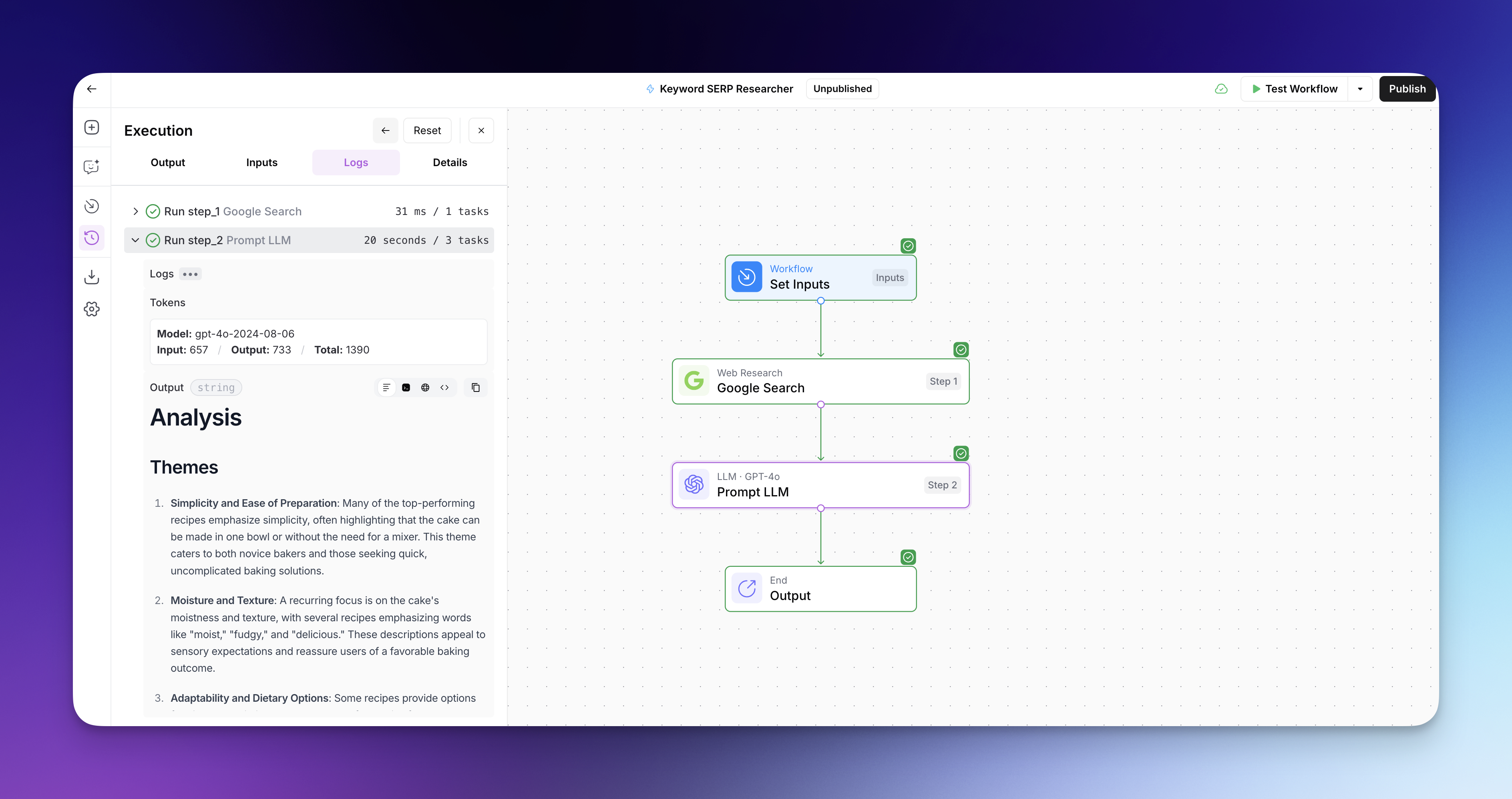
1. Cliquez sur « Test Workflow » en haut à droite de la barre de navigation du Studio (icône de lecture à côté)
2. Saisissez un mot-clé de test (par ex., « content marketing tips » ou « best running shoes »)
3. Cliquez sur « Test Workflow » pour exécuter votre workflow
4. Passez en revue les résultats pour vous assurer que les deux étapes fonctionnent correctement
#### Étape 2 : publier votre workflow
1. Une fois que vous êtes satisfait des résultats, recherchez un bouton « Publish » en haut à droite du Studio
2. Donnez à votre workflow un nom descriptif comme « Keyword SERP Researcher »
3. Ajoutez une brève description de ce que fait le workflow
4. Publiez votre workflow pour le rendre disponible à l'exécution
### Bravo :tada:
Votre Keyword SERP Researcher transforme les résultats de recherche Google en analyses que vous pouvez utiliser pour orienter la stratégie de contenu détenu de votre marque.
À mesure que votre programme grandit, vous pouvez ajouter des Steps, intégrer une revue humaine ou connecter ce workflow à d'autres workflows qui exécutent les priorités de votre équipe.
---
# Agent Instructions
This documentation is published with GitBook. GitBook is the documentation platform designed so that both humans and AI agents can read, navigate, and reason over technical content effectively. Learn more at gitbook.com.
## Querying This Documentation
If you need additional information that is not directly available in this page, you can query the documentation by asking a question.
Perform an HTTP GET request on the following URL with the `ask` and `goal` query parameters:
```
GET https://docs.airops.com/docs/fr/getting-started/building-your-first-workflow.md?ask=&goal=
```
`ask` is the immediate question: it should be specific, self-contained, and written in natural language.
`goal` is what the user is ultimately trying to achieve, the reason they need the answer. Sharing it helps GitBook give you a better, more relevant answer. A goal is most helpful when it describes the outcome the user wants rather than restating the question. For example, with `ask=how do I create an API token`, a goal like `automate deployments from our CI pipeline` lets GitBook tailor the answer to that use case.
The response will contain a direct answer to the question and relevant excerpts and sources from the documentation.
Use this mechanism when the answer is not explicitly present in the current page, you need clarification or additional context, or you want to retrieve related documentation sections.