> For the complete documentation index, see [llms.txt](https://docs.airops.com/llms.txt). Markdown versions of documentation pages are available by appending `.md` to page URLs; this page is available as [Markdown](https://docs.airops.com/docs/fr/developpeurs/mcp-connectors.md).
# Connecteurs MCP
Connectez des serveurs MCP externes à votre espace de travail et donnez aux étapes LLM l'accès à des outils externes.
Les connecteurs MCP vous permettent de connecter des [Protocole de contexte du modèle](https://modelcontextprotocol.io/) (serveurs MCP) à votre espace de travail AirOps. Une fois connectés, vous pouvez sélectionner ces connecteurs comme outils dans les étapes LLM, ce qui permet au modèle d'appeler des outils externes pendant l'exécution.
{% hint style="info" %}
**Vous cherchez AirOps comme serveur MCP ?** Les connecteurs MCP vous permettent d’intégrer *externes* des serveurs MCP dans AirOps. Si vous souhaitez connecter les données AirOps à des outils comme Claude Desktop ou Cursor, consultez plutôt la [Serveur MCP AirOps](/docs/fr/developpeurs/mcp-server.md) documentation.
{% endhint %}
## Ajout d'un connecteur MCP
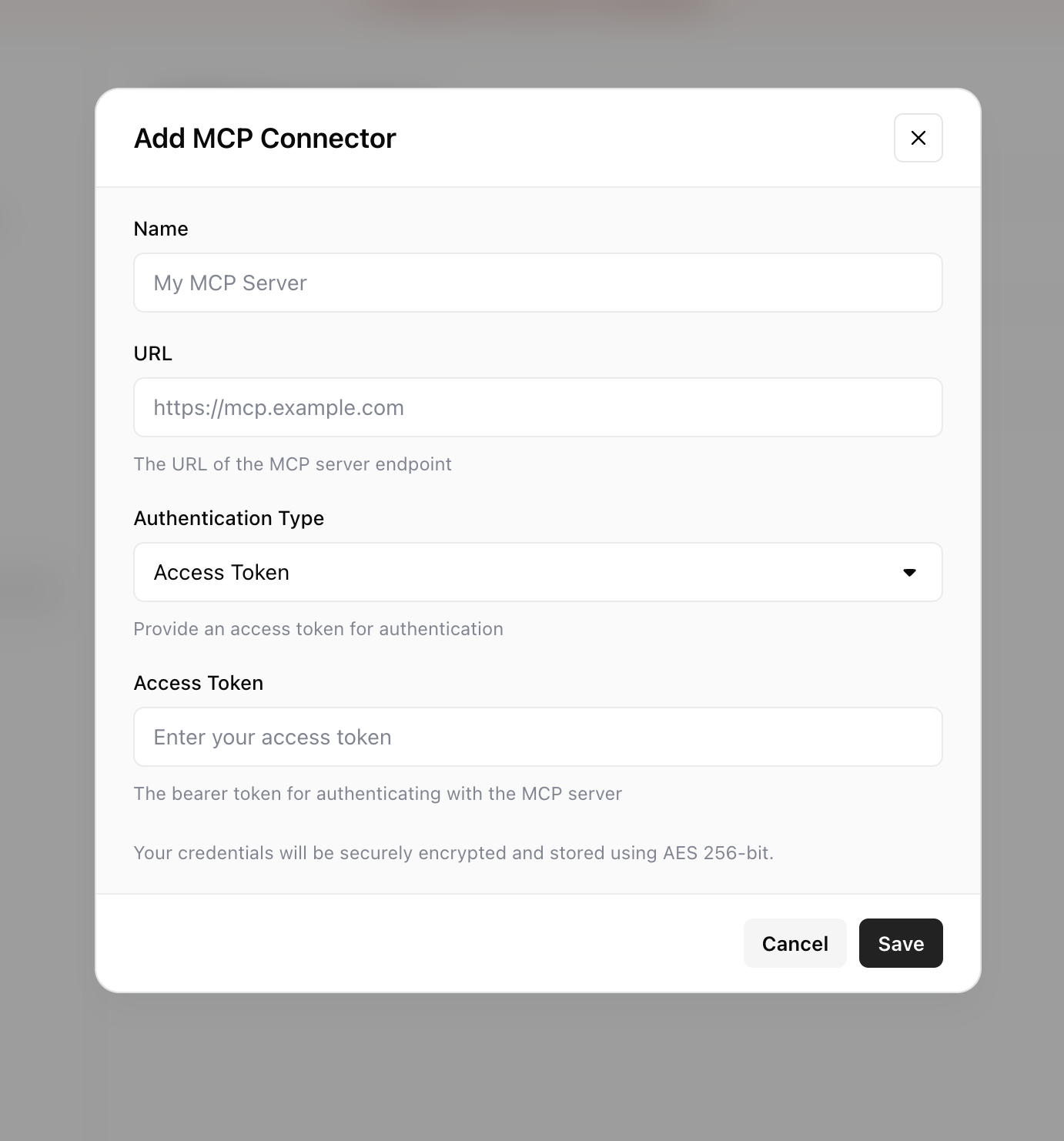
Pour ajouter un nouveau connecteur, accédez à **Paramètres > Connecteurs MCP** et cliquez sur **Ajouter un connecteur**.
Formulaire d'ajout d'un connecteur MCP
Renseignez les champs suivants :
| Champ | Description |
| --------------------------- | ---------------------------------------------------------------------------------------- |
| **Nom** | Un nom d’affichage pour le connecteur (par ex. "GitHub MCP", "Linear MCP"). |
| **URL** | L'URL du point de terminaison du serveur MCP. |
| **Type d'authentification** | La manière dont AirOps s'authentifie auprès du serveur : **Jeton d'accès** ou **OAuth**. |
### Authentification par jeton d'accès
1. Sélectionnez **Jeton d'accès** comme type d'authentification.
2. Saisissez le jeton fourni par votre serveur MCP.
3. Cliquez sur **Enregistrer**. AirOps testera la connexion avant l'enregistrement.
### Authentification OAuth
1. Sélectionnez **OAuth** comme type d'authentification.
2. Cliquez sur **Autoriser**. Vous serez redirigé vers le flux OAuth du serveur MCP.
3. Terminez l'autorisation et vous serez renvoyé vers AirOps.
4. Le connecteur est enregistré automatiquement après une autorisation réussie.
## Gestion des connecteurs
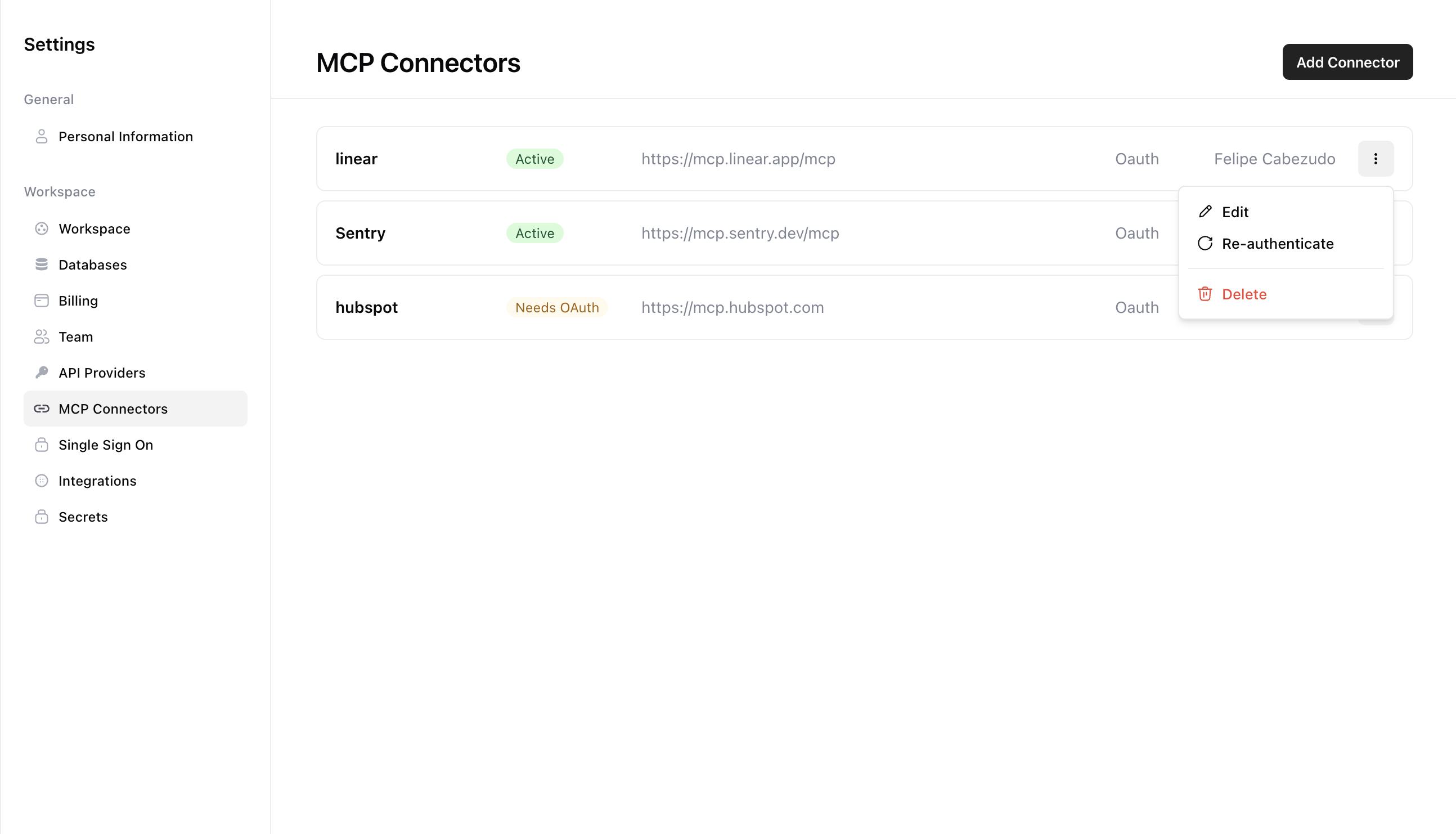
La page des paramètres des connecteurs MCP répertorie tous les connecteurs de votre espace de travail ainsi que leur état de connexion.
Liste des connecteurs MCP
Depuis cette page, vous pouvez :
* **Modifier** le nom, l'URL ou les identifiants d'un connecteur.
* **Réanthentifier** un connecteur OAuth si le jeton a expiré.
* **Supprimer** un connecteur qui n'est plus nécessaire.
* **Voir l'état de connexion** pour confirmer que le serveur est joignable.
{% hint style="info" %}
Après avoir ajouté ou mis à jour un connecteur, utilisez-le dans une étape LLM pour vérifier qu’il fonctionne de bout en bout. Voir [Utilisation des connecteurs MCP dans les étapes LLM](/docs/fr/actions/workflow-concepts/workflow-steps/ai-steps/llm.md#mcp-connectors) pour plus de détails.
{% endhint %}
## Sécurité
* Tous les identifiants des connecteurs sont chiffrés au repos à l'aide du **chiffrement AES 256 bits**.
* Les identifiants sont limités à l'espace de travail qui les a créés et ne sont pas accessibles par les autres espaces de travail.
* Les jetons OAuth sont stockés de manière sécurisée et actualisés automatiquement lorsque le serveur MCP le prend en charge.
## Dépannage
| Problème | Solution |
| ---------------------------------------------- | --------------------------------------------------------------------------------------------------------------------------------------------------------------------------------------------------------------------------------------- |
| Le test de connexion échoue à l'enregistrement | Vérifiez que l'URL est correcte et que le serveur MCP est en cours d'exécution. Vérifiez que les identifiants d'authentification requis sont valides. |
| La redirection OAuth échoue | Assurez-vous que votre navigateur autorise les fenêtres contextuelles d'AirOps. Essayez d'autoriser dans une fenêtre de navigation privée pour écarter les conflits d'extensions. |
| Le connecteur affiche "Déconnecté" | Le serveur MCP est peut-être hors ligne ou les identifiants ont peut-être expiré. Essayez de vous réauthentifier ou de mettre à jour le jeton d'accès. |
| Le connecteur n'apparaît pas dans l'étape LLM | Assurez-vous d'avoir sélectionné un [modèle compatible](/docs/fr/actions/workflow-concepts/workflow-steps/ai-steps/llm.md#mcp-connectors). Le menu déroulant Connecteurs MCP n'apparaît que lorsqu'un modèle pris en charge est choisi. |
---
# Agent Instructions
This documentation is published with GitBook. GitBook is the documentation platform designed so that both humans and AI agents can read, navigate, and reason over technical content effectively. Learn more at gitbook.com.
## Querying This Documentation
If you need additional information that is not directly available in this page, you can query the documentation by asking a question.
Perform an HTTP GET request on the following URL with the `ask` and `goal` query parameters:
```
GET https://docs.airops.com/docs/fr/developpeurs/mcp-connectors.md?ask=&goal=
```
`ask` is the immediate question: it should be specific, self-contained, and written in natural language.
`goal` is what the user is ultimately trying to achieve, the reason they need the answer. Sharing it helps GitBook give you a better, more relevant answer. A goal is most helpful when it describes the outcome the user wants rather than restating the question. For example, with `ask=how do I create an API token`, a goal like `automate deployments from our CI pipeline` lets GitBook tailor the answer to that use case.
The response will contain a direct answer to the question and relevant excerpts and sources from the documentation.
Use this mechanism when the answer is not explicitly present in the current page, you need clarification or additional context, or you want to retrieve related documentation sections.