> For the complete documentation index, see [llms.txt](https://docs.airops.com/llms.txt). Markdown versions of documentation pages are available by appending `.md` to page URLs; this page is available as [Markdown](https://docs.airops.com/docs/fr/contexte/memory-stores/add-data/web-scrape.md).
# Scraper le web
## Utiliser Web Scrape dans les bases de connaissances
Web Scrape vous permet d’importer du contenu directement depuis des sites web dans votre base de connaissances, ce qui facilite l’exploitation des pages existantes de votre site web pour des cas d’usage comme le maillage interne. Choisissez entre le scraping de pages individuelles ou de plusieurs pages via un sitemap, en fonction de vos besoins spécifiques.
## Page unique
Pour extraire le contenu d’une seule page web :
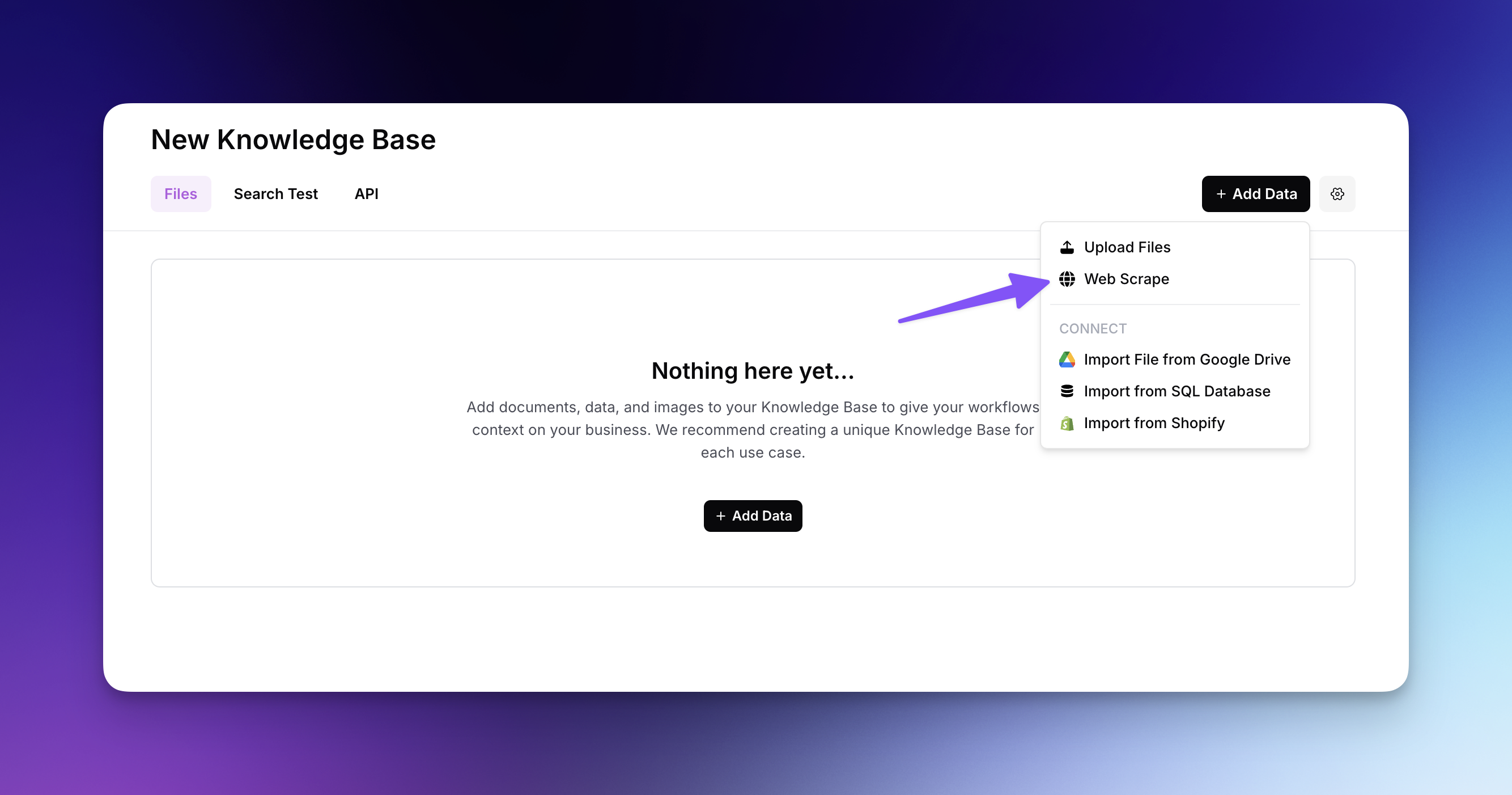
* Cliquez sur « Ajouter des données » et sélectionnez « Web Scrape » dans le menu déroulant
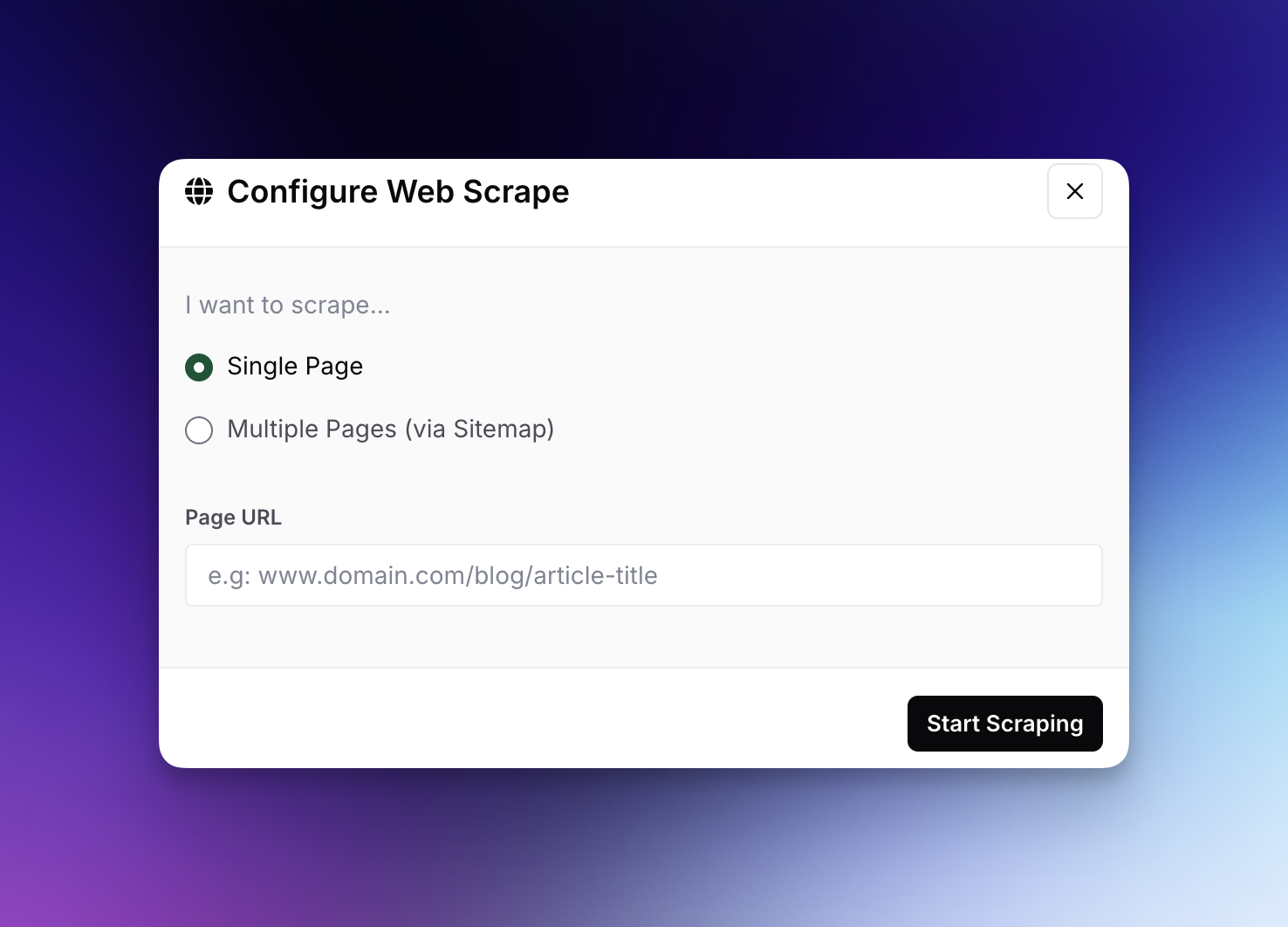
* Choisissez l’option « Page unique »
* Saisissez l’URL complète de la page web que vous souhaitez extraire (par ex. [www.domain.com/blog/article-title](http://www.domain.com/blog/article-title))
* Cliquez sur « Démarrer l’extraction » pour lancer le processus
* AirOps extraira et importera le contenu dans votre base de connaissances, le rendant ainsi consultable
### Plusieurs pages via sitemap
Pour extraire le contenu de plusieurs pages web à l’aide d’un sitemap :
* Cliquez sur « Ajouter des données » et sélectionnez « Web Scrape » dans le menu déroulant
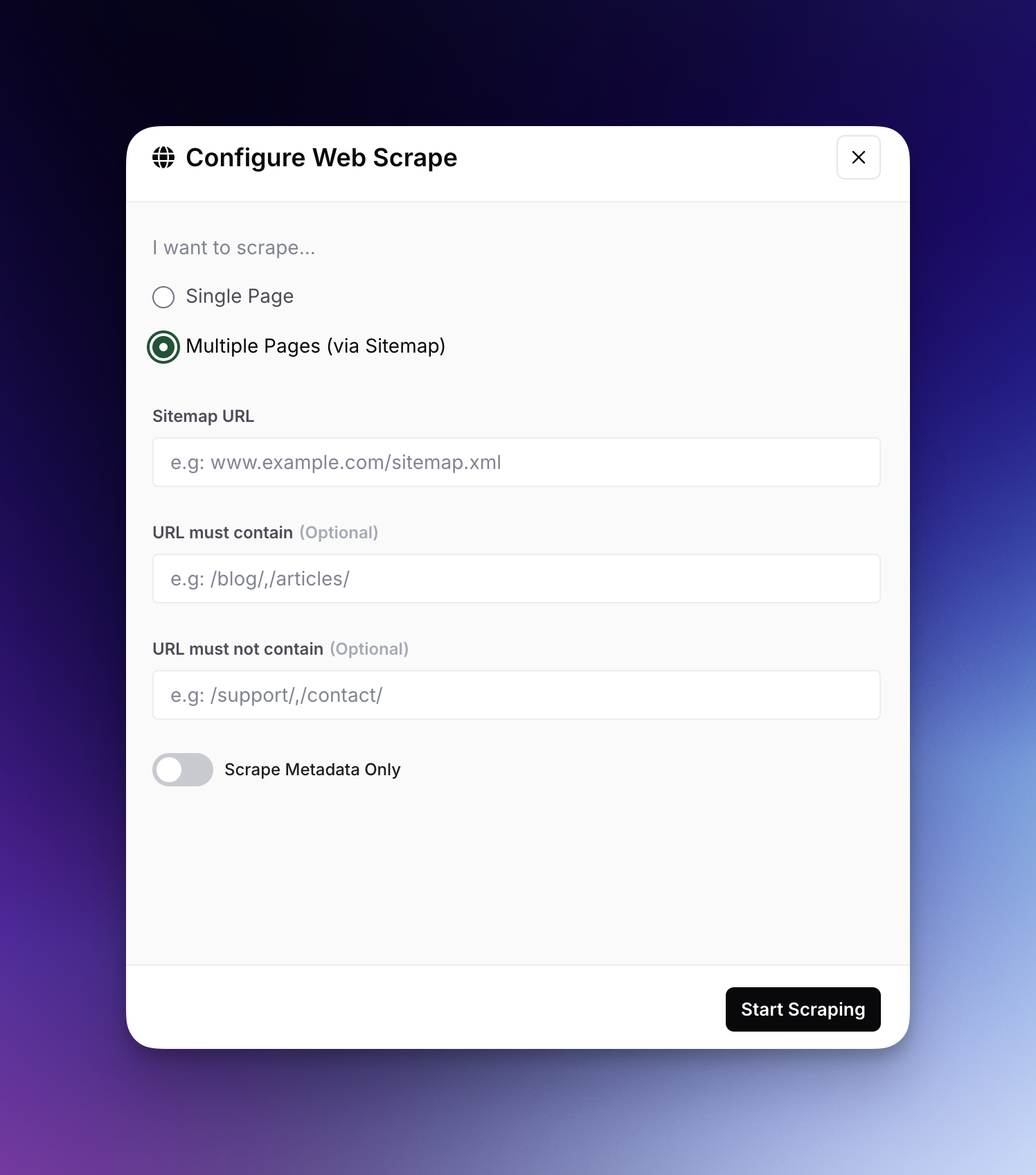
* Choisissez l’option « Plusieurs pages (via sitemap) »
* Saisissez l’URL du sitemap (généralement trouvée à l’adresse domain.com/sitemap.xml)
* Facultativement, spécifiez des modèles d’URL pour inclure ou exclure certaines pages (par ex., inclure « /blog/ » ou exclure « /support/ »)
* Activez « Extraire uniquement les métadonnées » si vous avez seulement besoin des titres et des descriptions des pages plutôt que du contenu complet
* Cliquez sur « Démarrer l’extraction » pour lancer le processus et importer toutes les pages correspondantes
Une fois qu’un sitemap a été ajouté à votre base de connaissances, vous pouvez maintenir le contenu à jour en cliquant sur l’icône d’engrenage à côté de « 1 synchronisation programmée » et en sélectionnant soit :
* « Synchroniser les données » pour déclencher manuellement une synchronisation immédiate et récupérer le contenu le plus récent
* « Planifier la synchronisation des données » pour mettre en place une synchronisation récurrente automatisée à la cadence de votre choix. Les connecteurs de sitemap prennent en charge **Heure**, **Jour**, **Semaine**, et **Mois** les plannings. Choisissez Mois pour les sites volumineux ou qui évoluent lentement, où des resynchronisations hebdomadaires seraient plus lourdes que nécessaire.
{% @arcade/embed url="" flowId="sqgFTsbvoWnJJgwiRYIU" %}
---
# Agent Instructions
This documentation is published with GitBook. GitBook is the documentation platform designed so that both humans and AI agents can read, navigate, and reason over technical content effectively. Learn more at gitbook.com.
## Querying This Documentation
If you need additional information that is not directly available in this page, you can query the documentation by asking a question.
Perform an HTTP GET request on the following URL with the `ask` and `goal` query parameters:
```
GET https://docs.airops.com/docs/fr/contexte/memory-stores/add-data/web-scrape.md?ask=&goal=
```
`ask` is the immediate question: it should be specific, self-contained, and written in natural language.
`goal` is what the user is ultimately trying to achieve, the reason they need the answer. Sharing it helps GitBook give you a better, more relevant answer. A goal is most helpful when it describes the outcome the user wants rather than restating the question. For example, with `ask=how do I create an API token`, a goal like `automate deployments from our CI pipeline` lets GitBook tailor the answer to that use case.
The response will contain a direct answer to the question and relevant excerpts and sources from the documentation.
Use this mechanism when the answer is not explicitly present in the current page, you need clarification or additional context, or you want to retrieve related documentation sections.