> For the complete documentation index, see [llms.txt](https://docs.airops.com/llms.txt). Markdown versions of documentation pages are available by appending `.md` to page URLs; this page is available as [Markdown](https://docs.airops.com/docs/fr/contexte/memory-stores/add-data/import-from-sql-database/data-sources/postgres.md).
# Postgres
Connectez-vous à une base de données Postgres dans AirOps
{% hint style="info" %}
**N'oubliez pas d'autoriser notre adresse IP `52.71.87.39`**
Si votre base de données est protégée par un pare-feu, n'oubliez pas d'autoriser l'accès entrant à l'adresse IP d'AirOps sur le port de votre base de données.
{% endhint %}
## Ajouter Postgres comme base de données dans AirOps
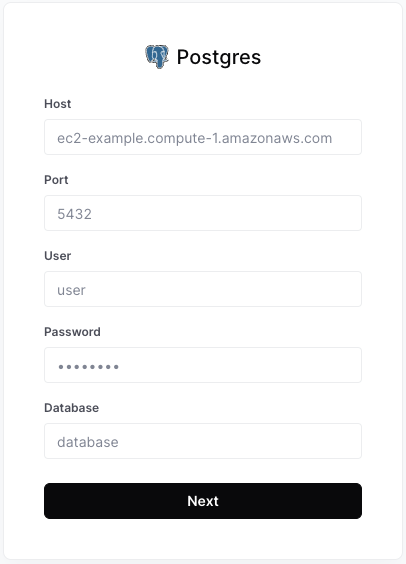
Pour configurer une nouvelle connexion à la base de données, allez à **⚙️ Paramètres > Configuration de l’entrepôt > Ajouter une source**
Ensuite, incluez les éléments suivants :
1. **Hôte** - Le nom d’hôte ou l’adresse IP de votre serveur PostgreSQL.
Exemple : `example-postgres-instance.abcdefghijkl.us-west-2.rds.amazonaws.com`
2. **Port** - Le port sur lequel votre serveur PostgreSQL écoute. La valeur par défaut est `5432`.
3. **Utilisateur** - L’utilisateur PostgreSQL avec lequel AirOps se connectera à la base de données. Il est recommandé de créer un nouvel utilisateur pour AirOps (instructions ci-dessous), mais tout utilisateur disposant des privilèges SELECT peut être utilisé.
4. **Mot de passe** - Mot de passe de l’utilisateur ci-dessus.
5. **Base de données** - La base de données PostgreSQL à laquelle AirOps se connectera.
## Configurer l’utilisateur et accorder l’accès
Pour ajouter une base de données PostgreSQL comme source de données dans AirOps, utilisez un utilisateur existant ou créez un utilisateur avec **un** l’accès aux tables et schémas auxquels vous souhaitez accéder depuis AirOps :
### 1. Créer un utilisateur AirOps
```sql
CREATE USER airops_user
WITH PASSWORD '';
```
### 2. Accorder les privilèges USAGE et SELECT
Remplacez par les noms de schéma et de table appropriés avec lesquels vous souhaitez qu’AirOps interagisse.
```sql
GRANT USAGE ON SCHEMA "" TO airops_user;
GRANT SELECT ON TABLE ""."
" TO airops_user;
```
Si vous souhaitez accorder l’accès à plusieurs tables, vous pouvez exécuter la `GRANT SELECT` une instruction pour chaque table ou exécutez `GRANT SELECT ON ALL TABLES`.
### 3. (Facultatif) Accorder l’accès aux futures tables du schéma
Si vous souhaitez accorder l’accès à toutes les futures tables d’un schéma, vous pouvez utiliser la commande suivante en remplaçant par le nom de schéma approprié :
```sql
ALTER DEFAULT PRIVILEGES IN SCHEMA ""
GRANT SELECT ON TABLES TO airops_user;
```
---
# Agent Instructions
This documentation is published with GitBook. GitBook is the documentation platform designed so that both humans and AI agents can read, navigate, and reason over technical content effectively. Learn more at gitbook.com.
## Querying This Documentation
If you need additional information that is not directly available in this page, you can query the documentation by asking a question.
Perform an HTTP GET request on the following URL with the `ask` and `goal` query parameters:
```
GET https://docs.airops.com/docs/fr/contexte/memory-stores/add-data/import-from-sql-database/data-sources/postgres.md?ask=&goal=
```
`ask` is the immediate question: it should be specific, self-contained, and written in natural language.
`goal` is what the user is ultimately trying to achieve, the reason they need the answer. Sharing it helps GitBook give you a better, more relevant answer. A goal is most helpful when it describes the outcome the user wants rather than restating the question. For example, with `ask=how do I create an API token`, a goal like `automate deployments from our CI pipeline` lets GitBook tailor the answer to that use case.
The response will contain a direct answer to the question and relevant excerpts and sources from the documentation.
Use this mechanism when the answer is not explicitly present in the current page, you need clarification or additional context, or you want to retrieve related documentation sections.