> For the complete documentation index, see [llms.txt](https://docs.airops.com/llms.txt). Markdown versions of documentation pages are available by appending `.md` to page URLs; this page is available as [Markdown](https://docs.airops.com/docs/fr/actions/workflow-concepts/workflow-steps/logic-steps/api.md).
# Appeler l’API
Appelez des API externes dans votre workflow
L’étape utilitaire « API » permet à vos workflows AirOps de communiquer avec des services externes via leurs API. Cela vous permet d’intégrer et d’interagir avec des données et des fonctionnalités qui se trouvent en dehors de votre workflow.
## Configuration
Choisissez la méthode requise par l’API externe :
| Méthode | Utilisation courante |
| --------- | --------------------------------------------------------------------------------------------------- |
| **GET** | Récupérer des données. Il s’agit de la méthode par défaut et elle n’envoie pas de corps de requête. |
| **POST** | Créer une ressource ou envoyer des données. |
| **PUT** | Remplacer ou mettre à jour une ressource. |
| **PATCH** | Mettre à jour des champs sélectionnés d’une ressource. |
**POST**, **PUT**, et **PATCH** accepter un **Corps** avec des références Liquid. L’étape ne prend pas en charge DELETE. Les nouvelles tentatives configurées s’appliquent aux quatre méthodes prises en charge.
### Référencer des entrées ou des sorties dans l’étape API
Pour définir dynamiquement des variables dans votre API et référencer une entrée (définie dans l’étape « Start ») ou une variable de sortie (générée par n’importe quelle étape), vous devrez utiliser la syntaxe Liquid. De plus, vous devrez spécifier vos valeurs d’en-tête et de corps.
#### En-têtes
Pour transmettre la valeur de votre en-tête, il est important de formater les informations en JSON. Nous définirons toujours notre Content-Type comme indiqué ci-dessous, et vous pouvez inclure la clé API pour tout appel nécessitant une autorisation :
```javascript
{
"authorization": "Bearer YOUR_API_KEY",
"Content-Type": "application/json"
}
```
#### Corps
Le corps nous permet de spécifier des paramètres supplémentaires (c.-à-d. des variables ou des sorties) à inclure dans l’appel API. Nous utilisons la même syntaxe que pour l’en-tête, où nos clés et nos valeurs sont toutes deux entourées de guillemets. Si nous transmettons des entrées ou des sorties d’étape, nous utilisons la syntaxe Liquid tout en conservant les guillemets doubles, par exemple :
```javascript
{
"properties": {
"amount": "",
"dealname": "{{ step_2.output.deal_name }}",
"pipeline": "",
"closedate": "{{ step_2.output.deal_close_date }}",
"dealstage": "",
"hubspot_owner_id": ""
}
}
```
#### Exemples
Mettons tout cela ensemble avec quelques exemples. Si vous avez une entrée utilisateur définie comme location au début de votre workflow, vous pouvez inclure {{ location }} dans l’URL ou le corps de votre étape API pour envoyer une requête à une API météo :
```
GET https://api.weatherapi.com/v1/current.json?key=YOUR_API_KEY&query={{ location }}
```
De même, vous pouvez utiliser les sorties d’autres étapes comme variables. Si vous avez une étape qui récupère l’ID d’un utilisateur, vous pouvez utiliser la sortie de cette étape comme variable dans l’étape API :
```
POST https://api.example.com/user/{{ step_1.output }}/profile
```
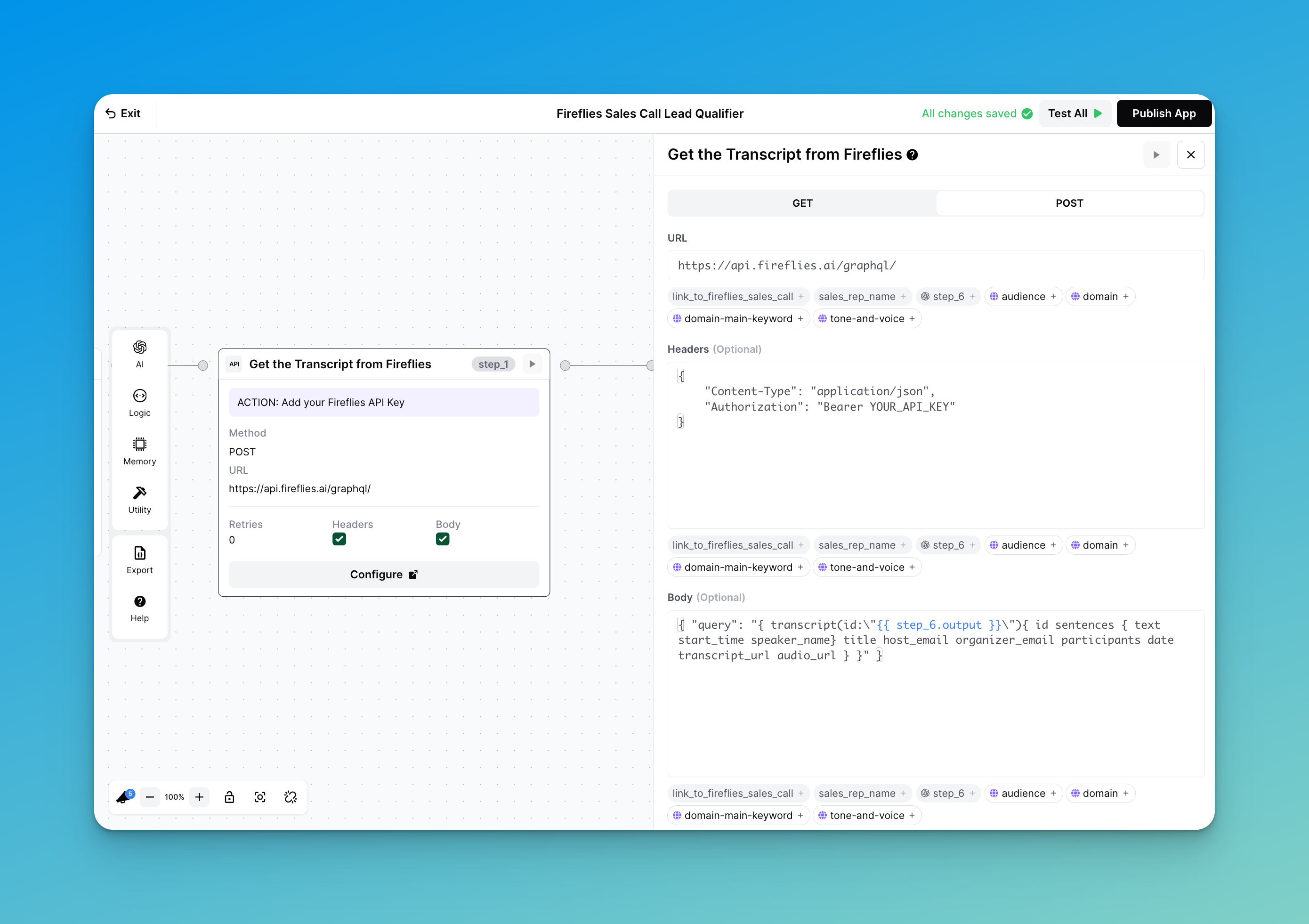
Cela vous permet de créer des requêtes API dynamiques qui s’ajustent en fonction des entrées et des sorties de votre workflow. Par exemple, vous pouvez faire référence à l’étape API présentée dans notre modèle « Sales Call Lead Qualifier » ci-dessous :
Notre étape API appelle l’API Fireflies
## Comment continuer si l’étape API échoue
Par défaut, l’étape API mettra fin au workflow si elle échoue. Cependant, pour continuer le workflow si l’étape échoue, il vous suffit de cliquer `Continuer` en bas de l’étape.
Cliquez sur continuer pour poursuivre le workflow
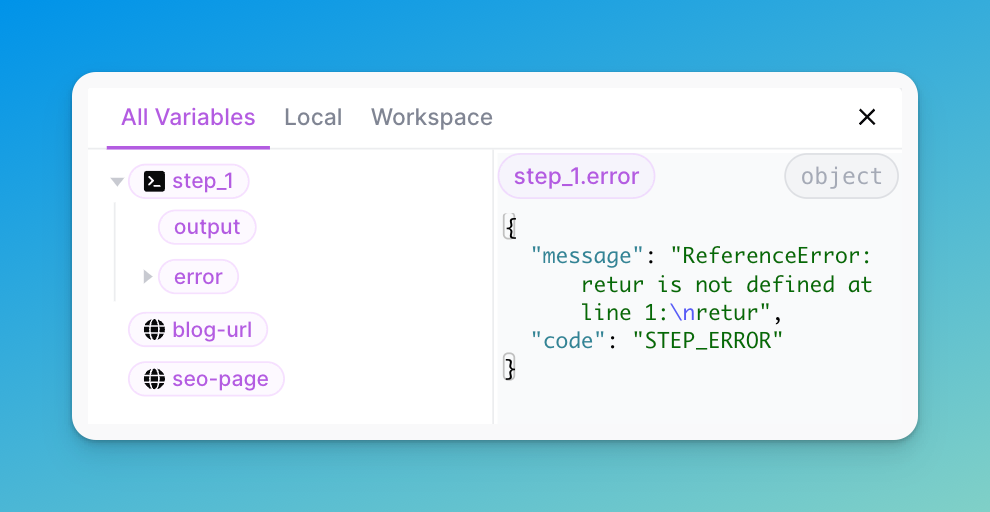
L’étape renverra les clés suivantes :
* `output` : ce sera `null`
* `error` :
* `message` : le message renvoyé par l’étape
* `code` : le code d’erreur représentant l’erreur
## Comment réessayer si l’étape API échoue
Vous pouvez réessayer l’étape API jusqu’à 3 fois en cliquant sur **Paramètres avancés**
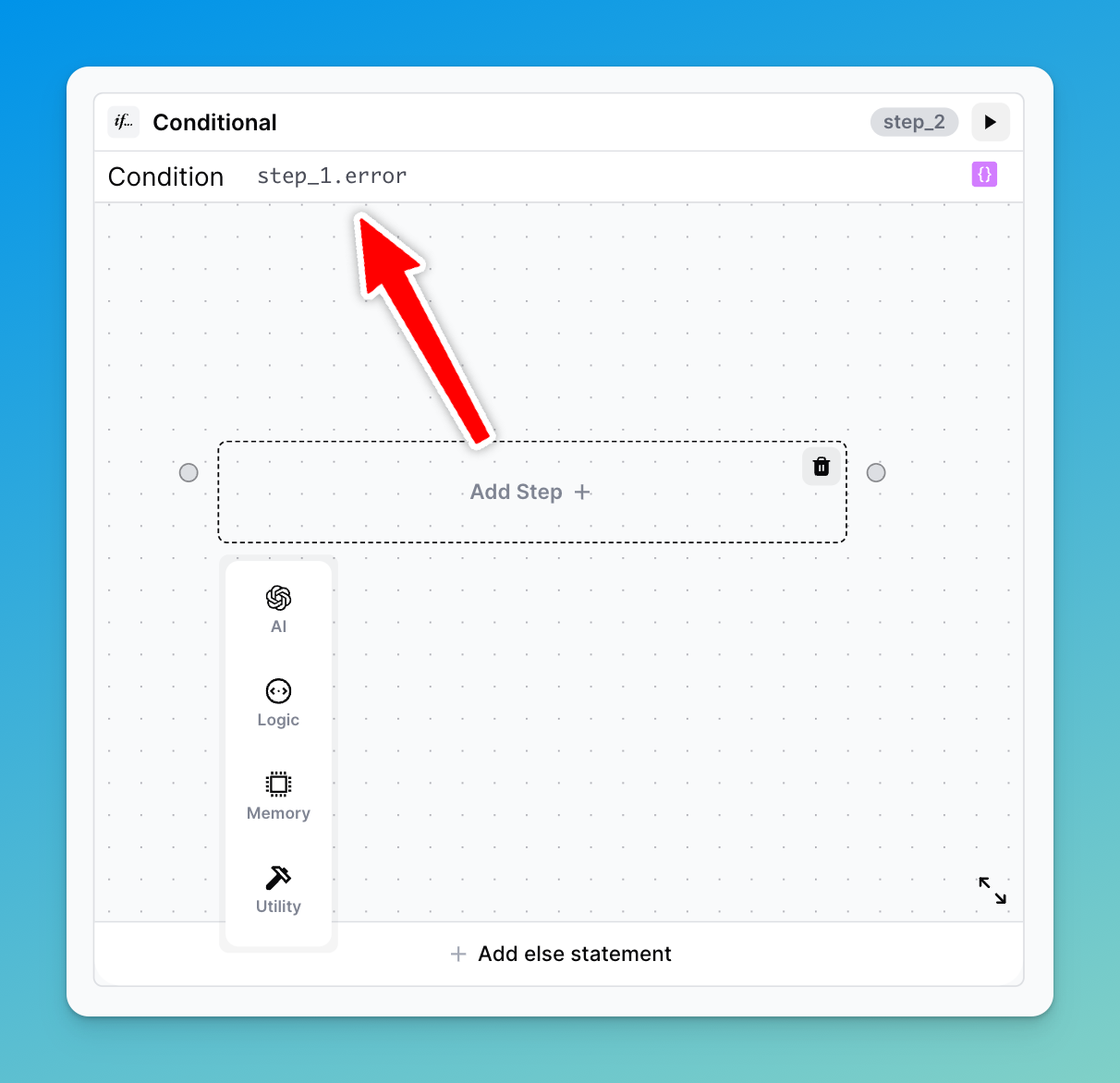
Cependant, si l’étape échoue toujours après 3 tentatives, vous pouvez :
1. Sélectionnez `Continuer` au lieu de `Mettre fin au workflow` si l’étape échoue
2. Ajoutez une condition qui vérifie si le `error` de l’étape existe, par exemple : `step_1.error`
3. Ajoutez l’étape que vous souhaitez réessayer s’il y a eu une erreur
## Besoin de plus de contrôle ?
Pour des requêtes API avancées, utilisez notre étape Python avec du code personnalisé, en utilisant le [Étape de code](https://docs.airops.com/docs/code-step), qui peut effectuer des requêtes externes.
---
# Agent Instructions
This documentation is published with GitBook. GitBook is the documentation platform designed so that both humans and AI agents can read, navigate, and reason over technical content effectively. Learn more at gitbook.com.
## Querying This Documentation
If you need additional information that is not directly available in this page, you can query the documentation by asking a question.
Perform an HTTP GET request on the following URL with the `ask` and `goal` query parameters:
```
GET https://docs.airops.com/docs/fr/actions/workflow-concepts/workflow-steps/logic-steps/api.md?ask=&goal=
```
`ask` is the immediate question: it should be specific, self-contained, and written in natural language.
`goal` is what the user is ultimately trying to achieve, the reason they need the answer. Sharing it helps GitBook give you a better, more relevant answer. A goal is most helpful when it describes the outcome the user wants rather than restating the question. For example, with `ask=how do I create an API token`, a goal like `automate deployments from our CI pipeline` lets GitBook tailor the answer to that use case.
The response will contain a direct answer to the question and relevant excerpts and sources from the documentation.
Use this mechanism when the answer is not explicitly present in the current page, you need clarification or additional context, or you want to retrieve related documentation sections.