> For the complete documentation index, see [llms.txt](https://docs.airops.com/llms.txt). Markdown versions of documentation pages are available by appending `.md` to page URLs; this page is available as [Markdown](https://docs.airops.com/docs/fr/actions/workflow-concepts/workflow-steps/image-and-video/image-generation-step.md).
# Générer une image avec l’API
Générez et modifiez des images et des variantes
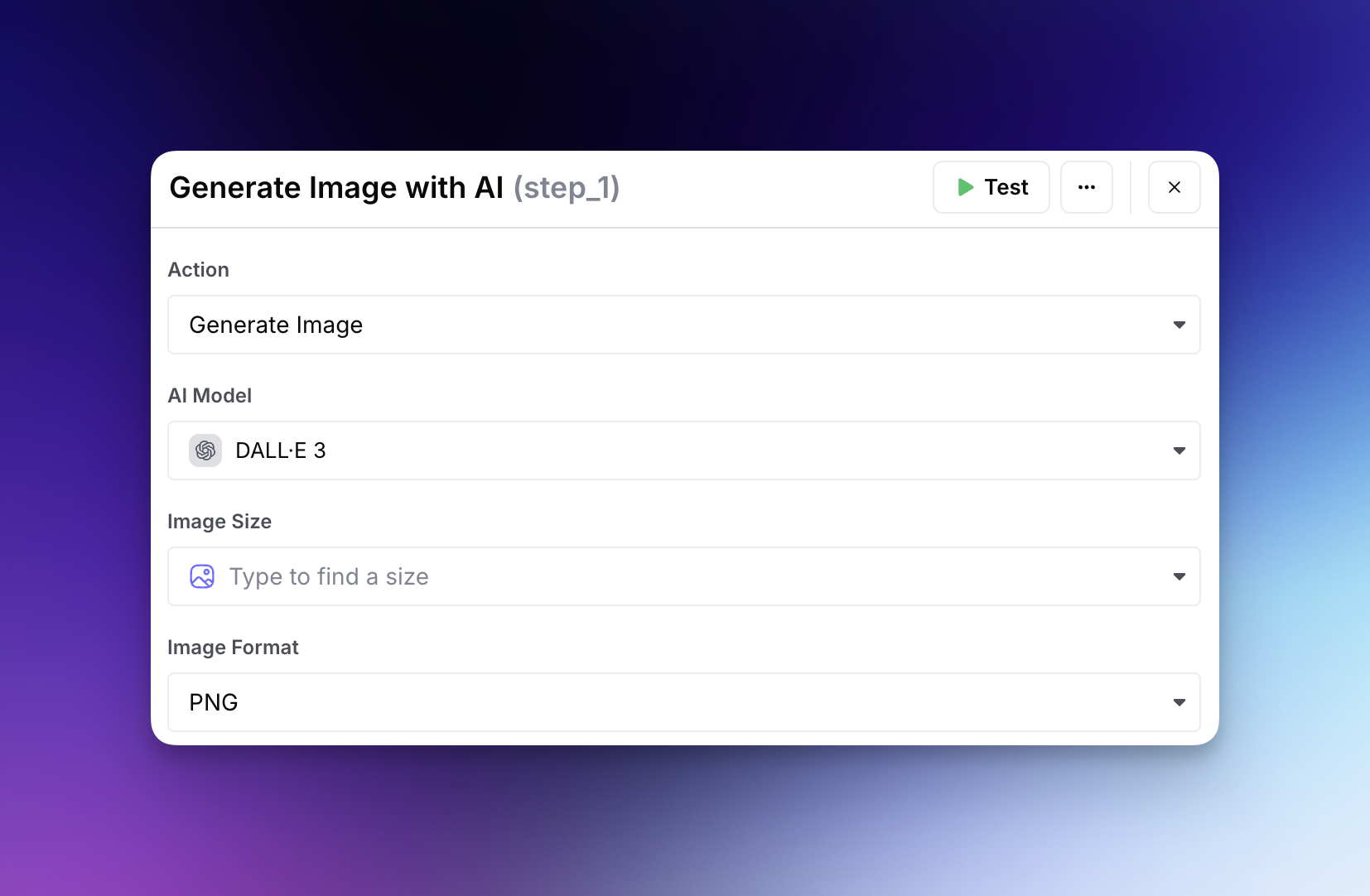
L’étape Générer une image avec l’IA vous permet de créer, modifier ou générer des variations d’images directement dans vos workflows AirOps.
## Générer une image
### Modèles d’IA populaires pour la génération d’images
AirOps propose les modèles d’IA suivants pour la génération d’images :
| Modèle | Fournisseur | Description |
| ---------------------------------------- | ------------ | ------------------------------------------------------------------------ |
| GPT Image 2.5 Sunburst | OpenAI | Génération et retouche d’images axées sur la précision |
| GPT Image 2.5 Flare | OpenAI | Génération et retouche d’images rapides pour une utilisation quotidienne |
| GPT Image 2 | OpenAI | Génération d’images avec les contrôles existants de GPT Image 2 |
| GPT Image 1.5 | OpenAI | Modèle OpenAI texte-image de la génération précédente |
| Nano Banana Pro (`gemini-3-pro-image`) | Google | Texte-à-image avancé avec prise en charge 4K et rendu du texte supérieur |
| Nano Banana 2 (`gemini-3.1-flash-image`) | Google | Génération d’images rapide avec prise en charge de l’édition d’images |
| Stable Image Ultra | Stability AI | Génération d’images photoréalistes de la plus haute qualité |
| Stable Diffusion 3.5 Large | Stability AI | Équilibre entre vitesse et qualité pour le contenu numérique |
{% hint style="info" %}
**Nano Banana Pro** offre plusieurs résolutions jusqu’à 4K, un rendu du texte amélioré et une meilleure cohérence du style. Notez qu’il est environ 4 fois plus coûteux que les autres modèles de génération d’images.
{% endhint %}
{% hint style="info" %}
Les identifiants du modèle de préversion Gemini 3 ont été retirés. Les workflows qui utilisaient `gemini-3-pro-image-preview` ou `gemini-3.1-flash-image-preview` sont automatiquement migrés vers le modèle GA correspondant indiqué ci-dessus.
{% endhint %}
{% hint style="warning" %}
**Les modèles DALL·E ont été abandonnés** et ne sont plus disponibles dans le sélecteur de modèles. Les workflows qui généraient auparavant des images, modifiaient des images ou généraient des variantes avec DALL·E doivent migrer vers l’un des modèles listés ci-dessus.
{% endhint %}
### Contrôles GPT Image 2.5
Choisissez **GPT Image 2.5 Sunburst** ou **GPT Image 2.5 Flare**, puis sélectionnez les dimensions et **Faible**, **Moyenne**, **Élevée**, ou **Auto** qualité. Les préréglages 16:9 et 9:16 1K utilisent respectivement 1536×864 et 864×1536.
Les étapes GPT Image 2 existantes conservent leur modèle et leur configuration. Sélectionnez explicitement un modèle GPT Image 2.5 lorsque vous souhaitez l’utiliser dans un workflow.
## Modifier des images
Choisissez un modèle prenant en charge l’édition d’images, tel que GPT Image 2.5 Sunburst, GPT Image 2.5 Flare ou Nano Banana 2, lorsque vous souhaitez réviser une image existante. Les contrôles disponibles peuvent varier selon le modèle.
Fournissez l’image source sous l’une des formes suivantes :
1. Un [variable d’entrée de workflow « File Media »](/docs/fr/actions/workflow-concepts/application-inputs/input-types.md#advanced-input-types) variable
2. Une URL accessible publiquement avec un point de terminaison .png
Pour les modèles qui prennent en charge l’édition basée sur un masque, fournissez une URL de masque d’image ayant les mêmes dimensions que l’image source. Les zones transparentes identifient les parties de l’image qui peuvent être modifiées.
## Générer des variations
Le flux de variations spécifique à DALL·E 2 n’est plus disponible. Pour produire des versions alternatives, générez à nouveau avec un prompt révisé ou utilisez un modèle prenant en charge l’édition d’images lorsque vous devez préserver des éléments d’une image source.
Si vous choisissez de générer plusieurs images, la sortie est renvoyée au format JSON avec une URL accessible pour chaque image générée.
---
# Agent Instructions
This documentation is published with GitBook. GitBook is the documentation platform designed so that both humans and AI agents can read, navigate, and reason over technical content effectively. Learn more at gitbook.com.
## Querying This Documentation
If you need additional information that is not directly available in this page, you can query the documentation by asking a question.
Perform an HTTP GET request on the following URL with the `ask` and `goal` query parameters:
```
GET https://docs.airops.com/docs/fr/actions/workflow-concepts/workflow-steps/image-and-video/image-generation-step.md?ask=&goal=
```
`ask` is the immediate question: it should be specific, self-contained, and written in natural language.
`goal` is what the user is ultimately trying to achieve, the reason they need the answer. Sharing it helps GitBook give you a better, more relevant answer. A goal is most helpful when it describes the outcome the user wants rather than restating the question. For example, with `ask=how do I create an API token`, a goal like `automate deployments from our CI pipeline` lets GitBook tailor the answer to that use case.
The response will contain a direct answer to the question and relevant excerpts and sources from the documentation.
Use this mechanism when the answer is not explicitly present in the current page, you need clarification or additional context, or you want to retrieve related documentation sections.