> For the complete documentation index, see [llms.txt](https://docs.airops.com/llms.txt). Markdown versions of documentation pages are available by appending `.md` to page URLs; this page is available as [Markdown](https://docs.airops.com/docs/fr/actions/workflow-concepts/workflow-steps/flow/human-review.md).

# Révision humaine

Exiger une révision humaine des résultats avant de poursuivre un workflow

<figure><img src="https://344527547-files.gitbook.io/~/files/v0/b/gitbook-x-prod.appspot.com/o/spaces%2FX2n5yPRPynbnWuO4SH0M%2Fuploads%2Fgit-blob-2b6f84e9dccd356b764afdfba48ac7c6fa164596%2Fimage.png?alt=media" alt=""><figcaption></figcaption></figure>

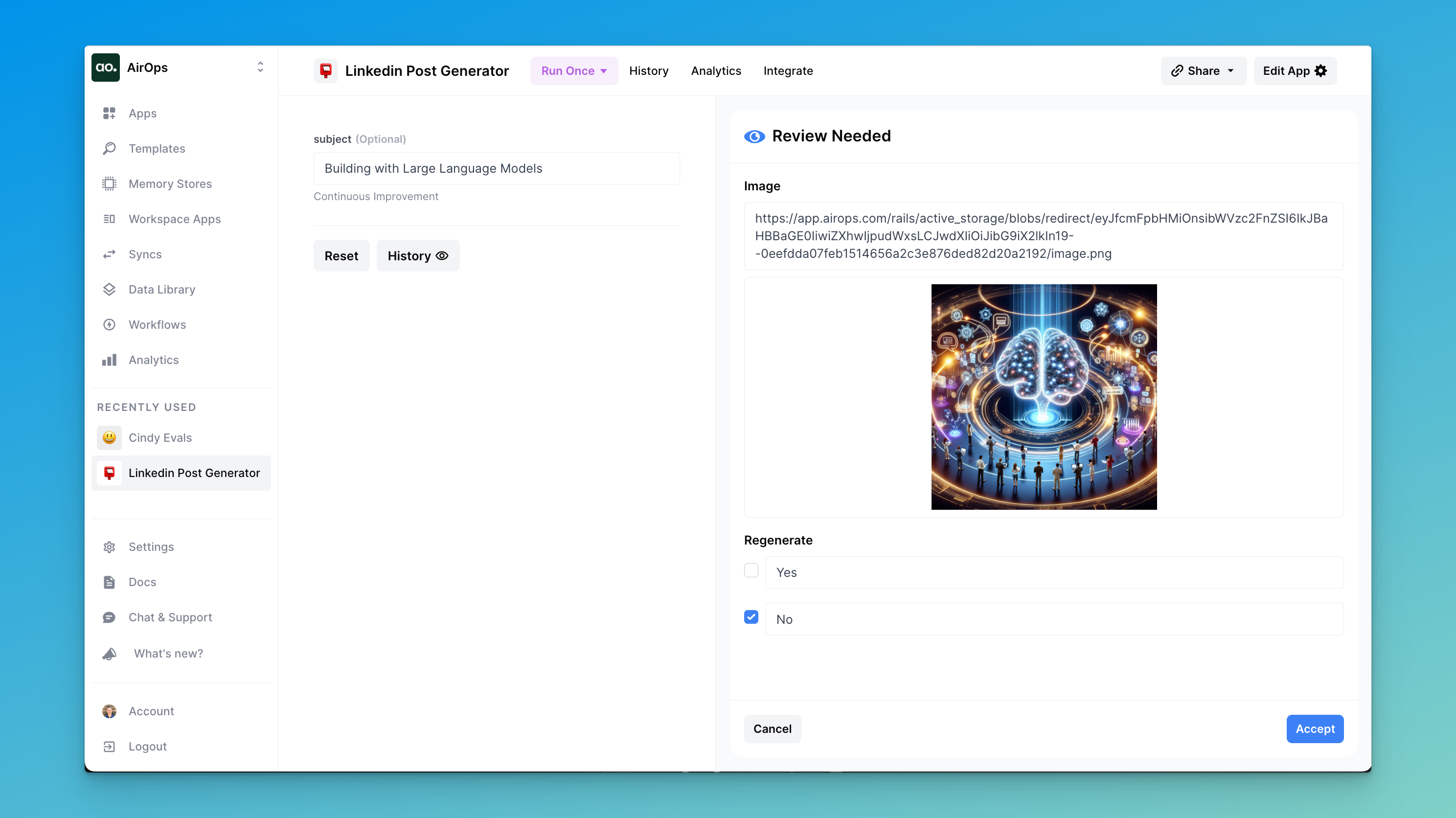
Avec l’étape de revue humaine, l’utilisateur peut être invité à réviser, valider et modifier une valeur de texte (*Élément unique*) ou sélectionner et modifier plusieurs valeurs (*Valeurs multiples*) avant de poursuivre un workflow.

Par exemple, vous pourriez créer une liste de 5 titres d’articles de blog parmi lesquels l’utilisateur pourrait choisir, demander à l’utilisateur de réviser et de sélectionner les titres à publier avec une étape de revue, puis publier le contenu sélectionné sur votre blog.
## Canaux de notification Slack

Vous pouvez envoyer des notifications de revue à un canal public ou à un canal privé où le bot AirOps a été ajouté. Invitez le bot dans un canal privé avant de le sélectionner. Les canaux récemment rejoints peuvent mettre jusqu’à cinq minutes à apparaître dans le sélecteur.

## Réviser un élément unique

### Qu’est-ce qu’un élément unique ?

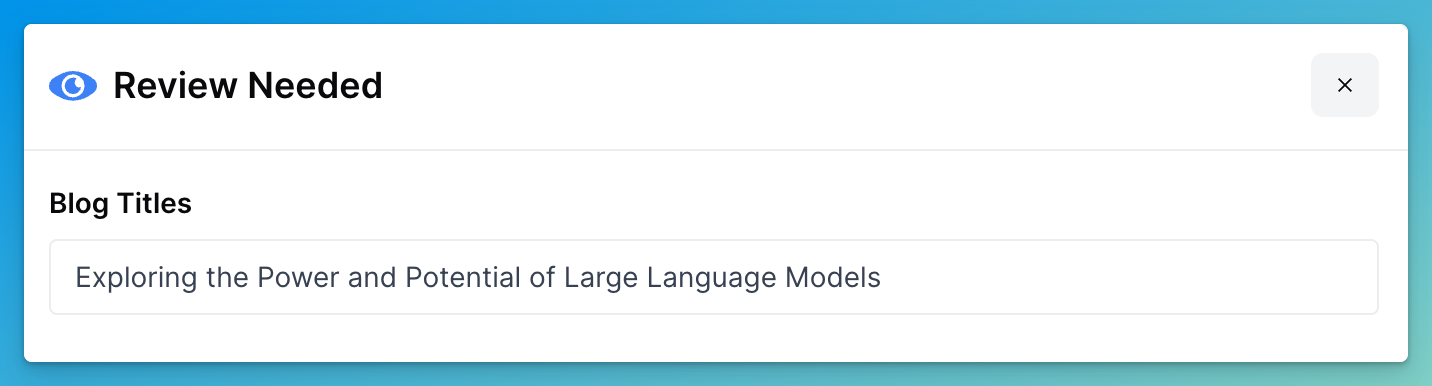
L’élément unique permet à l’utilisateur de modifier le texte dans une zone de texte sur une seule ligne :

<figure><img src="https://344527547-files.gitbook.io/~/files/v0/b/gitbook-x-prod.appspot.com/o/spaces%2FX2n5yPRPynbnWuO4SH0M%2Fuploads%2Fgit-blob-6f8a4b2552eb96724ffabd44b9a6fb909003d205%2Fimage.png?alt=media" alt=""><figcaption><p>Revue d’un élément unique</p></figcaption></figure>

### Comment configurer un élément unique

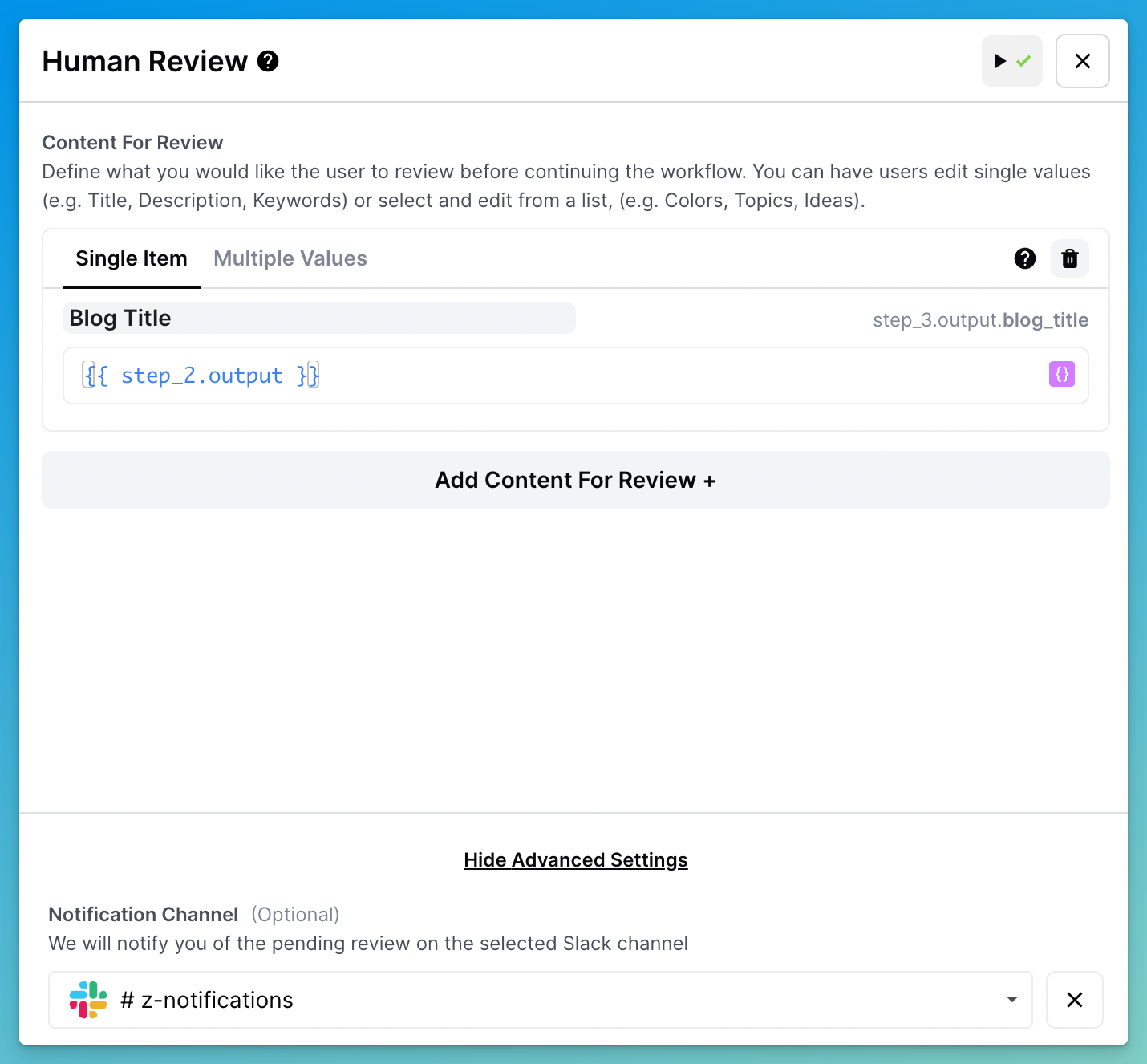
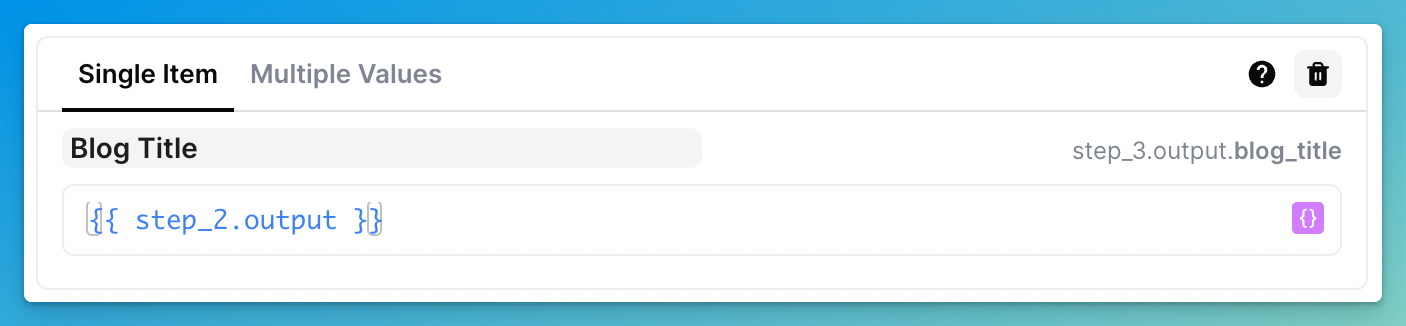
1. **Libellez l’élément :** l’étiquette créera automatiquement le nom de variable associé à votre étiquette. Dans l’exemple ci-dessous, nous avons nommé notre élément « Blog Title », ce qui a également créé la variable `blog_title`
2. **Attribuez la valeur de l’élément :** utilisez la syntaxe Liquid pour transmettre la valeur que vous souhaitez faire modifier et réviser par l’utilisateur. Dans l’exemple ci-dessous, il s’agit de `{{step_2.output}}`
3. **(Facultatif) Notifier un canal Slack :** choisissez un canal Slack qui notifiera les utilisateurs pour réviser la sortie

<figure><img src="https://344527547-files.gitbook.io/~/files/v0/b/gitbook-x-prod.appspot.com/o/spaces%2FX2n5yPRPynbnWuO4SH0M%2Fuploads%2Fgit-blob-2070039c8f22261dfe5c044751779ba167d1b312%2Fimage.png?alt=media" alt=""><figcaption><p>Configuration d’un élément unique</p></figcaption></figure>

## Réviser plusieurs valeurs

### Que sont les valeurs multiples ?

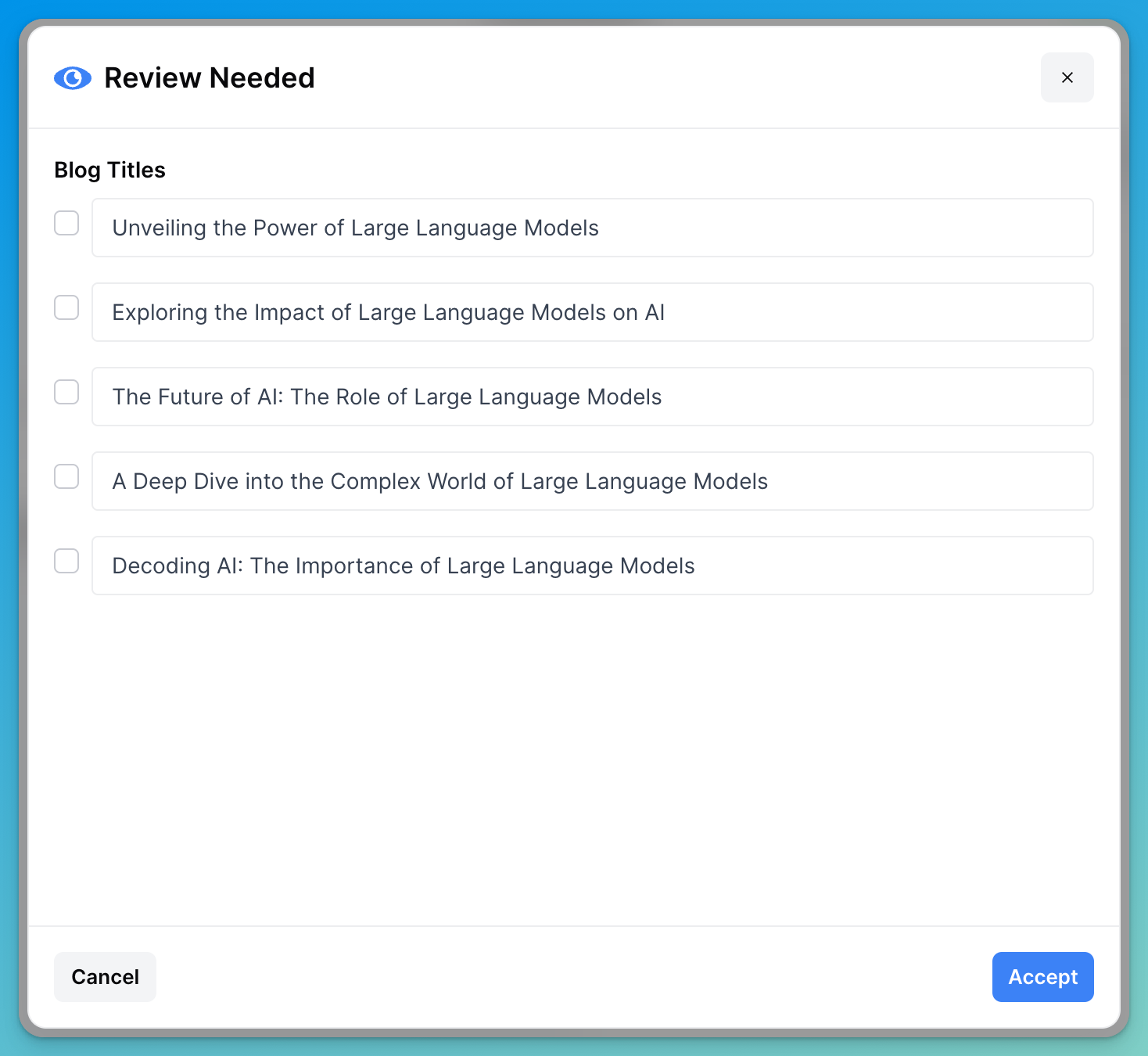
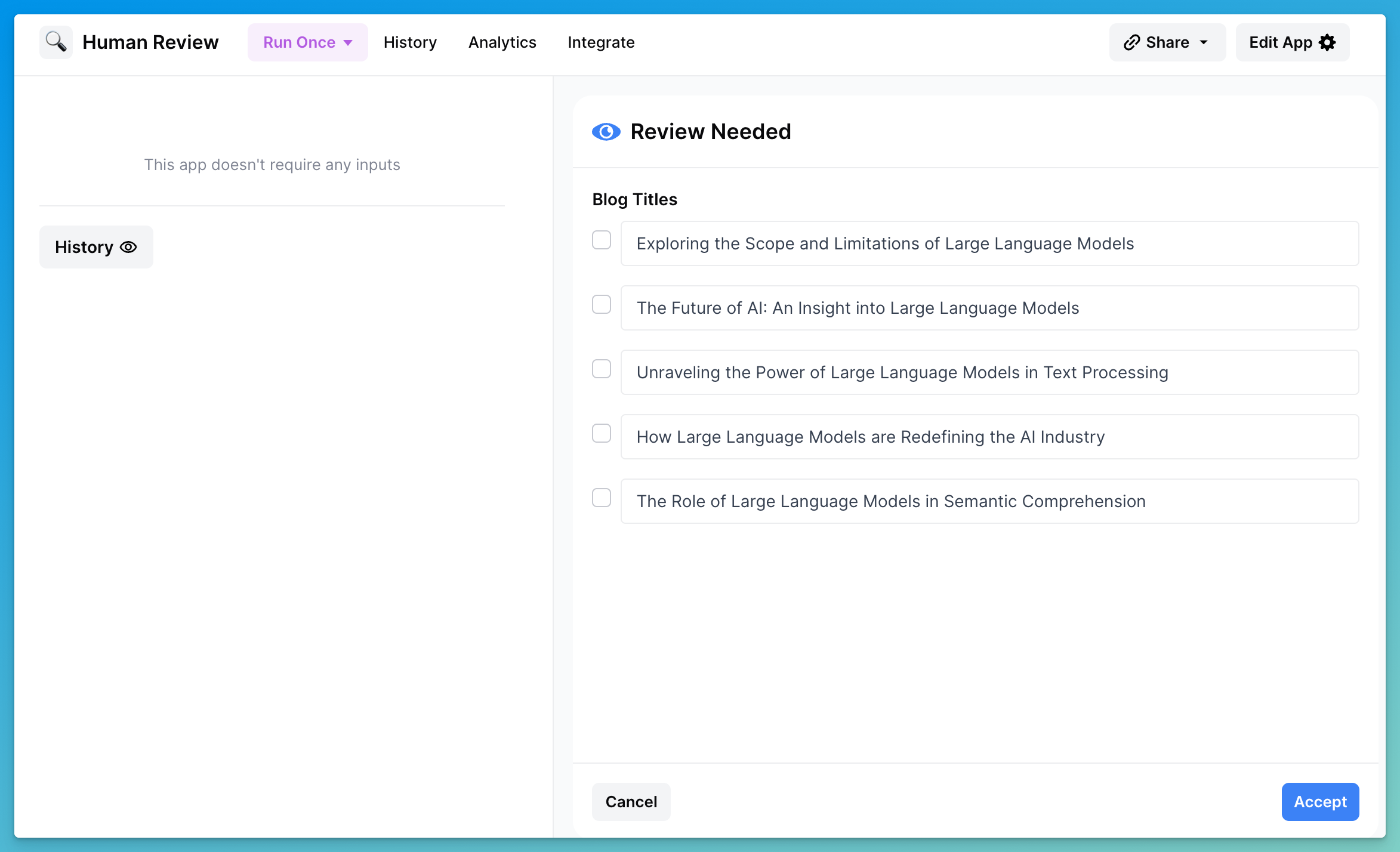
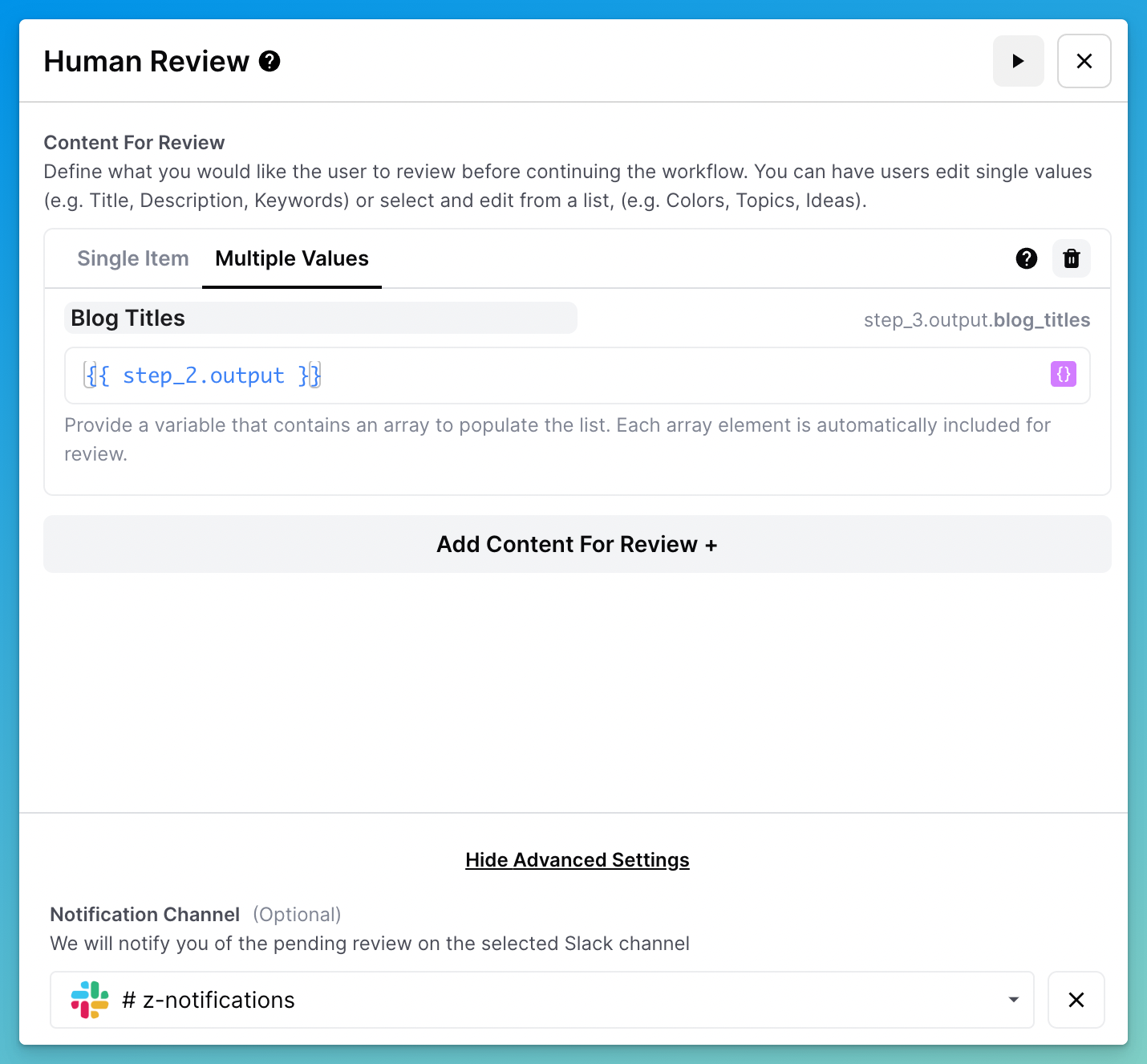
Les valeurs multiples permettent à l’utilisateur de sélectionner et de modifier plusieurs valeurs à la fois :

<figure><img src="https://344527547-files.gitbook.io/~/files/v0/b/gitbook-x-prod.appspot.com/o/spaces%2FX2n5yPRPynbnWuO4SH0M%2Fuploads%2Fgit-blob-b11f53cfec3e5cb902887473b394b6da5c85505e%2Fimage.png?alt=media" alt=""><figcaption><p>Revue des valeurs multiples</p></figcaption></figure>

### Comment configurer des valeurs multiples

1. Configurez une liste d’options :

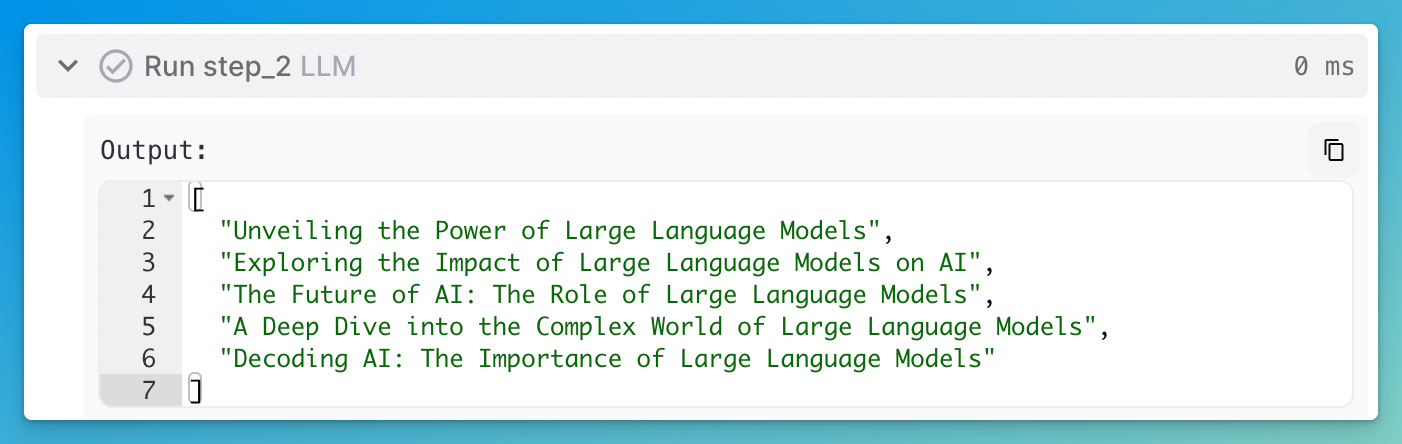
   1. **Générer une liste :** utilisez une étape LLM pour générer une liste d’éléments, elle doit être un tableau

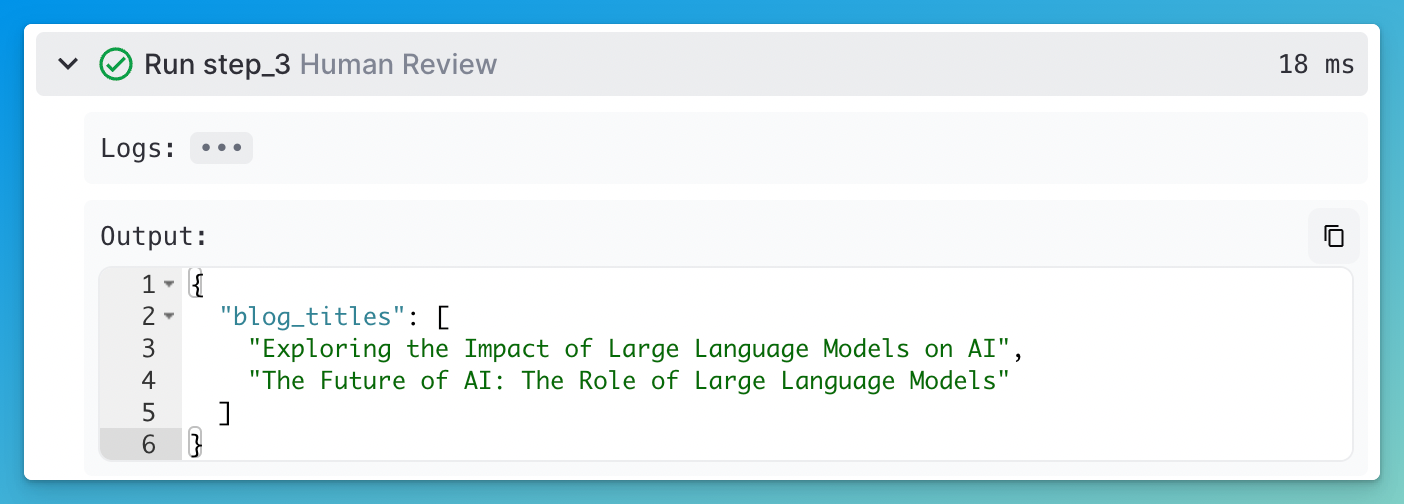
      <figure><img src="https://344527547-files.gitbook.io/~/files/v0/b/gitbook-x-prod.appspot.com/o/spaces%2FX2n5yPRPynbnWuO4SH0M%2Fuploads%2Fgit-blob-e23d143f93fa0706d9642959dc0671ca56b6d87a%2Fimage.png?alt=media" alt=""><figcaption><p>Une liste de 5 titres d’articles de blog</p></figcaption></figure>
   2. **Libellez l’élément :** l’étiquette créera automatiquement le nom de variable associé à votre étiquette. Dans l’exemple ci-dessous, nous avons nommé notre élément « Blog Titles », ce qui a également créé la variable `blog_titles`
   3. **Attribuez la valeur de l’élément :** utilisez la syntaxe Liquid pour transmettre la liste que vous avez générée à l’étape 1. Dans l’exemple ci-dessous, il s’agit de `{{step_2.output}}`
   4. **(Facultatif) Notifier un canal Slack :** choisissez un canal Slack qui notifiera les utilisateurs pour réviser la sortie

   <figure><img src="https://344527547-files.gitbook.io/~/files/v0/b/gitbook-x-prod.appspot.com/o/spaces%2FX2n5yPRPynbnWuO4SH0M%2Fuploads%2Fgit-blob-4e22375198577ad8e34e1e1b04d8a4899654fb15%2Fimage.png?alt=media" alt=""><figcaption><p>Configuration des valeurs multiples</p></figcaption></figure>

## Référence à l’étape de revue humaine

### Comment référencer un élément unique

Pour référencer un élément unique depuis l’étape de revue humaine, utilisez la variable correspondant à l’étiquette que vous avez fournie.

Dans cet exemple, nous avons nommé l’élément « Blog Title », ce qui a créé la variable `{{step_3.output.blog_title}}` :

<figure><img src="https://344527547-files.gitbook.io/~/files/v0/b/gitbook-x-prod.appspot.com/o/spaces%2FX2n5yPRPynbnWuO4SH0M%2Fuploads%2Fgit-blob-348bca7ac9b73a1f2d66a5ae34938afbd274e8c5%2Fimage.png?alt=media" alt=""><figcaption><p>Référence d’un élément unique</p></figcaption></figure>

### Comment référencer plusieurs valeurs

Pour référencer plusieurs valeurs depuis l’étape de revue humaine, utilisez la variable correspondant à l’étiquette que vous avez fournie.

Cependant, contrairement à la référence d’un élément unique, le résultat d’une revue de plusieurs valeurs est une liste :

<figure><img src="https://344527547-files.gitbook.io/~/files/v0/b/gitbook-x-prod.appspot.com/o/spaces%2FX2n5yPRPynbnWuO4SH0M%2Fuploads%2Fgit-blob-9b81096dcd6b5083f668adbbc07b9e8774b56de7%2Fimage.png?alt=media" alt=""><figcaption><p>Référence de plusieurs valeurs</p></figcaption></figure>

Autrement dit, `{{step_3.output.blog_titles}}` de l’exemple ci-dessus donne à l’utilisateur une liste de titres d’articles de blog. Si vous souhaitez ne référencer que le premier titre d’article de blog, vous devrez modifier votre syntaxe pour `{{step_3.output.blog_titles[0]}}`.

## Session de revue

Lorsqu’un workflow atteint l’étape de revue, il met l’exécution en pause, laisse le workflow dans un état en attente de revue et crée une session de revue où l’utilisateur peut réviser le contenu.

### Comment réviser la sortie

* **Pour les éléments uniques,** vous pouvez modifier le contenu en utilisant *markdown* la syntaxe.
* **Pour plusieurs valeurs,** vous pouvez modifier les valeurs et les sélectionner/désélectionner.
* Après modification, vous pouvez soit choisir d’accepter le contenu révisé, soit annuler l’exécution.

### Réviser dans le panneau de test

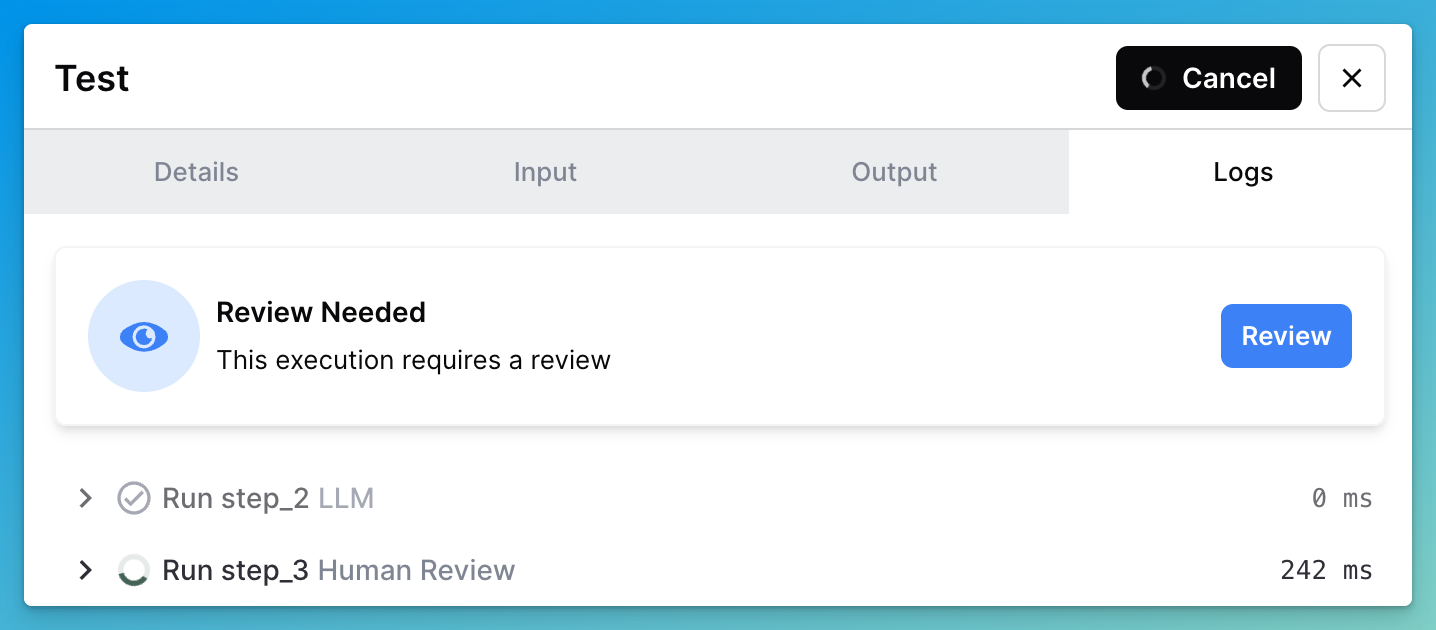
Lorsque vous testez votre workflow, vous pouvez accéder à la session de revue en cliquant sur « Review » :

<figure><img src="https://344527547-files.gitbook.io/~/files/v0/b/gitbook-x-prod.appspot.com/o/spaces%2FX2n5yPRPynbnWuO4SH0M%2Fuploads%2Fgit-blob-d80e275affa4777ef605b9f7ca104770cf7f80e2%2Fimage.png?alt=media" alt=""><figcaption><p>Révision dans le panneau de test</p></figcaption></figure>

### Révision en temps réel lors d’une exécution unique

Lorsque vous lancez une exécution unique, la session de revue apparaîtra automatiquement et votre utilisateur pourra réviser les sorties en temps réel :

<figure><img src="https://344527547-files.gitbook.io/~/files/v0/b/gitbook-x-prod.appspot.com/o/spaces%2FX2n5yPRPynbnWuO4SH0M%2Fuploads%2Fgit-blob-e9f457e45c7160115776e0c755fc6044971698bc%2Fimage.png?alt=media" alt=""><figcaption><p>Révision lors d’une exécution unique</p></figcaption></figure>

### Réviser de manière asynchrone dans l’historique

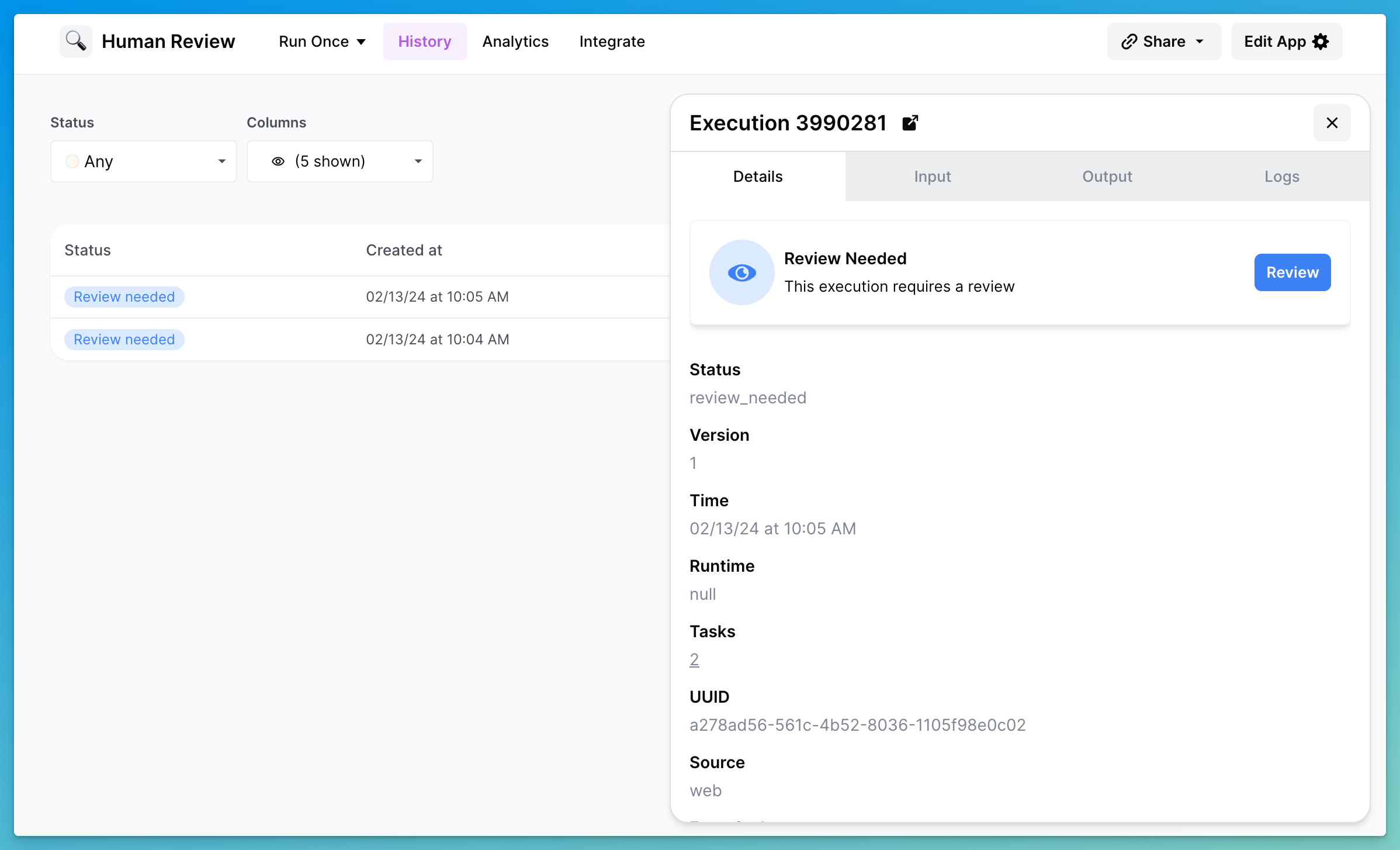
Pour réviser les exécutions de manière asynchrone, vous pouvez les consulter dans l’ **Historique** onglet :

1. Cliquez sur **Historique** pour voir toutes les exécutions
2. Filtrez le **Statut** vers **Revue requise**
3. Cliquez sur **Voir** dans la colonne Actions
4. Cliquez sur **Vérifier** pour réviser la sortie et poursuivre l’exécution

<figure><img src="https://344527547-files.gitbook.io/~/files/v0/b/gitbook-x-prod.appspot.com/o/spaces%2FX2n5yPRPynbnWuO4SH0M%2Fuploads%2Fgit-blob-dd1da85790726c4d10ceb4b628c7704ff64eeaee%2Fimage.png?alt=media" alt=""><figcaption><p>Réviser depuis l’onglet Historique</p></figcaption></figure>


---

# Agent Instructions
This documentation is published with GitBook. GitBook is the documentation platform designed so that both humans and AI agents can read, navigate, and reason over technical content effectively. Learn more at gitbook.com.

## Querying This Documentation
If you need additional information that is not directly available in this page, you can query the documentation by asking a question.

Perform an HTTP GET request on the following URL with the `ask` and `goal` query parameters:

```
GET https://docs.airops.com/docs/fr/actions/workflow-concepts/workflow-steps/flow/human-review.md?ask=<question>&goal=<user_goal>
```

`ask` is the immediate question: it should be specific, self-contained, and written in natural language.
`goal` is what the user is ultimately trying to achieve, the reason they need the answer. Sharing it helps GitBook give you a better, more relevant answer. A goal is most helpful when it describes the outcome the user wants rather than restating the question. For example, with `ask=how do I create an API token`, a goal like `automate deployments from our CI pipeline` lets GitBook tailor the answer to that use case.

The response will contain a direct answer to the question and relevant excerpts and sources from the documentation.

Use this mechanism when the answer is not explicitly present in the current page, you need clarification or additional context, or you want to retrieve related documentation sections.