
Transcrire un fichier audio
Transcrivez des fichiers audio ou vidéo en texte
Comment configurer l’étape de transcription
Lors de la configuration d’une étape de transcription, il y a deux éléments principaux à prendre en compte :
Choisir le meilleur modèle de transcription pour votre cas d’utilisation
Comment transmettre votre fichier audio à AirOps
Une fois que vous êtes prêt à commencer, vous pouvez cliquer sur le bouton « Configurer » de votre étape de transcription pour définir ces valeurs.
Unexpected error with integration arcade: Integration is not installed on this space
Modèle de transcription
AirOps propose les modèles de transcription suivants :
Deepgram Whisper Large: transcription rapide et fiable qui inclut la diarisation intégrée (identification des locuteurs). Avec la possibilité de détecter automatiquement la langue ou de définir la langue code
Deepgram Nova: le modèle le plus rapide à ce jour
Deepgram Nova 2: offre le meilleur rapport qualité-prix global
Deepgram Nova 3 : Le dernier modèle Nova de Deepgram. Choisissez Nova 3 lorsque vous souhaitez la meilleure précision de transcription de Deepgram et pouvez accepter une latence légèrement plus élevée que Nova 2.
Deepgram Enhanced: une précision plus élevée et une meilleure reconnaissance des mots. Avec la possibilité de détecter automatiquement la langue ou de définir la langue code
AssemblyAI: Avec la possibilité de sélectionner le nombre de locuteurs attendus dans une transcription, AssemblyAI est un excellent choix pour la diarisation

Ajouter votre fichier dans AirOps
Il existe actuellement deux méthodes pour importer vos fichiers audio ou vidéo dans AirOps.
Option n° 1 : Téléverser via l’interface utilisateur d’AirOps
Dans
l’étape de démarragede votre workflow, définissez votre entrée de workflow comme « Fichier média »Ajoutez l’entrée comme
Fichier à transcrire
Unexpected error with integration arcade: Integration is not installed on this space
Option n° 2 : Téléverser via Google Drive
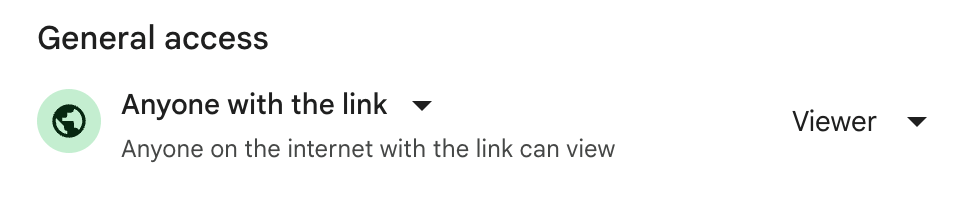
Dans Google Drive, configurez votre fichier audio ou vidéo afin que « Toute personne disposant du lien » puisse le consulter :
Ajoutez l’entrée avec le nom de variable
google_drive_linkAjoutez une étape de code avec le JavaScript suivant pour convertir l’URL partageable de Google Drive en une URL téléchargeable :
Ajoutez sortie de l’étape de code comme
Fichier à transcrire
Unexpected error with integration arcade: Integration is not installed on this space
Plusieurs locuteurs ?
Si cette option est sélectionnée, le modèle détectera automatiquement plusieurs locuteurs. Cela produira les sorties suivantes du modèle.
Locuteur 0 :
Locuteur 1 :
Locuteur 0 :
Locuteur A :
Locuteur B :
Locuteur A :
Détecter la langue ?
Cochez cette option pour détecter automatiquement la langue du fichier
Langue
Si Détecter la langue ? n’est pas cochée, vous pouvez spécifier la langue que vous souhaitez détecter.

Mis à jour
Ce contenu vous a-t-il été utile ?