> For the complete documentation index, see [llms.txt](https://docs.airops.com/llms.txt). Markdown versions of documentation pages are available by appending `.md` to page URLs; this page is available as [Markdown](https://docs.airops.com/docs/fr/actions/workflow-concepts/workflow-steps/ai-steps/llm.md).
# Prompt du LLM
L'étape LLM d'AirOps : interrogez les modèles d'OpenAI, Anthropic et Google (ou vos propres clés) avec l'ingénierie de prompt, des sorties structurées et l'accès aux outils MCP.
Les grands modèles de langage (LLM) sont une catégorie de modèles de machine learning qui génèrent du texte semblable à celui d’un humain. Ils sont entraînés sur de vastes quantités de données et sont capables de comprendre et de générer des réponses à partir d’entrées données, tout en alimentant des expériences conversationnelles
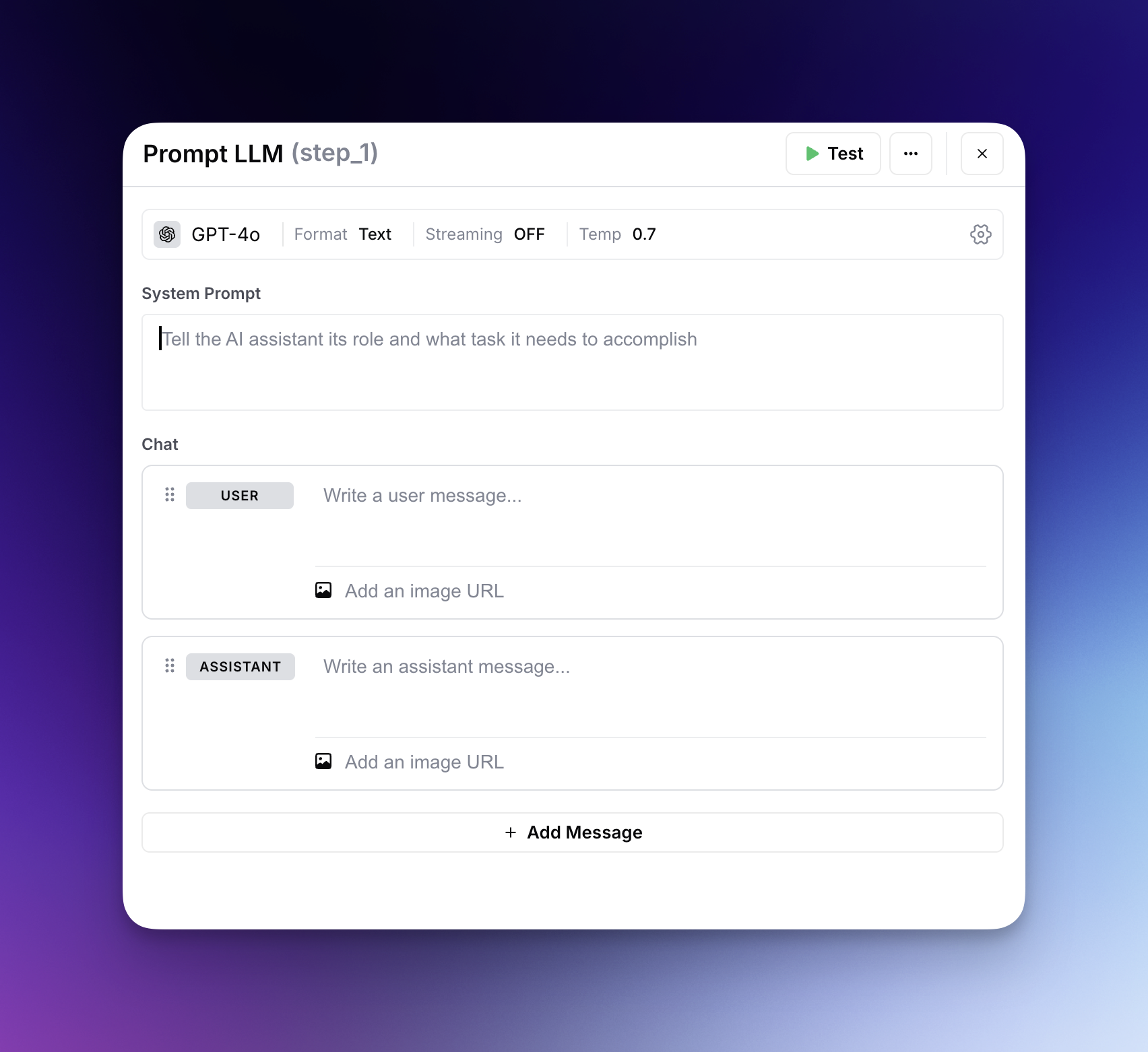
Dans AirOps, l’étape LLM vous permet d’interroger des modèles d’OpenAI, d’Anthropic et de Google (ou vos propres clés de modèle), avec un contrôle sur l’ingénierie des prompts, la température, les sorties structurées et l’accès aux outils MCP.
Nous avons créé AirOps pour faciliter la création de solutions puissantes avec ces modèles, alors qu’ils jouent un rôle croissant dans les opérations commerciales.
## Configuration d’une étape LLM
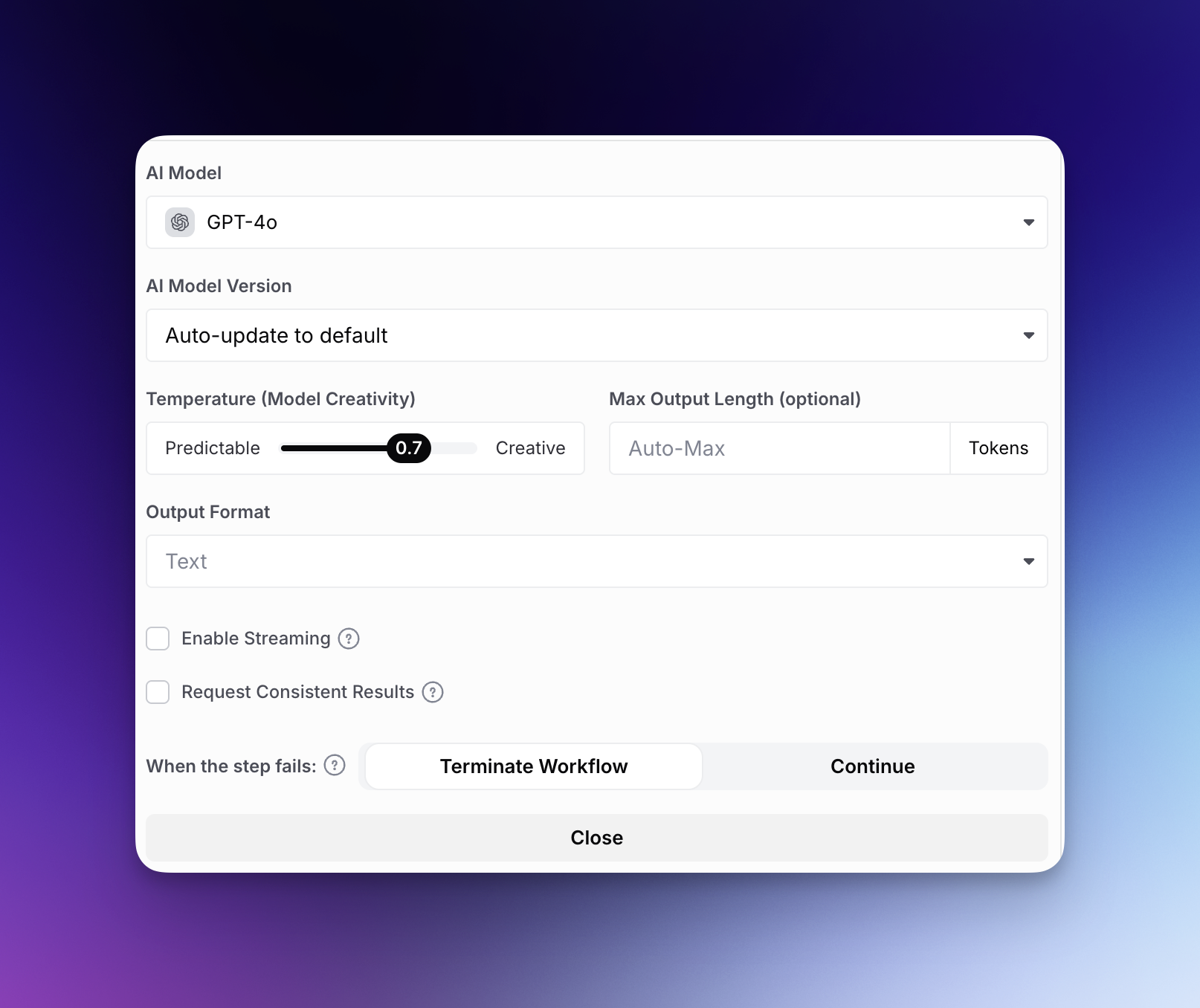
Lors de la configuration d’une étape LLM, plusieurs paramètres doivent être réglés pour s’adapter au mieux à votre cas d’usage. Nous fournirons ici un bref aperçu de chaque paramètre.
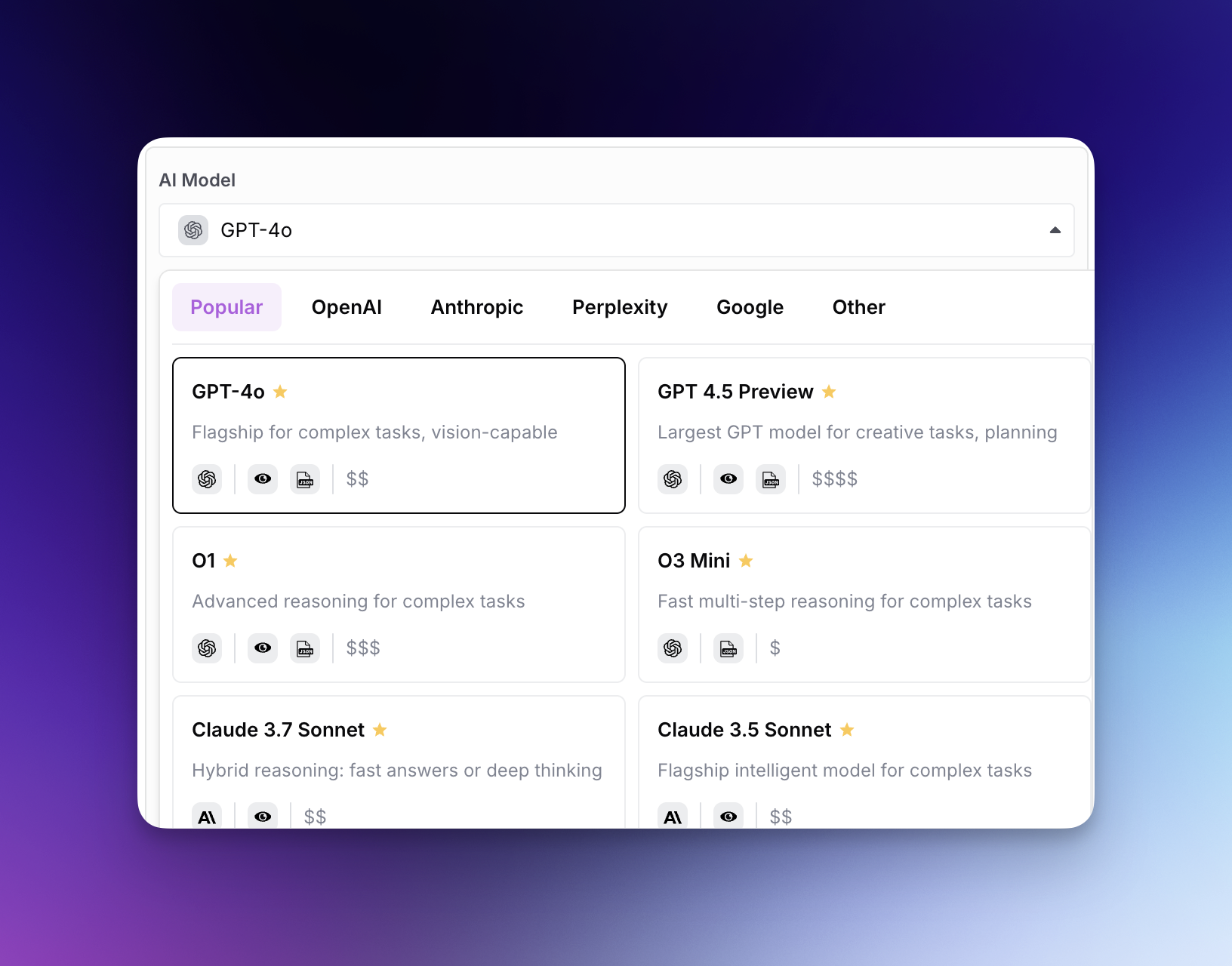
### Sélectionner un modèle d’IA
Le choix d’un modèle dépend de la fenêtre de contexte, de la complexité de la tâche, du coût et de la vitesse. En général, les modèles plus performants offrent une sortie de meilleure qualité, mais à un coût plus élevé et avec une vitesse plus lente.
Pour savoir quel modèle choisir, consultez notre page de documentation sur [Choisir un modèle](/docs/fr/actions/workflow-concepts/workflow-steps/ai-steps/llm/choosing-a-model.md).
{% hint style="info" %}
Vous pouvez également choisir d’apporter votre propre modèle affiné en le connectant via notre [Fournisseurs d'API](/docs/fr/votre-espace-de-travail/team.md#api-providers) page.
{% endhint %}
### Connecteurs MCP
Les connecteurs MCP donnent au LLM accès à des outils externes hébergés sur [Protocole de contexte du modèle](https://modelcontextprotocol.io/) des serveurs. Lorsque des connecteurs sont sélectionnés, le modèle peut appeler ces outils pendant l’exécution pour récupérer des données, déclencher des actions ou interagir avec des services tiers.
#### Modèles pris en charge
Les connecteurs MCP sont disponibles avec les modèles suivants :
| Fournisseur | Modèles pris en charge |
| ----------- | --------------------------------------------------------------------------------------------------------------------------------- |
| OpenAI | gpt-4o, gpt-4o-mini, gpt-4.1, gpt-4.1-mini, gpt-5, gpt-5.1, gpt-5.2, gpt-5-mini, gpt-5-nano, o3, o3-pro, o4-mini, et plus récents |
| Anthropic | Claude Sonnet 4, Claude Opus 4, Claude Haiku 4.5, et plus récents |
{% hint style="warning" %}
Le menu déroulant des connecteurs MCP n’apparaît dans l’étape LLM que lorsqu’un modèle compatible est sélectionné. Si vous ne voyez pas l’option, passez à l’un des modèles pris en charge सूचीés ci-dessus.
{% endhint %}
#### Sélection des connecteurs
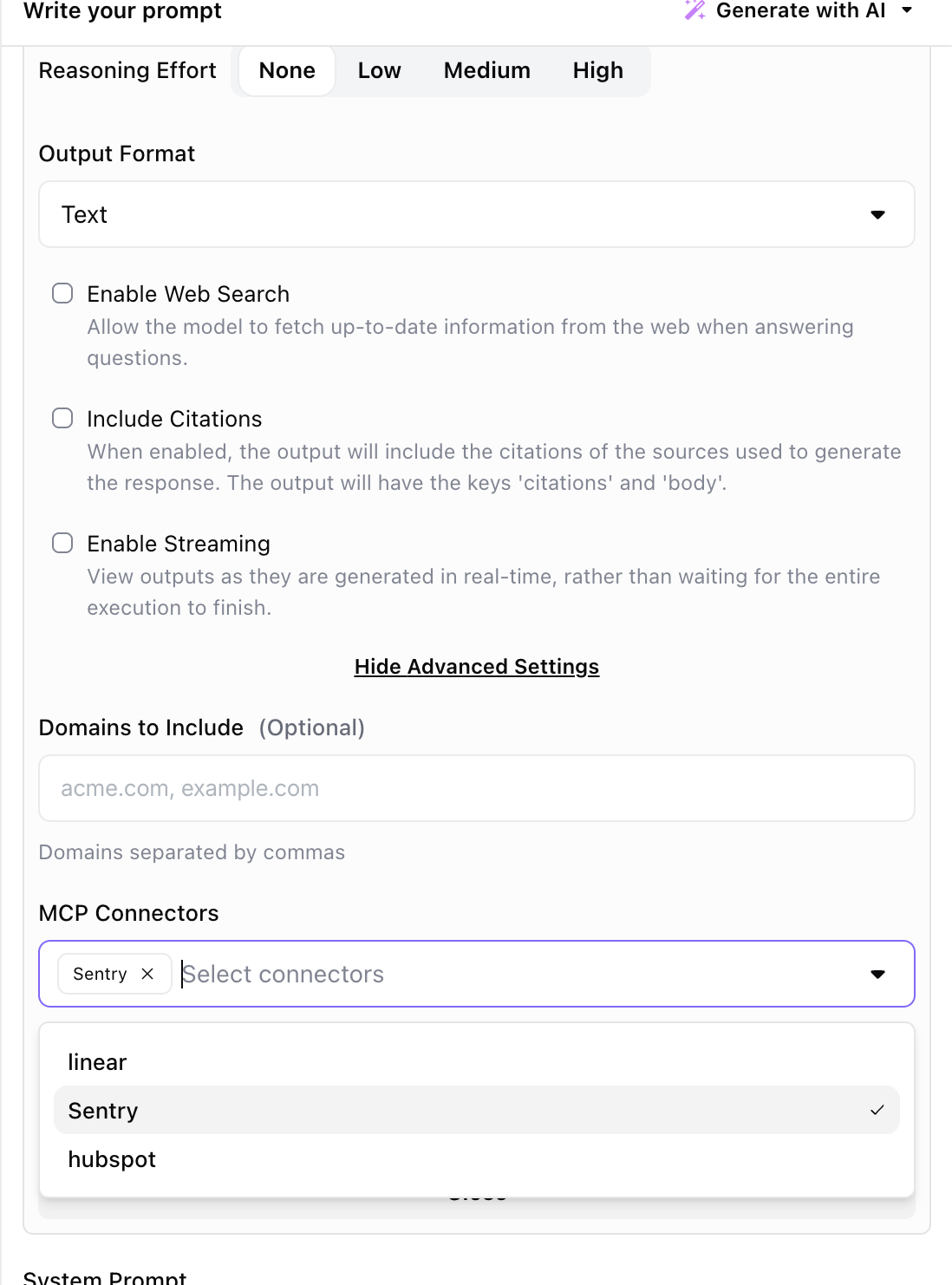
Lorsqu’un modèle pris en charge est sélectionné, un **Connecteurs MCP** menu déroulant apparaît dans la configuration de l’étape. Sélectionnez un ou plusieurs connecteurs pour rendre leurs outils disponibles au modèle.
Menu déroulant des connecteurs MCP dans l’étape LLM
#### Fonctionnement à l’exécution
1. AirOps transmet les connecteurs sélectionnés comme outils disponibles à l’API LLM.
2. Le LLM décide s’il doit appeler des outils en fonction du prompt et du contexte de la conversation.
3. Lorsque le LLM appelle un outil, AirOps achemine la requête vers le serveur MCP externe correspondant.
4. Le serveur MCP traite la requête et renvoie une réponse.
5. La réponse revient ensuite au LLM, qui l’intègre à la réponse finale.
Le LLM peut appeler plusieurs outils au cours d’une seule exécution d’étape, et il peut choisir de n’appeler aucun outil s’ils ne sont pas pertinents pour le prompt.
#### Afficher les appels d’outils MCP dans les traces
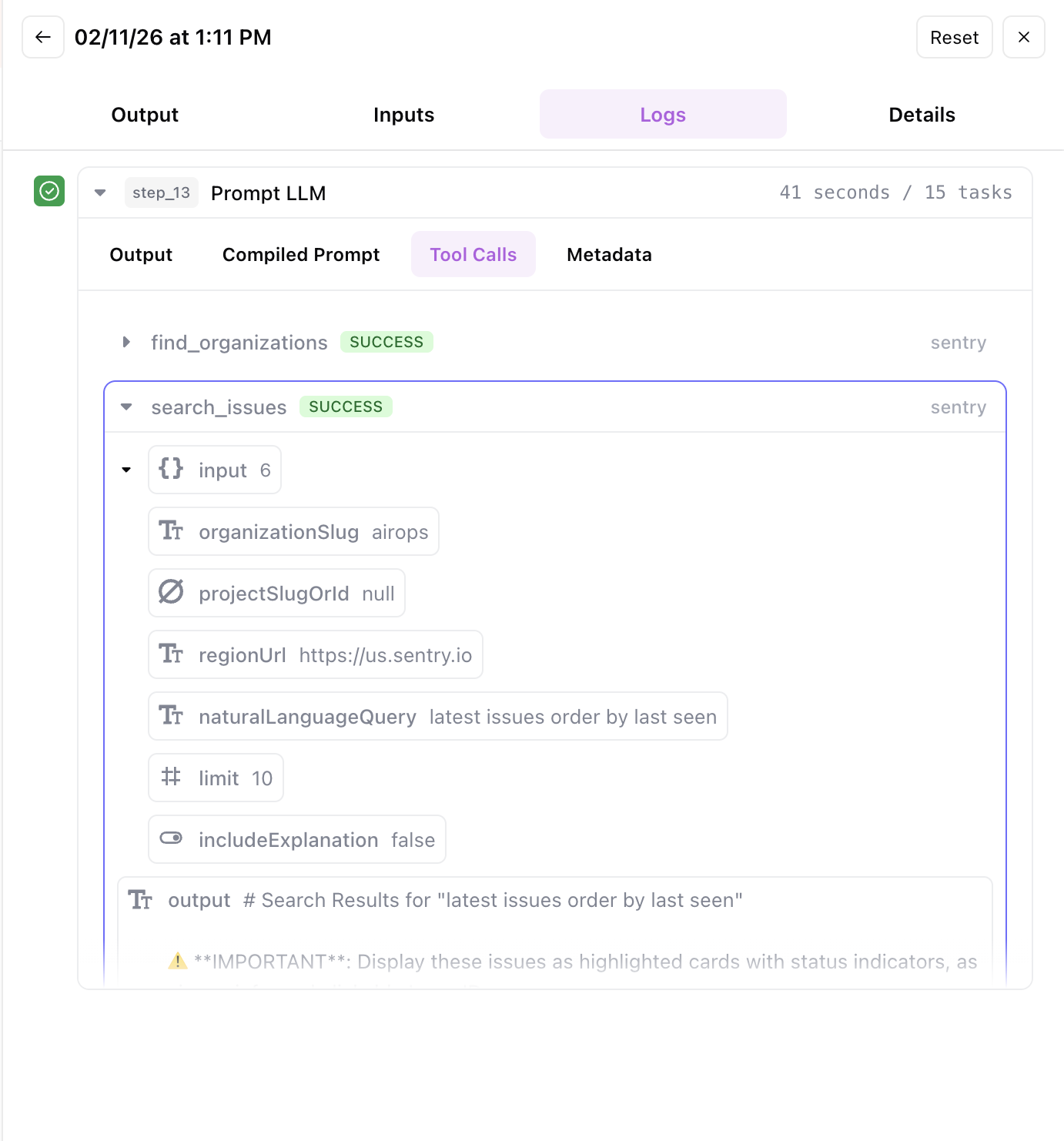
Lorsqu’une étape LLM utilise des connecteurs MCP, la trace de l’étape enregistre chaque appel d’outil avec ses entrées et ses sorties. Cela facilite le débogage et la compréhension de la manière dont le modèle a interagi avec les outils externes.
Trace d’étape montrant les entrées et sorties des appels d’outils MCP
{% hint style="info" %}
Pour ajouter ou gérer des connecteurs MCP pour votre espace de travail, accédez à **Paramètres > Connecteurs MCP**. Consultez le [guide de configuration des connecteurs MCP](/docs/fr/developpeurs/mcp-connectors.md) pour plus de détails.
{% endhint %}
### Température
La température détermine le niveau de variabilité dans la réponse de l’IA :
* Pour davantage de variabilité et des réponses plus « créatives », choisissez une température plus élevée.
* Pour moins de variabilité et des réponses plus déterministes, choisissez une température plus basse.
### Longueur maximale (facultatif)
Limite le nombre maximal de jetons de sortie. Si ce champ est laissé vide, aucune limite n’est appliquée.
### Streaming
Le streaming vous permet de voir la sortie générée jeton par jeton, un peu comme dans ChatGPT. Le texte sera diffusé en continu dans le panneau de test du Workflow Studio ou lorsque vous exécuterez votre workflow dans AirOps.
**Raisons du streaming :**
* **Tester rapidement les prompts :** Si vous souhaitez tester des prompts rapidement, vous pouvez voir votre sortie se générer en temps réel et valider votre prompt plus vite au lieu d’attendre la fin de toute la réponse.
* **Fournir une API avec streaming :** Si l’affichage du texte en temps réel offre une meilleure expérience utilisateur à votre utilisateur final, vous devriez envisager le streaming comme option. En revanche, si vous générez de grandes quantités de texte, le streaming n’est peut-être pas l’option idéale pour votre utilisateur final.
* **SDK frontend d’AirOps :** Notre SDK vous permet de diffuser les sorties du workflow directement dans votre expérience utilisateur
### Format de sortie
Pour les modèles OpenAI, vous pouvez choisir entre « Texte » (par défaut) et « JSON ».
Si vous choisissez JSON, l’étape LLM renverra toujours sa sortie dans un format JSON valide. Vous devez préciser dans votre prompt le format de sortie JSON que vous souhaitez que le LLM suive. Par exemple, si vous voulez que le JSON inclue des clés comme « title » et « content », vous devez le préciser dans le prompt.
### Sorties structurées
Pour les modèles OpenAI, lorsque vous spécifiez un format de sortie JSON, vous pouvez également utiliser l’option « Définir les sorties de colonnes » pour préciser le format que suivra le JSON. Il s’agit d’une spécification plus formelle que de simplement indiquer dans votre prompt le format de sortie souhaité. Mais elle est aussi plus limitée. Actuellement, vous ne pouvez utiliser les sorties structurées que pour un JSON plat avec des clés de premier niveau et sans tableaux.
### Résultats cohérents
L’activation de « Request Consistent Results » demandera au modèle de faire de son mieux pour obtenir des résultats de sortie cohérents à partir d’une même entrée, à plusieurs reprises.
Cela peut être utile à des fins de test, car le maintien de la cohérence des résultats est souvent une exigence lorsque vous testez le workflow plus globalement.
La fonctionnalité « Request Consistent Results » est uniquement disponible pour les modèles OpenAI.
### Formulez un prompt pour votre modèle
Une fois que vous avez terminé de sélectionner votre modèle et de choisir les paramètres souhaités, la prochaine grande étape consiste à lui fournir un prompt. Les prompts doivent être aussi complets et descriptifs que possible, et nous vous recommandons de consulter nos pages de documentation sur la meilleure façon de «[Formuler un prompt avec GPT](/docs/fr/actions/workflow-concepts/workflow-steps/ai-steps/llm/prompt-with-gpt.md)» et «[Formuler un prompt avec Claude](https://github.com/airopshq/airops-docs/blob/main/building-workflows/workflow-steps/ai-steps/llm/broken-reference/README.md)."
Nous vous encourageons également à parcourir notre suite de modèles existants. Presque tous incluent une étape LLM et peuvent vous donner de l’inspiration ainsi que des indications sur l’apparence possible de votre prompt, par ex.
#### Prompt utilisateur
Le champ « Prompt utilisateur » fournit au modèle des exemples d’entrées ou de conversation pour obtenir le résultat souhaité, par ex.
```
Utilisateur :
Veuillez écrire un poème captivant destiné à des élèves de maternelle avec les éléments suivants :
Titre du poème : Le premier jour d’école
Sujets : la récréation, le cours d’art, l’heure du goûter
```
#### Prompt de l’assistant
Le prompt de l’assistant aide le modèle à « apprendre » le format de sortie souhaité. Cela est particulièrement utile pour générer des tableaux, du JSON ou du HTML sans texte de discussion supplémentaire (*« Bien sûr ! C’est un tableau... »*), par ex.
```
Système : vous produisez un tableau de 5 chaînes contenant des noms d’objets de cuisine.
Utilisateur : Donne-moi une sortie de 5 ustensiles
Assistant : [« spoon », « fork », « knife », « spatula », « chopsticks »]
Utilisateur : Maintenant, donne-moi un tableau de 5 {{my_input}}
```
{% hint style="info" %}
Dans AirOps, vous pouvez inclure plusieurs paires Utilisateur / Assistant afin de donner au LLM des exemples de la manière de répondre.
{% endhint %}
## Comment continuer si l’étape LLM échoue
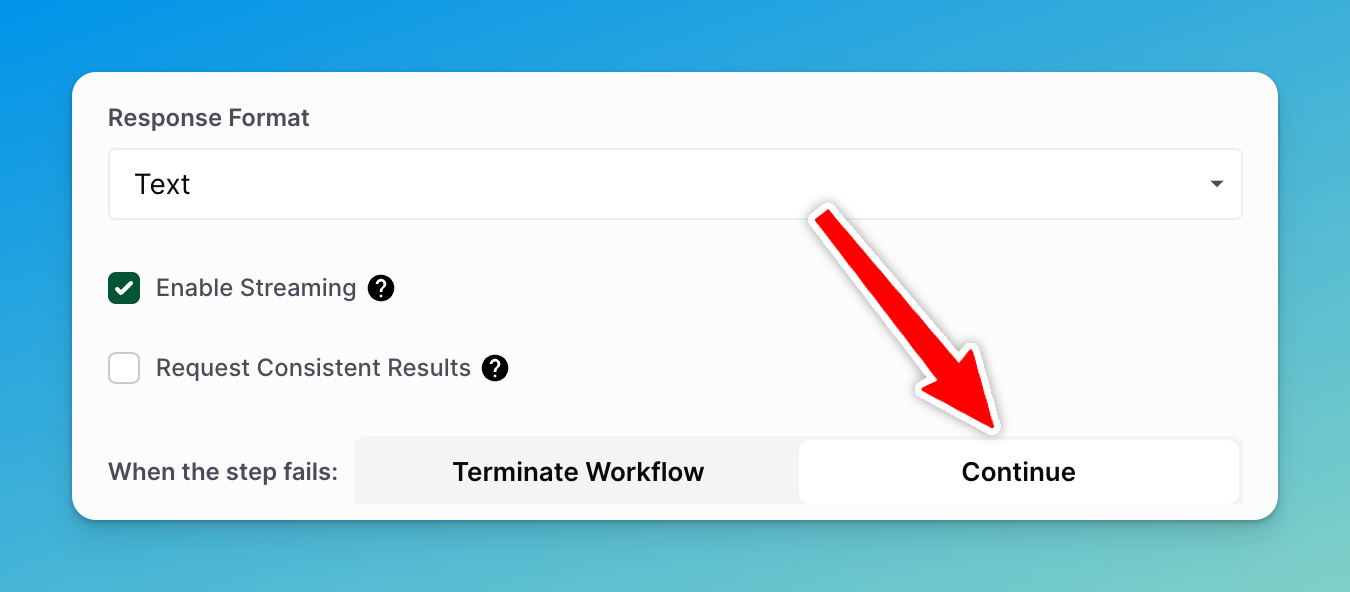
Par défaut, l’étape LLM mettra fin au workflow en cas d’échec. Cependant, pour poursuivre le workflow si l’étape échoue, cliquez simplement sur Paramètres et cliquez `Continuer` en bas des Paramètres :
Cliquez sur Continuer en bas de l’étape LLM
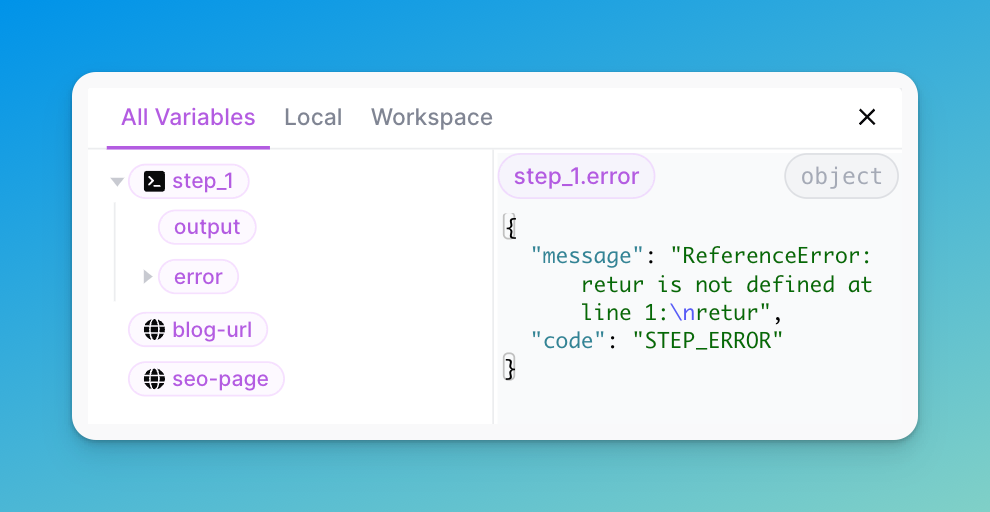
L’étape renverra les clés suivantes :
* `output` : ce sera `null`
* `error` :
* `message` : le message renvoyé par l’étape
* `code` : le code d’erreur représentant l’erreur
## Comment réessayer si l’étape LLM échoue
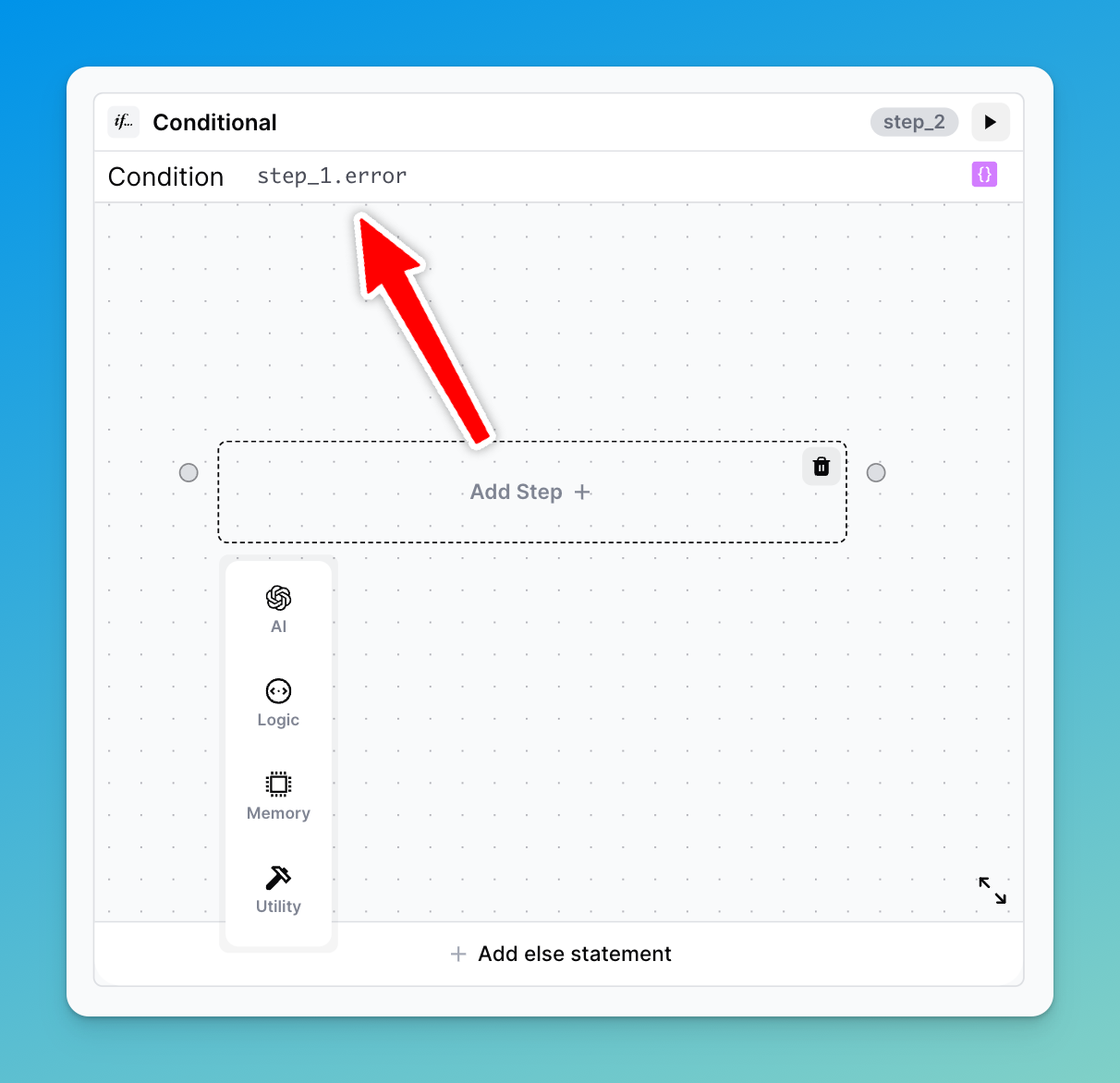
Pour réessayer l’étape LLM en cas d’échec,
1. Sélectionnez `Continuer` au lieu de `Mettre fin au workflow` si l’étape échoue
2. Ajoutez une condition qui vérifie si le `error` de l’étape existe, par exemple : `step_1.error`
3. Ajoutez l’étape que vous souhaitez réessayer s’il y a eu une erreur
## Générer un prompt avec l’IA
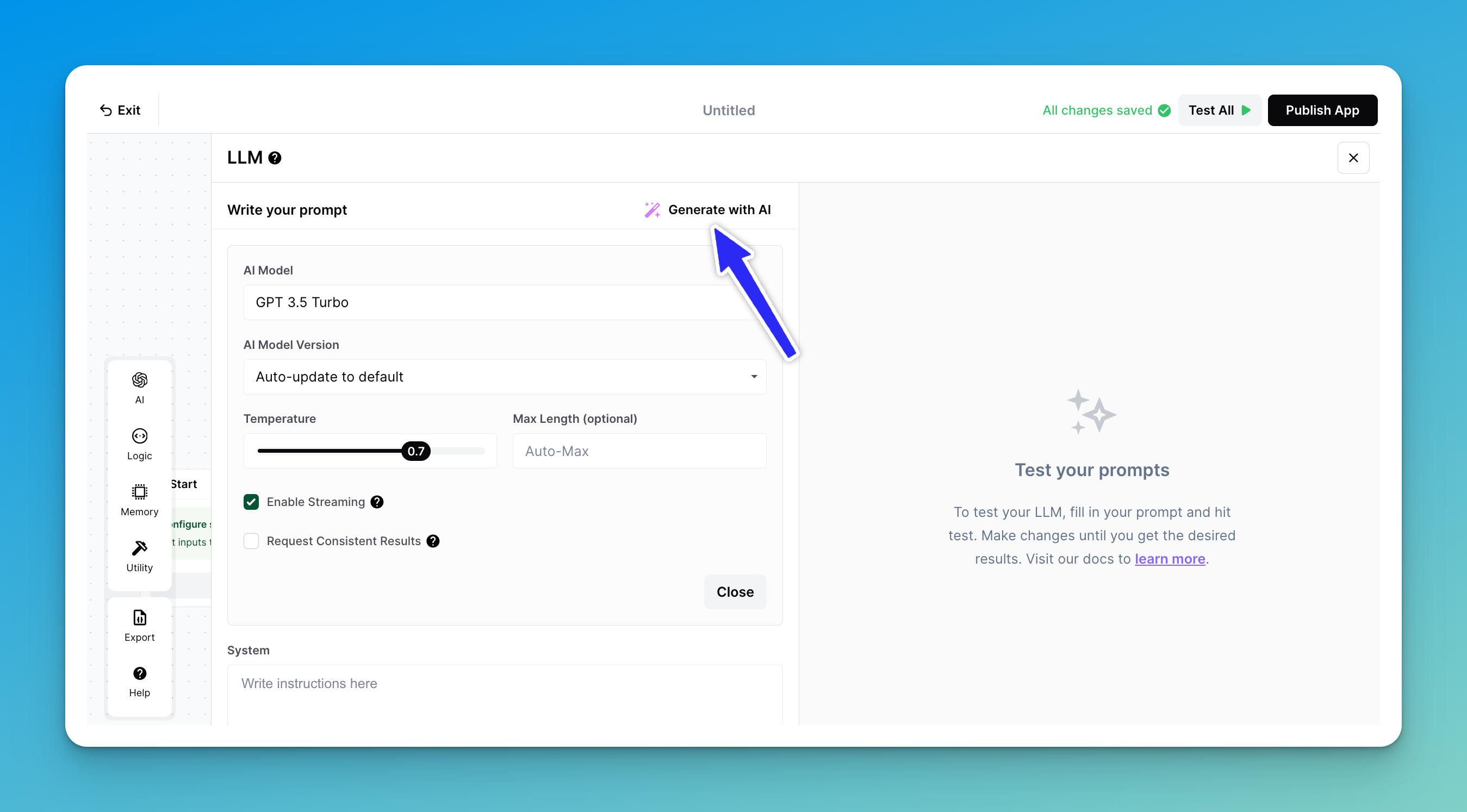
Lors de la configuration de votre étape LLM, vous pouvez utiliser notre outil « Generate with AI » pour vous aider à remplir le prompt :
Nous fournirons ci-dessous un bref aperçu de chacune des options personnalisables offertes par cette fonctionnalité, ainsi qu’un exemple pas à pas.
{% hint style="info" %}
Remarque : « Generate with AI » est actuellement compatible uniquement avec OpenAI
{% endhint %}
### Type de tâche
Vous devez d’abord définir votre type de tâche. La liste des types actuellement pris en charge comprend :
1. **Création de contenu** -- un bon choix si vous cherchez à générer du contenu, par exemple un article de blog, une image, un e-mail marketing, etc.
2. **Question + réponse** -- choisissez cette option si vous prévoyez que votre entrée soit une question et votre sortie une réponse
3. **Extraction d’entités** -- choisissez cette option si vous souhaitez extraire des valeurs spécifiques d’un texte ou d’une image
4. **Extraction de texte** -- similaire à l’extraction d’entités, cela peut être utile pour analyser des valeurs de texte spécifiques
5. **Classification** -- choisissez cette option si vous souhaitez que votre sortie regroupe différentes valeurs de votre entrée en catégories similaires
### Type de sortie
Une fois que vous avez défini votre type de tâche, la prochaine décision à prendre est la manière dont vous souhaitez que l’étape LLM restitue les résultats. La liste des types de sortie actuellement pris en charge comprend :
1. Texte brut
2. Markdown
3. HTML
4. JSON
5. YAML
En sélectionnant une valeur ici, vous pouvez vous éviter l’effort supplémentaire de préciser le type de sortie dans votre prompt (ou de devoir utiliser ensuite une étape Texte pour reformater la sortie)
### Prompt
La section Prompt est similaire à ce que nous avons abordé plus tôt dans [« Formulez un prompt pour votre modèle. »](#prompt-your-model) Cependant, la différence clé ici est que nous pouvons compter sur notre IA pour développer davantage la description. Donc, si vous ne saviez pas exactement comment formuler votre prompt, OpenAI tentera de l’enrichir.
### Paramètres avancés
* **Exemple de sortie (facultatif)** -- si l’IA a du mal à produire les résultats dans le format spécifié, vous pouvez saisir ici manuellement un exemple sur lequel elle pourra s’appuyer. C’est similaire aux prompts Utilisateur/Assistant ci-dessus.
* Variables sélectionnées -- se remplit avec toutes les variables d’entrée qui alimentent l’étape
### Exemple
À titre d’exemple, voyons comment utiliser la fonctionnalité « Generate with AI » pour créer un workflow de base. Nous reproduirons la critique de restaurant que nous avons créée dans notre [Démarrage rapide du workflow](https://github.com/airopshq/airops-docs/blob/main/building-workflows/workflow-steps/ai-steps/llm/broken-reference/README.md).
{% @arcade/embed url="" flowId="wwLuvhmlXoRTKETSBYPy" %}
---
# Agent Instructions
This documentation is published with GitBook. GitBook is the documentation platform designed so that both humans and AI agents can read, navigate, and reason over technical content effectively. Learn more at gitbook.com.
## Querying This Documentation
If you need additional information that is not directly available in this page, you can query the documentation by asking a question.
Perform an HTTP GET request on the following URL with the `ask` and `goal` query parameters:
```
GET https://docs.airops.com/docs/fr/actions/workflow-concepts/workflow-steps/ai-steps/llm.md?ask=&goal=
```
`ask` is the immediate question: it should be specific, self-contained, and written in natural language.
`goal` is what the user is ultimately trying to achieve, the reason they need the answer. Sharing it helps GitBook give you a better, more relevant answer. A goal is most helpful when it describes the outcome the user wants rather than restating the question. For example, with `ask=how do I create an API token`, a goal like `automate deployments from our CI pipeline` lets GitBook tailor the answer to that use case.
The response will contain a direct answer to the question and relevant excerpts and sources from the documentation.
Use this mechanism when the answer is not explicitly present in the current page, you need clarification or additional context, or you want to retrieve related documentation sections.