> For the complete documentation index, see [llms.txt](https://docs.airops.com/llms.txt). Markdown versions of documentation pages are available by appending `.md` to page URLs; this page is available as [Markdown](https://docs.airops.com/docs/fr/actions/workflow-concepts/variable-referencing.md).
# Référencement de variables
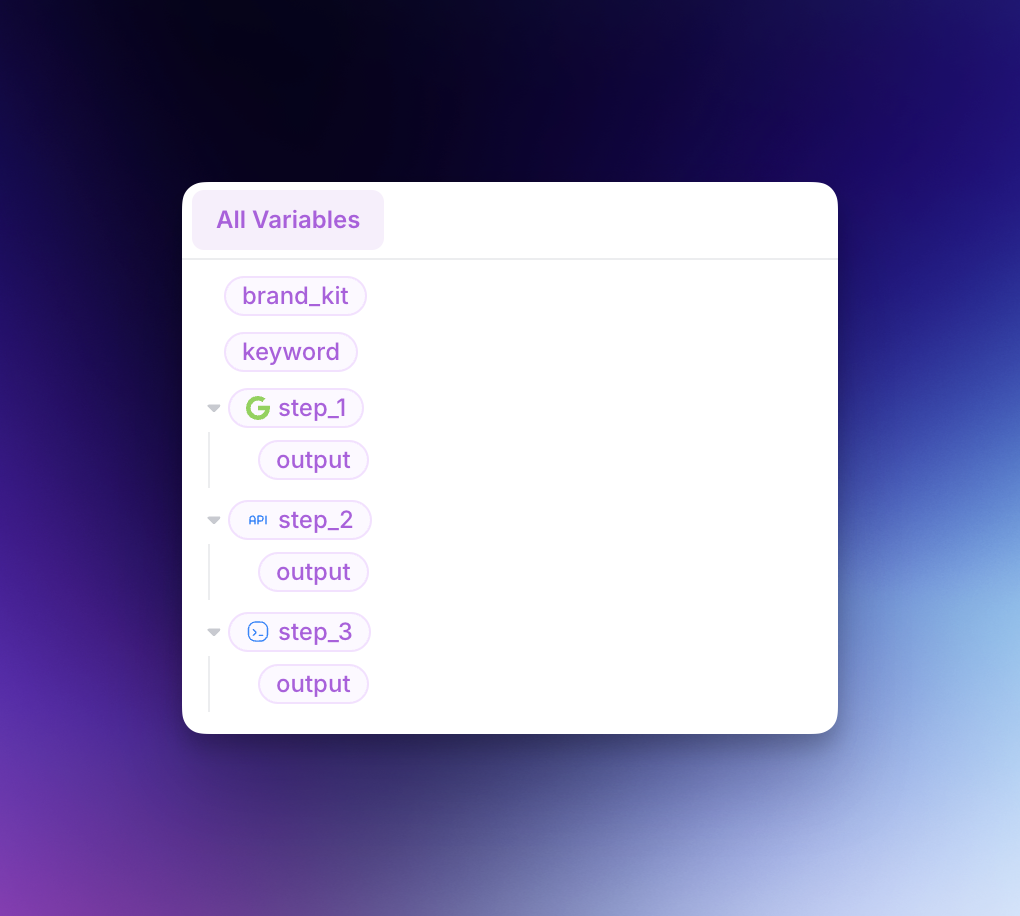
Les variables sont un élément clé des Workflows AirOps, vous permettant de créer du contenu dynamique, personnalisé et contextuel. Découvrez comment référencer des variables dans vos Workflows, qu’elles proviennent des entrées ou des sorties d’étapes.
### Types de variables
Dans AirOps Workflows, vous pouvez référencer deux principaux types de variables :
1. **Variables d’entrée**: Valeurs définies dans l’étape de démarrage de votre workflow, notamment :
* Entrées personnalisées (texte, nombres, JSON, fichiers, etc.)
* Attributs du Brand Kit
2. **Variables de sortie d’étape**: Résultats générés par les étapes précédentes de votre workflow
### Référencement des variables d’entrée
Les variables d’entrée se référencent à l’aide du sélecteur de variables (l’icône rose en haut à droite d’un champ de saisie) ou de la syntaxe Liquid avec des doubles accolades : `{{ variable_name }}`
{% @arcade/embed url="" flowId="UOOVKYOIhh8WSNVTEosj" %}
#### Exemple : variables d’entrée personnalisées
Lorsque vous définissez une entrée dans l’étape de démarrage de votre workflow (comme « topic » ou « keyword »), vous pouvez la référencer dans les étapes suivantes :
```
{{ topic }}
{{ keyword }}
```
#### Exemple : variables du Brand Kit
Si vous avez connecté un Brand Kit à votre workflow, vous pouvez référencer ses attributs :
**Attributs de base :**
```
{{ brand_kit.brand_name }}
{{ brand_kit.brand_domain }}
{{ brand_kit.brand_about }}
{{ brand_kit.writing_tone }}
{{ brand_kit.writing_persona }}
{{ brand_kit.writing_rules }}
```
**Lignes de produits, types de contenu, audiences et régions :**
Lorsque vous utilisez des colonnes Brand Kit dans les grilles, vous pouvez accéder aux dimensions sélectionnées :
```
{{ brand_kit.product_lines }}
{{ brand_kit.content_type }}
{{ brand_kit.content_type.outline }}
{{ brand_kit.content_type.writing_rules }}
{{ brand_kit.audience }}
{{ brand_kit.audience.description }}
{{ brand_kit.audience.writing_rules }}
{{ brand_kit.region }}
{{ brand_kit.region.description }}
{{ brand_kit.region.writing_rules }}
```
### Référencement des variables de sortie d’étape
Chaque étape de votre workflow génère une sortie qui peut être référencée dans les étapes suivantes. Elles se référencent à l’aide du numéro d’étape et de la `output` propriété :
```
{{ step_1.output }}
```
Pour les étapes qui renvoient des données structurées (comme du JSON), vous pouvez accéder à des propriétés spécifiques :
```
{{ step_2.output.title }}
{{ step_3.output.keywords[0] }}
```
{% @arcade/embed url="" flowId="AgTu3iMw31nkpBdngDwu" %}
### Bonnes pratiques
* Utilisez le sélecteur de variables (bouton violet en forme de pilule) pour ajouter facilement des références de variables sans taper la syntaxe
* Prévisualisez les sorties dans le panneau de test pour comprendre leur structure avant de les référencer
* Pour les sorties JSON, vérifiez la structure dans le panneau de test afin de référencer correctement les propriétés imbriquées
* N’oubliez pas que les variables ne peuvent référencer que les étapes précédentes, et non les étapes futures
### Cas d’utilisation courants
* Transmettez une entrée utilisateur dans une invite d’LLM : `Rédigez un article sur {{ topic }}`
* Intégrez la voix de marque dans les invites : `{{ brand_kit.writing_persona }}`
* Traitez la sortie d’un LLM dans une étape suivante : `{{ step_1.output }}`
* Extrayez des données spécifiques des réponses de l’API : `{{ step_3.output.results[0].url }}`
* Formatez le texte avec les résultats de l’étape précédente : `Le titre généré est : {{ step_2.output.headline }}`
En exploitant efficacement les variables dans vos Workflows, vous pouvez créer des applications puissantes et dynamiques qui réagissent aux entrées et s’appuient sur les résultats de chaque étape.
---
# Agent Instructions
This documentation is published with GitBook. GitBook is the documentation platform designed so that both humans and AI agents can read, navigate, and reason over technical content effectively. Learn more at gitbook.com.
## Querying This Documentation
If you need additional information that is not directly available in this page, you can query the documentation by asking a question.
Perform an HTTP GET request on the following URL with the `ask` and `goal` query parameters:
```
GET https://docs.airops.com/docs/fr/actions/workflow-concepts/variable-referencing.md?ask=&goal=
```
`ask` is the immediate question: it should be specific, self-contained, and written in natural language.
`goal` is what the user is ultimately trying to achieve, the reason they need the answer. Sharing it helps GitBook give you a better, more relevant answer. A goal is most helpful when it describes the outcome the user wants rather than restating the question. For example, with `ask=how do I create an API token`, a goal like `automate deployments from our CI pipeline` lets GitBook tailor the answer to that use case.
The response will contain a direct answer to the question and relevant excerpts and sources from the documentation.
Use this mechanism when the answer is not explicitly present in the current page, you need clarification or additional context, or you want to retrieve related documentation sections.