> For the complete documentation index, see [llms.txt](https://docs.airops.com/llms.txt). Markdown versions of documentation pages are available by appending `.md` to page URLs; this page is available as [Markdown](https://docs.airops.com/docs/fr/actions/workflow-concepts/studio-toolbar.md).
# Barre d'outils du Studio
### Aperçu
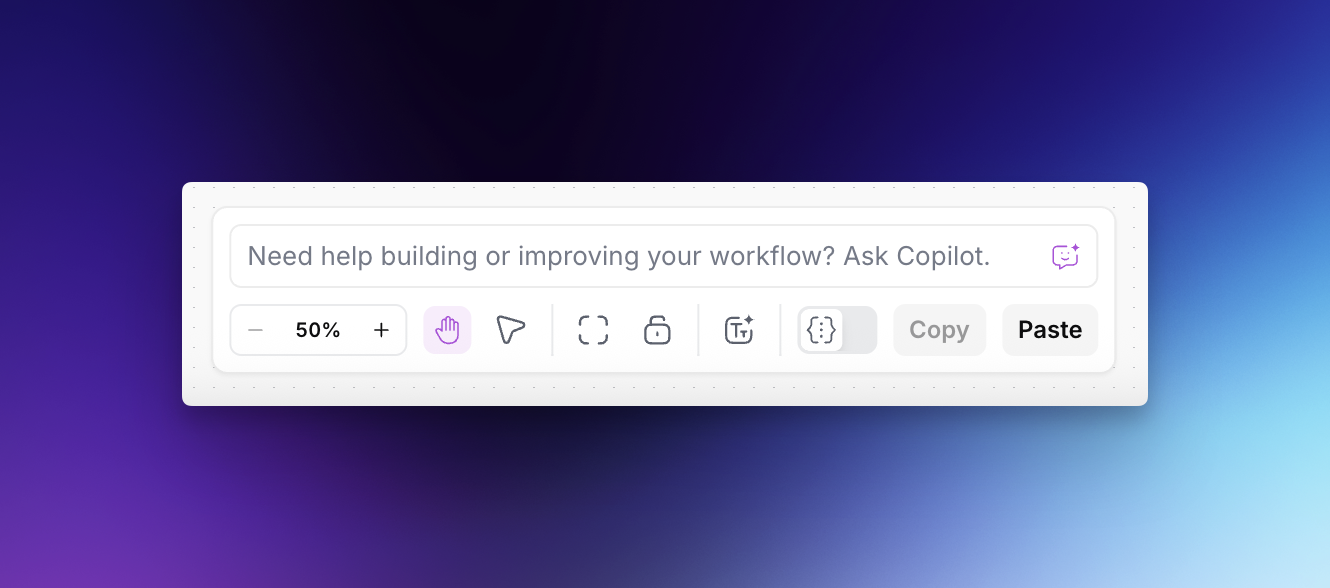
La barre d’outils Studio fournit des commandes essentielles pour naviguer, organiser et gérer votre canevas de workflow. Situés en bas de l’éditeur de workflow, ces outils vous aident à maintenir un espace de travail efficace, que vous construisiez, déboguiez ou présentiez des workflows.
### Commandes de la barre d’outils
#### Navigation sur le canevas
**Outil main** 🤚
* Faites glisser pour vous déplacer sur le canevas
* Naviguez dans de grands workflows sans sélectionner accidentellement des étapes
* Outil par défaut pour vous déplacer dans votre espace de travail
**Outil de déplacement** ↖️
* Faites glisser pour créer des cadres de sélection autour des étapes
* Sélectionnez plusieurs étapes pour des opérations groupées
* Passez à cet outil lorsque vous devez réorganiser des sections du workflow
#### Contrôles de zoom
**Zoom arrière (-)** / **Zoom avant (+)**
* Ajustez le grossissement du canevas de 50 % à 200 %
* Utilisez le signe moins pour voir davantage de votre workflow à la fois
* Utilisez le signe plus pour vous concentrer sur les détails d’une étape précise
**Ajuster à la vue** 🔍
* Ajuste automatiquement le zoom pour afficher toutes les étapes
* Centre l’ensemble du workflow dans votre zone d’affichage
* Idéal pour obtenir une vue d’ensemble ou réinitialiser après un travail détaillé
#### Gestion du workflow
**Verrouiller/Déverrouiller** 🔒
* **Verrouillé**: Empêche les modifications accidentelles du canevas
* **Déverrouillé**: Permet des capacités complètes d’édition
* Utile lors de la révision des workflows ou pendant des présentations
**Annotation automatique** 🏷️
* Génère automatiquement des noms descriptifs pour chaque étape
* Ajoute des notes basées sur le contenu et la configuration de l’étape
* Fait gagner du temps pour documenter des workflows complexes
**Afficher/Masquer les sorties de test** 👁️
* **Masqué**: Vue simplifiée sans aperçus de test, idéale pour les démonstrations
* **Affiché**: Affiche les sorties de test sous chaque étape, essentiel pour le débogage
* À activer ou désactiver selon que vous construisez ou présentez
#### Opérations sur les étapes
**Copier** / **Coller**
* Duplique des étapes individuelles ou des sections entières du workflow
* Prend en charge la sélection de plusieurs étapes pour des copies complexes
* Conserve toutes les configurations et connexions des étapes
### Conseils rapides
* **Annotation automatique** après la création pour documenter rapidement votre travail
* **Masquer les sorties** pour des captures d’écran et des présentations plus épurées
La barre d’outils Studio garde les commandes essentielles à portée de main, vous permettant de vous concentrer sur la création de workflows puissants sans interrompre votre élan créatif.
---
# Agent Instructions
This documentation is published with GitBook. GitBook is the documentation platform designed so that both humans and AI agents can read, navigate, and reason over technical content effectively. Learn more at gitbook.com.
## Querying This Documentation
If you need additional information that is not directly available in this page, you can query the documentation by asking a question.
Perform an HTTP GET request on the following URL with the `ask` and `goal` query parameters:
```
GET https://docs.airops.com/docs/fr/actions/workflow-concepts/studio-toolbar.md?ask=&goal=
```
`ask` is the immediate question: it should be specific, self-contained, and written in natural language.
`goal` is what the user is ultimately trying to achieve, the reason they need the answer. Sharing it helps GitBook give you a better, more relevant answer. A goal is most helpful when it describes the outcome the user wants rather than restating the question. For example, with `ask=how do I create an API token`, a goal like `automate deployments from our CI pipeline` lets GitBook tailor the answer to that use case.
The response will contain a direct answer to the question and relevant excerpts and sources from the documentation.
Use this mechanism when the answer is not explicitly present in the current page, you need clarification or additional context, or you want to retrieve related documentation sections.