> For the complete documentation index, see [llms.txt](https://docs.airops.com/llms.txt). Markdown versions of documentation pages are available by appending `.md` to page URLs; this page is available as [Markdown](https://docs.airops.com/docs/fr/actions/workflow-concepts/run-once/trigger/zapier.md).
# Zapier
Déclencher un workflow avec Zapier
Ce guide fournit une introduction étape par étape à l’intégration de votre Workflow avec Zapier, en exploitant la puissance d’AirOps via les workflows de Zapier. En connectant AirOps à Zapier, vous pouvez l’intégrer de manière fluide à des milliers d’autres applications et automatiser vos tâches.
## Authentification
Pour commencer, vous aurez besoin de votre clé API pour l’authentification. Vous la trouverez sur la page « Paramètres » de votre espace de travail.
## Choisir un événement
Avant de créer un Zap avec AirOps, il est essentiel de choisir l’événement approprié. AirOps propose deux événements différents que vous pouvez sélectionner :
* **Exécuter le workflow AirOps (attendre le résultat)**: Cet événement déclenche le workflow et attend son résultat d’exécution. Utilisez-le lorsque le résultat du workflow AirOps est nécessaire dans votre workflow. **Si votre workflow comporte une sortie CODE, un champ de saisie nommé « Exemple de sortie » apparaîtra. Pour le renseigner, exécutez manuellement votre** Workflow **dans AirOps, copiez la sortie et collez-la dans ce champ dans Zapier, ce qui aide Zapier à comprendre le format de sortie pour une intégration fluide du workflow**.
* **Exécuter le workflow AirOps**: Cette action déclenche uniquement le workflow sans attendre le résultat d’exécution. Choisissez-la lorsque le lancement du workflow AirOps est nécessaire, mais que la sortie n’est pas requise pour votre Zap.
**Assurez-vous de sélectionner le type d’événement qui correspond à vos besoins en matière de workflow au fur et à mesure que vous configurez votre Zap.**
## Sélection d’un workflow
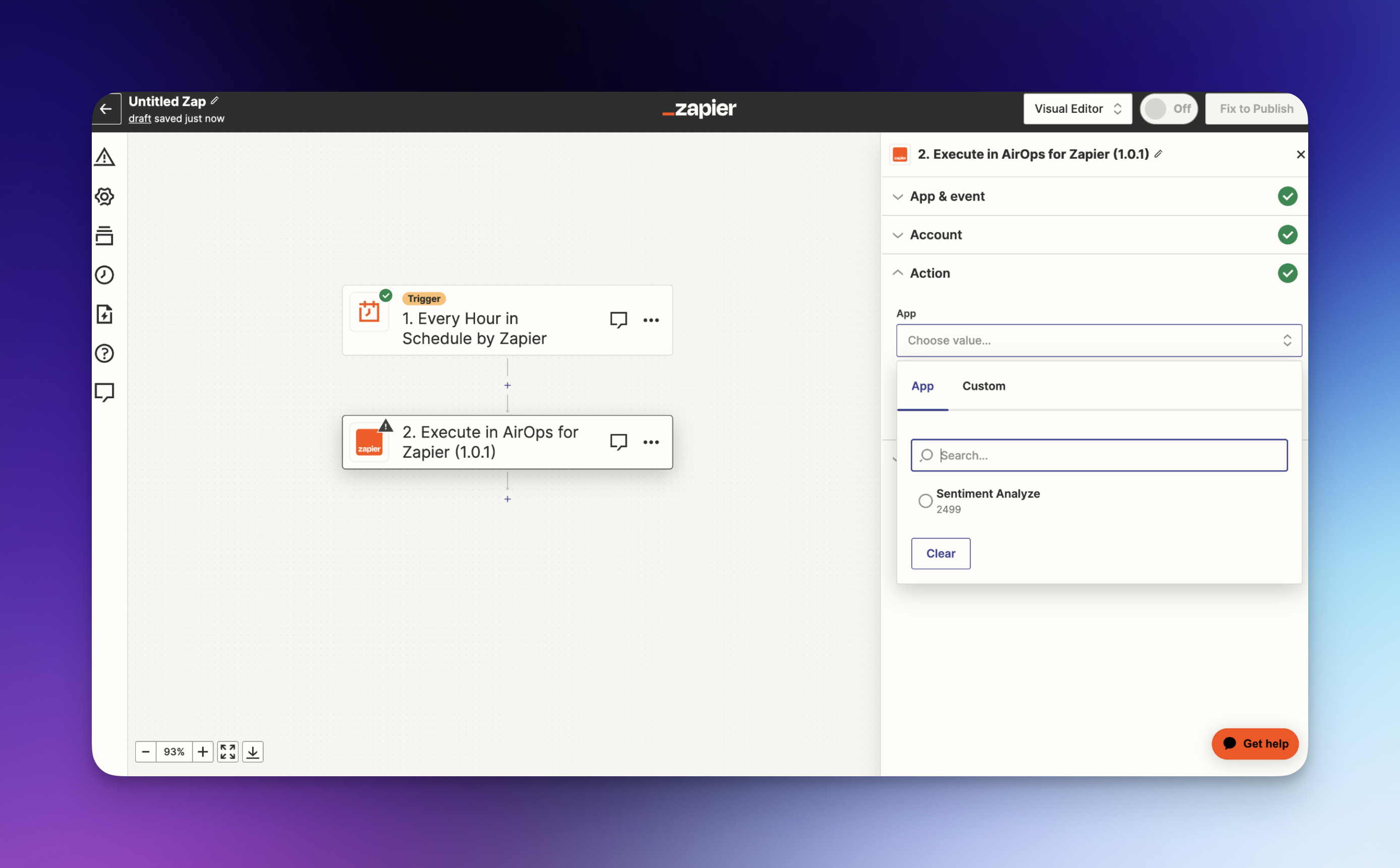
Après avoir authentifié votre compte AirOps, la création d’un Zap avec AirOps comme application d’action vous présentera une liste déroulante. Cette liste affiche tous les workflows que vous avez créés dans AirOps. Sélectionnez simplement le workflow souhaité dans la liste déroulante, et Zapier préconfigurera les paramètres nécessaires en fonction de votre sélection.
## Paramètres d’entrée
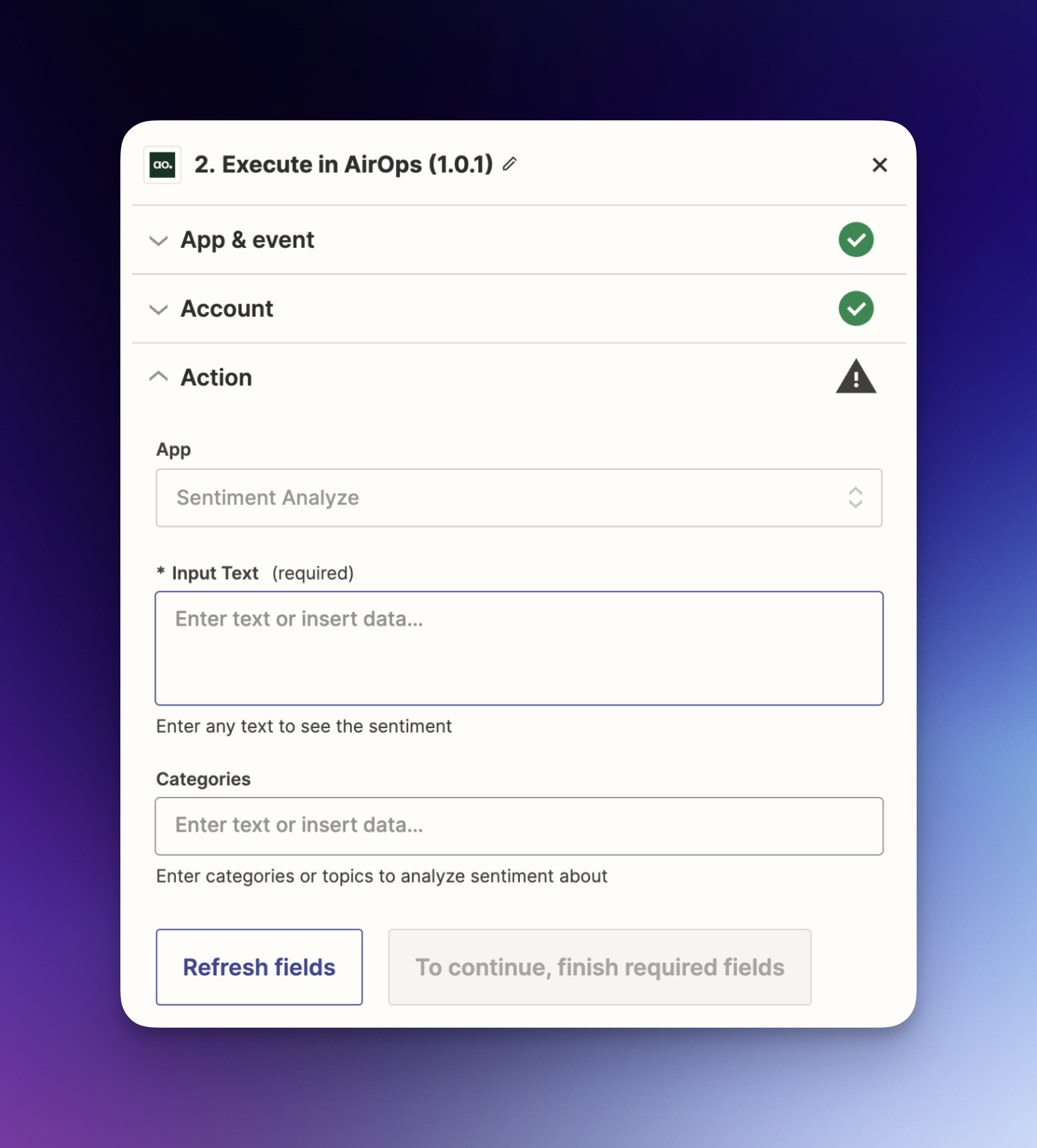
Une fois le workflow sélectionné dans la liste déroulante, Zapier affichera automatiquement les paramètres d’entrée requis spécifiques à ce workflow. Renseignez les paramètres comme indiqué par l’interface conviviale de Zapier.
## Créer votre premier Zap
Avec votre compte AirOps authentifié et le bon workflow sélectionné**:**
1. Choisissez une application déclencheuse dans la bibliothèque Zapier et définissez son événement.
2. Pour l’action, sélectionnez AirOps dans la liste des workflows disponibles. Deux types d’actions vous seront proposés :
1. **Exécuter le workflow AirOps (attendre le résultat)**: Cette action attendra le résultat d’exécution du workflow. Utilisez-la lorsque vous devez utiliser la sortie du workflow AirOps dans votre workflow.
2. **Exécuter le workflow AirOps**: Cette action déclenche simplement le workflow mais n’attend pas le résultat d’exécution. Utilisez-la lorsque vous avez seulement besoin de lancer l’application AirOps sans nécessiter la sortie.
3. Choisissez le workflow AirOps souhaité dans la liste déroulante.
4. Renseignez tous les paramètres requis que Zapier affiche.
1. *Si vous avez choisi « Exécuter le workflow AirOps (attendre le résultat) » et que votre workflow a une sortie JSON, renseignez le champ « Exemple de sortie » en exécutant manuellement votre application dans AirOps et en collant la sortie. Cela permet à Zapier de connaître le format de sortie.*
5. Testez votre Zap pour vous assurer qu’il s’exécute correctement.
6. **Félicitations !** Vous avez maintenant intégré AirOps à Zapier. Explorez les myriades de possibilités offertes par cette intégration et laissez l’automatisation propulser vos workflows vers de nouveaux sommets.
---
# Agent Instructions
This documentation is published with GitBook. GitBook is the documentation platform designed so that both humans and AI agents can read, navigate, and reason over technical content effectively. Learn more at gitbook.com.
## Querying This Documentation
If you need additional information that is not directly available in this page, you can query the documentation by asking a question.
Perform an HTTP GET request on the following URL with the `ask` and `goal` query parameters:
```
GET https://docs.airops.com/docs/fr/actions/workflow-concepts/run-once/trigger/zapier.md?ask=&goal=
```
`ask` is the immediate question: it should be specific, self-contained, and written in natural language.
`goal` is what the user is ultimately trying to achieve, the reason they need the answer. Sharing it helps GitBook give you a better, more relevant answer. A goal is most helpful when it describes the outcome the user wants rather than restating the question. For example, with `ask=how do I create an API token`, a goal like `automate deployments from our CI pipeline` lets GitBook tailor the answer to that use case.
The response will contain a direct answer to the question and relevant excerpts and sources from the documentation.
Use this mechanism when the answer is not explicitly present in the current page, you need clarification or additional context, or you want to retrieve related documentation sections.