> For the complete documentation index, see [llms.txt](https://docs.airops.com/llms.txt). Markdown versions of documentation pages are available by appending `.md` to page URLs; this page is available as [Markdown](https://docs.airops.com/docs/fr/actions/grids/searching-and-filtering.md).
# Recherche et filtrage
### Aperçu
La Grid d’AirOps offre de puissantes capacités de recherche et de filtrage pour vous aider à trouver rapidement et à utiliser des données spécifiques dans de grands ensembles de données. Ces fonctionnalités vous permettent de localiser du contenu, d’identifier des motifs et de vous concentrer sur les lignes pertinentes sans faire défiler manuellement des milliers d’entrées.
### Recherche dans la Grid
#### Comment effectuer une recherche
Lancez une recherche en utilisant l’une ou l’autre de ces méthodes :
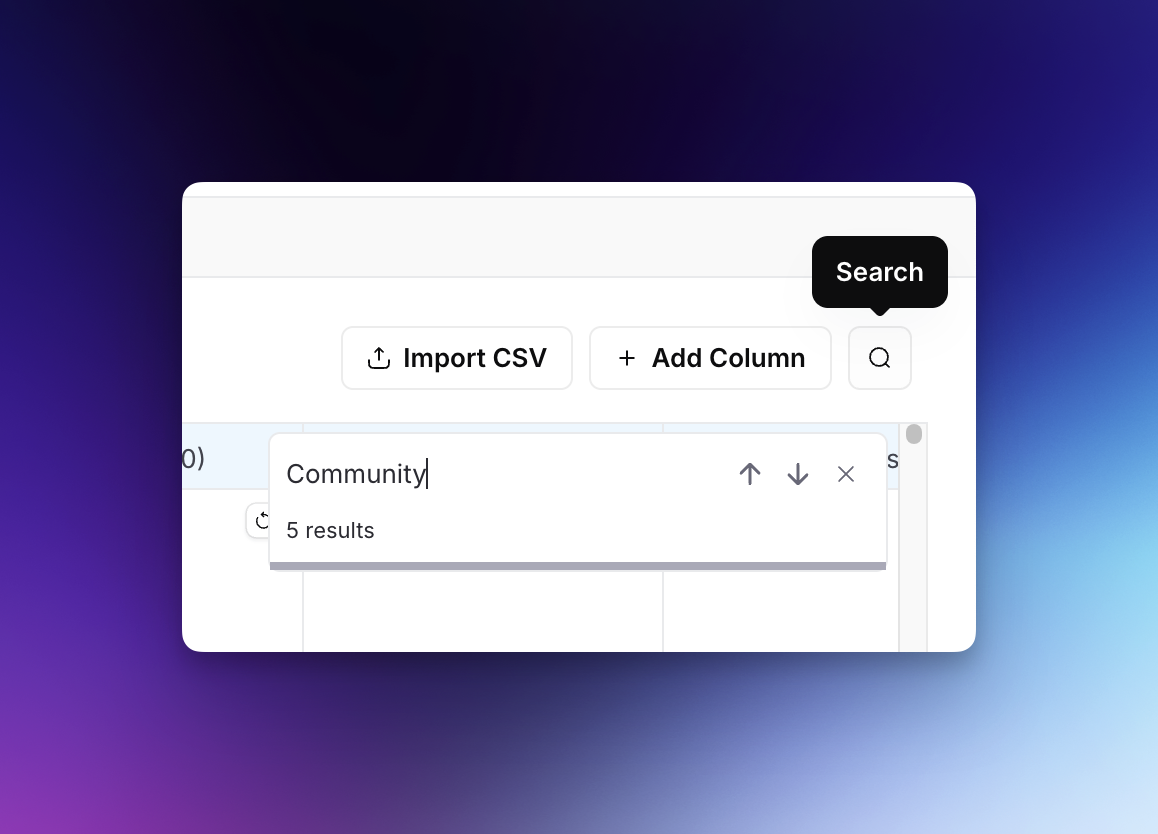
* Cliquez sur le **icône de loupe** dans le coin supérieur droit de la Grid
* Utilisez les raccourcis clavier : **Cmd+F** (Mac) ou **Ctrl+F** (Windows)
#### Comportement de la recherche
* Les cellules correspondantes sont **surlignées en jaune** pour une meilleure visibilité
* La recherche fonctionne sur toutes les colonnes visibles
* Les résultats se mettent à jour en temps réel pendant la saisie
* Utilisez les touches fléchées pour naviguer entre les correspondances
### Filtrage de la Grid
> 💡 **Vos filtres et tris sont automatiquement enregistrés et partagés avec votre équipe**
### Accès aux filtres
Vous pouvez accéder au filtrage à partir de deux emplacements :
1. **Méthode de l’en-tête de colonne**
* Cliquez sur n’importe quel en-tête de colonne
* Sélectionnez **« Filtrer »** dans le menu déroulant
2. **Méthode du bouton de filtre**
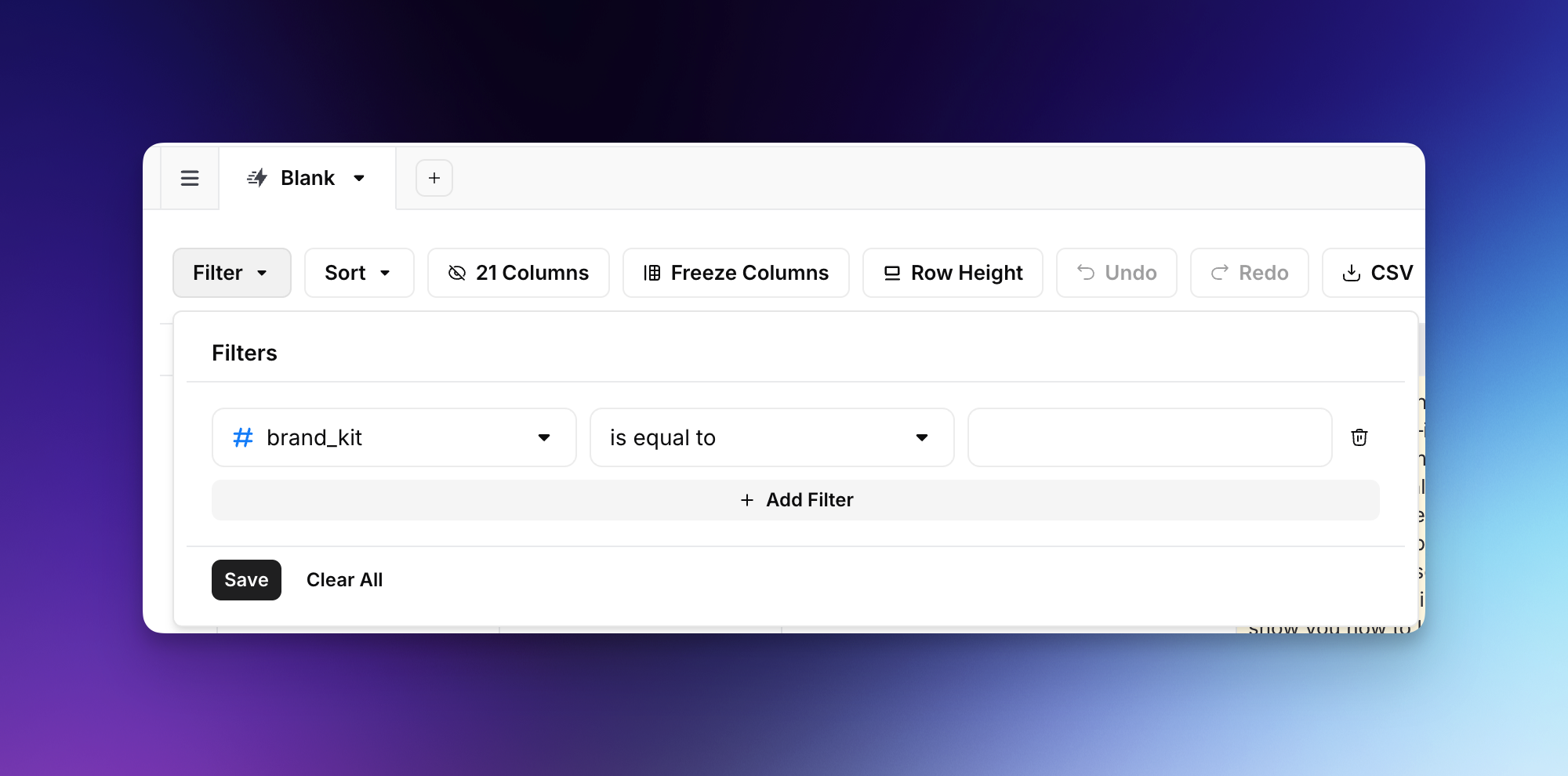
* Cliquez sur le **« Filtrer »** bouton dans la barre d’outils en haut à gauche
* Configurez des filtres pour une ou plusieurs colonnes
#### Options de filtre
Chaque colonne prend en charge plusieurs conditions de filtre :
* **est égal à** - Correspondance exacte
* **n’est pas égal à** - Exclure des valeurs spécifiques
* **est vide** - Trouver les cellules vides
* **n’est pas vide** - Trouver les cellules contenant du contenu
* **contient** - Correspondance partielle du texte
* **ne contient pas** - Exclure les correspondances partielles
#### Options de filtre Date/heure
Les colonnes Date/heure prennent en charge des conditions de filtre supplémentaires basées sur le temps pour vous aider à trouver du contenu par date :
* **est antérieur de X jours** - Trouver du contenu datant de plus de X jours
* **est postérieur de X jours** - Trouver du contenu datant de moins de X jours
* **Plages de dates personnalisées** - Définir des dates de début et de fin spécifiques pour un filtrage précis
Ces filtres de date sont particulièrement utiles pour identifier le contenu qui doit être actualisé. Par exemple, filtrez pour trouver tout le contenu publié il y a plus de 90 jours et qui peut nécessiter des mises à jour.
#### Utilisation des filtres
1. Sélectionnez votre colonne dans le menu déroulant
2. Choisissez une condition de filtre
3. Saisissez la valeur de votre filtre (le cas échéant)
4. Cliquez sur **« Enregistrer »** pour appliquer le filtre
Plusieurs filtres peuvent être appliqués simultanément à différentes colonnes pour créer des requêtes complexes.
### Vues enregistrées
**Persistance automatique** - La Grid enregistre automatiquement vos filtres et vos préférences de tri. Lorsque vous appliquez des filtres ou triez des colonnes, ces vues sont :
* Enregistrées automatiquement sans aucune action manuelle
* Partagées entre tous les membres de l’équipe travaillant dans la même Grid
* Conservées d’une session à l’autre, afin que votre vue persiste lorsque vous revenez
**Avantages des vues persistantes :**
* Collaborez avec des vues de données cohérentes au sein de votre équipe
* Éliminez le besoin de reconfigurer les filtres à chaque session
* Créez des flux de travail standardisés avec des jeux de données préfiltrés
**Remarque :** Les opérations sur les colonnes continueront de respecter vos vues filtrées et ne s’exécuteront que sur les données visibles.
La recherche et le filtrage fonctionnent ensemble de manière fluide. Vous pouvez effectuer une recherche dans un ensemble de données filtré afin d’affiner davantage vos résultats.
---
# Agent Instructions
This documentation is published with GitBook. GitBook is the documentation platform designed so that both humans and AI agents can read, navigate, and reason over technical content effectively. Learn more at gitbook.com.
## Querying This Documentation
If you need additional information that is not directly available in this page, you can query the documentation by asking a question.
Perform an HTTP GET request on the following URL with the `ask` and `goal` query parameters:
```
GET https://docs.airops.com/docs/fr/actions/grids/searching-and-filtering.md?ask=&goal=
```
`ask` is the immediate question: it should be specific, self-contained, and written in natural language.
`goal` is what the user is ultimately trying to achieve, the reason they need the answer. Sharing it helps GitBook give you a better, more relevant answer. A goal is most helpful when it describes the outcome the user wants rather than restating the question. For example, with `ask=how do I create an API token`, a goal like `automate deployments from our CI pipeline` lets GitBook tailor the answer to that use case.
The response will contain a direct answer to the question and relevant excerpts and sources from the documentation.
Use this mechanism when the answer is not explicitly present in the current page, you need clarification or additional context, or you want to retrieve related documentation sections.