> For the complete documentation index, see [llms.txt](https://docs.airops.com/llms.txt). Markdown versions of documentation pages are available by appending `.md` to page URLs; this page is available as [Markdown](https://docs.airops.com/docs/fr/actions/grids/run-workflows-in-grid/schedule-workflow-column.md).
# Planifier une colonne Workflow
## Planifier les exécutions de workflow dans Grid
Planifiez vos workflows pour qu’ils s’exécutent automatiquement de façon récurrente, directement depuis l’interface Grid. Cette fonctionnalité puissante permet d’automatiser vos opérations de contenu sans intervention manuelle, en veillant à ce que vos workflows s’exécutent aux moments optimaux.
### Aperçu
La fonctionnalité Planifier vous permet de configurer des exécutions récurrentes de workflows selon la fréquence, le calendrier et les conditions de votre choix. Que vous ayez besoin de mises à jour quotidiennes du contenu, d’actualisations SEO hebdomadaires ou d’opérations groupées mensuelles, les exécutions planifiées garantissent une exécution cohérente et fiable de vos workflows.
### Comment planifier un workflow
#### 1. Accédez à l’option « Planifier le workflow »
1. Accédez à votre Grid contenant la colonne du workflow
2. Cliquez sur le **en-tête de la colonne du workflow**
3. Sélectionnez **Planifier le Workflow** dans les options du menu
{% @arcade/embed url="" flowId="xExFs8MkJrf5gmqxsblv" %}
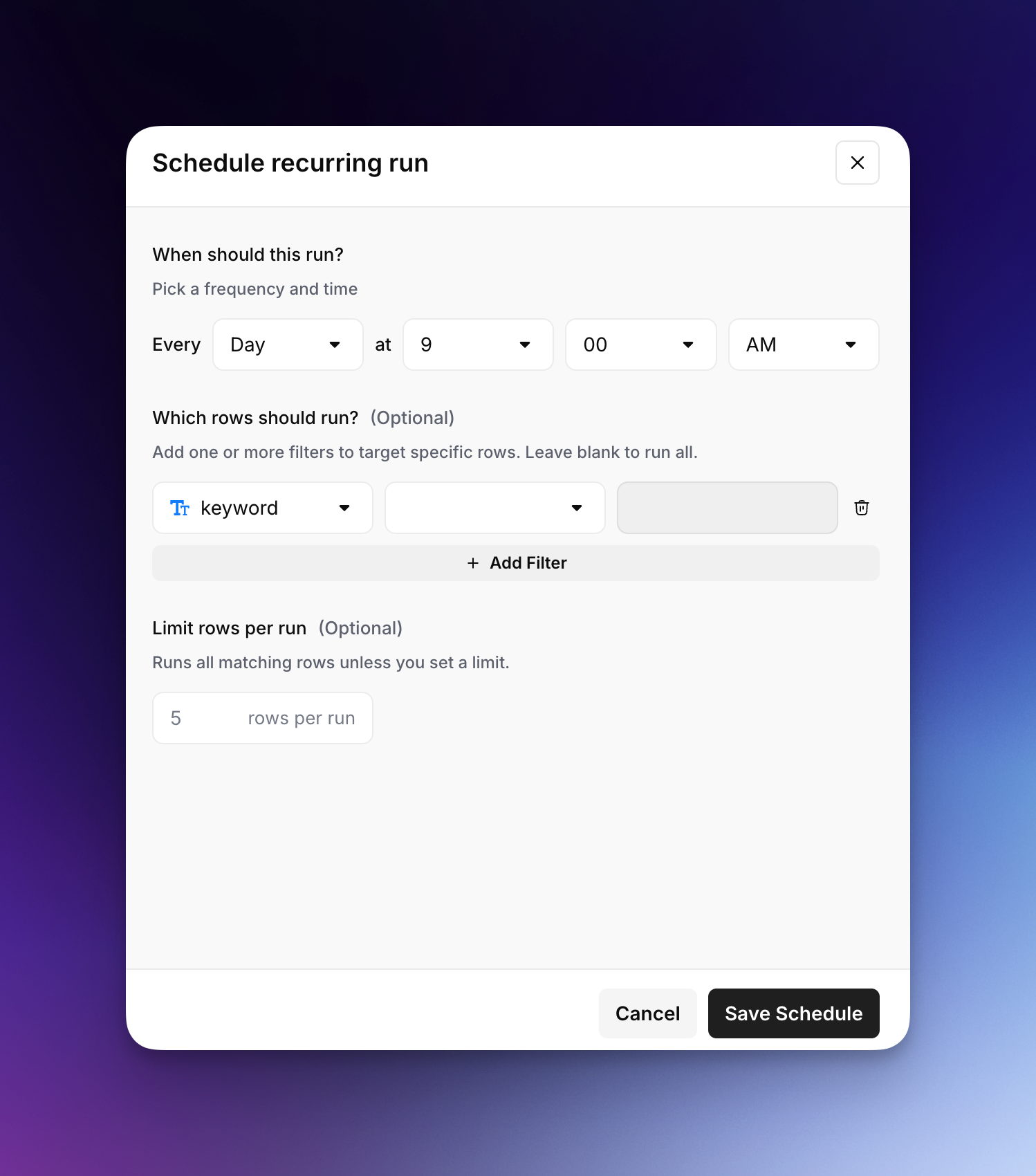
#### 2. Configurez votre planification
**Définir la fréquence et l’heure**
Choisissez quand et à quelle fréquence votre workflow doit s’exécuter :
**Pour les planifications quotidiennes :**
* **Fréquence** : Sélectionnez « Jour » dans le menu déroulant
* **Heure** : Choisissez l’heure et la minute souhaitées (par ex. 9 h 00)
* Le workflow s’exécutera chaque jour à l’heure spécifiée
**Pour les planifications hebdomadaires :**
* **Fréquence** : Sélectionnez « Semaine » dans le menu déroulant
* **Heure** : Choisissez l’heure et la minute souhaitées
* **Jours** : Sélectionnez un ou plusieurs jours de la semaine (lun-dim)
**Pour les planifications mensuelles :**
* **Fréquence** : Sélectionnez « Mois » dans le menu déroulant
* **Heure** : Choisissez l’heure et la minute souhaitées
* **Jours** : Cliquez sur des dates précises du calendrier ou utilisez le menu déroulant pour sélectionner :
* **Jour** : Choisissez des dates spécifiques (1-31)
* **Semaine** : Sélectionnez par semaine du mois
* **Mois** : Pour des modèles mensuels plus généraux
**Configurer les filtres de lignes (facultatif)**
Ciblez des lignes spécifiques pour vos exécutions planifiées en ajoutant des filtres :
1. **Sélectionnez une colonne** dans le menu déroulant (par ex. « keyword »)
2. **Choisissez une condition**:
* `n’est pas vide` - S’exécute uniquement sur les lignes contenant des données dans cette colonne
* `est vide` - S’exécute uniquement sur les lignes sans données dans cette colonne
* `contient` - S’exécute sur les lignes contenant un texte spécifique
* `ne contient pas` - Exclut les lignes contenant un texte spécifique
* `est égal à` - S’exécute sur les correspondances exactes
* `n’est pas égal à` - Exclut les correspondances exactes
3. **Saisissez une valeur** pour les conditions qui l’exigent (contient, ne contient pas, etc.)
4. Cliquez sur **Ajouter un filtre** pour ajouter des conditions supplémentaires
**Définir des limites de lignes (facultatif)**
Contrôlez le volume de chaque exécution planifiée :
* Saisissez un nombre pour limiter le nombre de lignes traitées par exécution
* Laissez vide pour traiter toutes les lignes correspondantes
* Utile pour gérer la charge de travail et le temps de traitement
#### 3. Configurez les notifications (facultatif)
Configurez des notifications pour tenir votre équipe informée lorsque les exécutions planifiées se terminent :
* **Choisir les destinataires** : Sélectionnez les membres de l’espace de travail qui doivent recevoir des notifications lorsque l’exécution planifiée se termine
* **Types de notifications** : Les destinataires reçoivent des notifications par e-mail avec l’état de l’exécution et un résumé
* **Disponible pour** : Colonnes Workflow, colonnes Import GSC et colonnes Import Webflow
#### 4. Enregistrez votre planification
Cliquez sur **Enregistrer la planification** pour activer vos exécutions récurrentes de workflow.
### Cas d’utilisation courants
* **Actualisations quotidiennes du contenu** pour maintenir les informations à jour
* **Surveillance SEO hebdomadaire** pour suivre les performances des mots-clés
* **Génération mensuelle de contenu** pour les calendriers éditoriaux
### Bonnes pratiques
#### 1. **Utilisez les filtres de lignes judicieusement**
* Filtrez sur les colonnes de sortie vides pour éviter de retraiter les lignes déjà terminées
* Utilisez les filtres « contient » pour cibler des types de contenu ou des catégories spécifiques
* Combinez plusieurs filtres pour un ciblage précis
#### 2. **Gérer correctement les workflows dépendants du temps**
Lorsqu’un workflow planifié alimente un autre workflow :
* Planifiez-les avec des intervalles suffisants pour vous assurer que le premier se termine avant le début du second
* Tenez compte du temps d’exécution habituel de vos workflows lors de la définition des planifications
#### 3. **Surveillez les premières exécutions**
* Vérifiez l’onglet Historique après votre première exécution planifiée
* Vérifiez que les bonnes lignes ont été traitées
* Ajustez les filtres ou le calendrier si nécessaire
### Gestion des exécutions planifiées
#### Afficher les planifications actives
* Accédez à vos exécutions planifiées depuis le menu de la colonne workflow de Grid
* Consultez les détails de la planification, notamment la fréquence, les filtres et l’heure de la dernière exécution
#### Modifier ou supprimer des exécutions planifiées
* Cliquez sur une colonne de workflow planifié existante pour modifier les paramètres
* Mettez à jour la fréquence, le calendrier, les filtres ou les limites selon les besoins, ou supprimez l’exécution planifiée
* Les modifications prennent effet immédiatement
---
# Agent Instructions
This documentation is published with GitBook. GitBook is the documentation platform designed so that both humans and AI agents can read, navigate, and reason over technical content effectively. Learn more at gitbook.com.
## Querying This Documentation
If you need additional information that is not directly available in this page, you can query the documentation by asking a question.
Perform an HTTP GET request on the following URL with the `ask` and `goal` query parameters:
```
GET https://docs.airops.com/docs/fr/actions/grids/run-workflows-in-grid/schedule-workflow-column.md?ask=&goal=
```
`ask` is the immediate question: it should be specific, self-contained, and written in natural language.
`goal` is what the user is ultimately trying to achieve, the reason they need the answer. Sharing it helps GitBook give you a better, more relevant answer. A goal is most helpful when it describes the outcome the user wants rather than restating the question. For example, with `ask=how do I create an API token`, a goal like `automate deployments from our CI pipeline` lets GitBook tailor the answer to that use case.
The response will contain a direct answer to the question and relevant excerpts and sources from the documentation.
Use this mechanism when the answer is not explicitly present in the current page, you need clarification or additional context, or you want to retrieve related documentation sections.