> For the complete documentation index, see [llms.txt](https://docs.airops.com/llms.txt). Markdown versions of documentation pages are available by appending `.md` to page URLs; this page is available as [Markdown](https://docs.airops.com/docs/fr/actions/grids/run-workflows-in-grid/run-workflow-column.md).
# Exécuter une colonne Workflow
AirOps Grid vous permet d'exécuter des workflows sur des lignes individuelles ou en masse.
### Comment exécuter les colonnes de workflow
1. **Exécuter pour une seule ligne**:
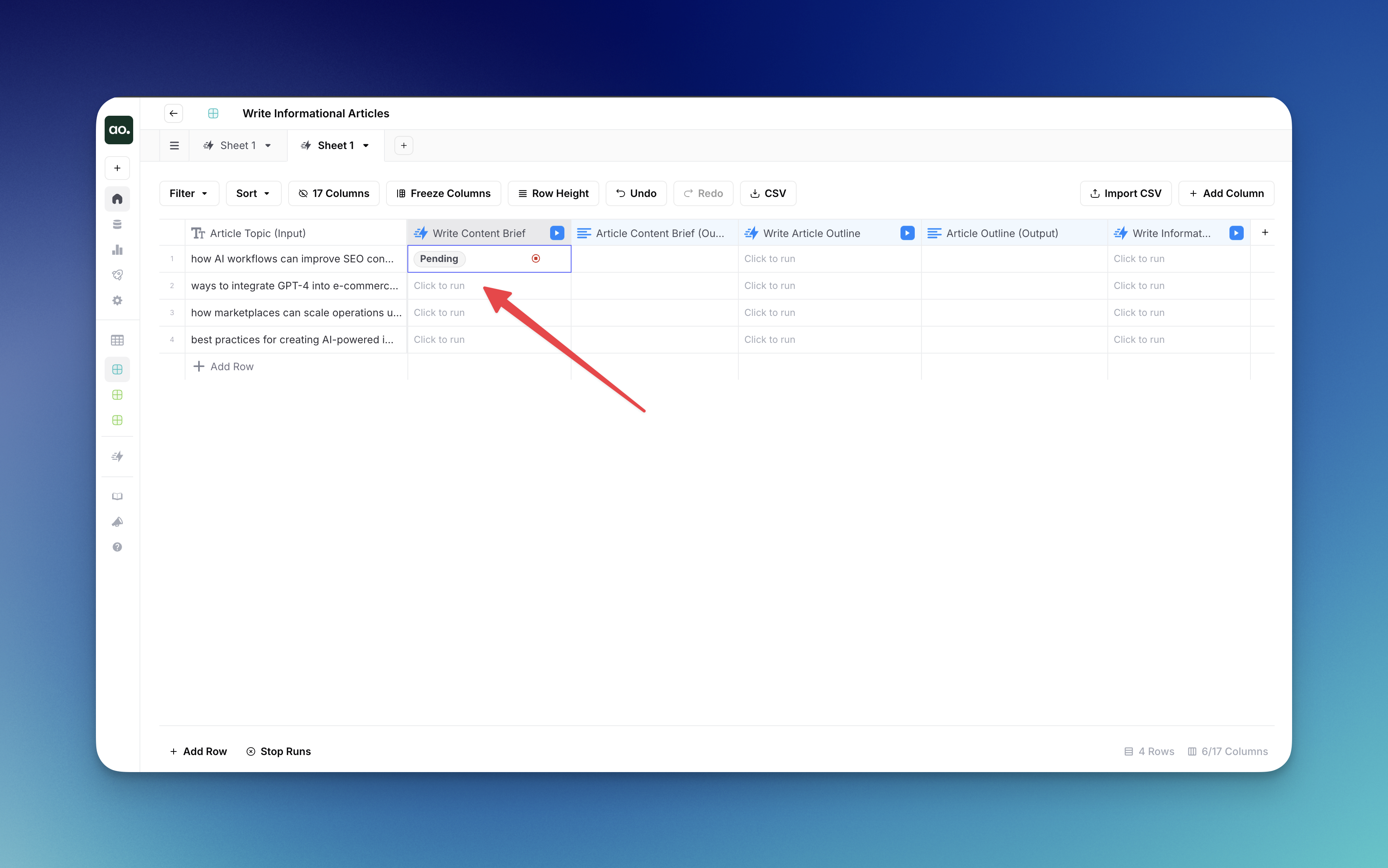
* Cliquez sur le **bouton Lecture** dans la colonne de workflow de la ligne spécifique que vous souhaitez traiter
* La cellule affichera d’abord l’état « Pending » pendant l’initialisation du workflow
* Au fur et à mesure que le workflow progresse, il affichera les noms des étapes individuelles en cours d’exécution
* Attendez que le workflow termine son exécution
2. **Exécuter pour plusieurs lignes**:
* Cliquez sur le **bouton Lecture** dans l’en-tête de la colonne de workflow (en haut de la colonne)
* Un menu déroulant apparaîtra avec plusieurs options :
* **Toutes les lignes**: Traiter chaque ligne de la grille
* **Lignes restantes**: Traiter toutes les lignes qui n’ont pas encore été exécutées
* **10 premières lignes**: Traiter uniquement les dix premières lignes
* **Lignes avec erreurs**: Réessayer uniquement les lignes ayant précédemment rencontré des erreurs
3. **Indicateurs d’état**:
* **En attente**: Le workflow a été déclenché et attend de commencer
* **Noms des étapes**: Indique quelle étape du workflow est actuellement en cours d’exécution
* **Réussite**: Le workflow s’est terminé avec succès
* **Erreur**: Une erreur s’est produite et a interrompu le workflow
* **Révision requise**: Le workflow s’est arrêté à une étape de révision humaine et nécessite votre intervention avant de continuer
4. **Arrêter les workflows en cours d’exécution**:
* Pour arrêter un workflow en cours d’exécution, cliquez soit sur l’ **Arrêter** **icône** dans la cellule ou sur le **Arrêter les exécutions** bouton en bas de la grille
5. **Continuer après une révision requise**:
* Lorsqu’un workflow atteint une étape de révision humaine, cliquez sur la cellule pour ouvrir l’interface de révision
* Faites votre sélection ou modifiez le contenu si nécessaire
* Soumettez votre révision pour permettre au workflow de poursuivre le traitement
6. **Annuler une révision humaine**:
* Si vous ne souhaitez plus que la révision d’une ligne se poursuive, ouvrez le panneau de révision depuis la **Révision requise** cellule et choisissez **Annuler la révision** au lieu de la soumettre.
* L’annulation arrête l’exécution du workflow pour cette ligne et marque la cellule comme annulée, de la même manière que l’arrêt de toute autre exécution en cours. La ligne peut être relancée depuis le bouton de lecture.
* L’annulation n’affecte que la ligne dont vous avez ouvert la révision. Les autres lignes du même lot Exécuter tout / Lignes restantes continuent de s’exécuter.
*
En utilisant ces fonctionnalités d’exécution de workflow, vous pouvez automatiser la création et l’optimisation de contenu sur l’ensemble de votre grille, gagnant du temps tout en gardant le contrôle des résultats.
### Exécuter tous les workflows d’une ligne
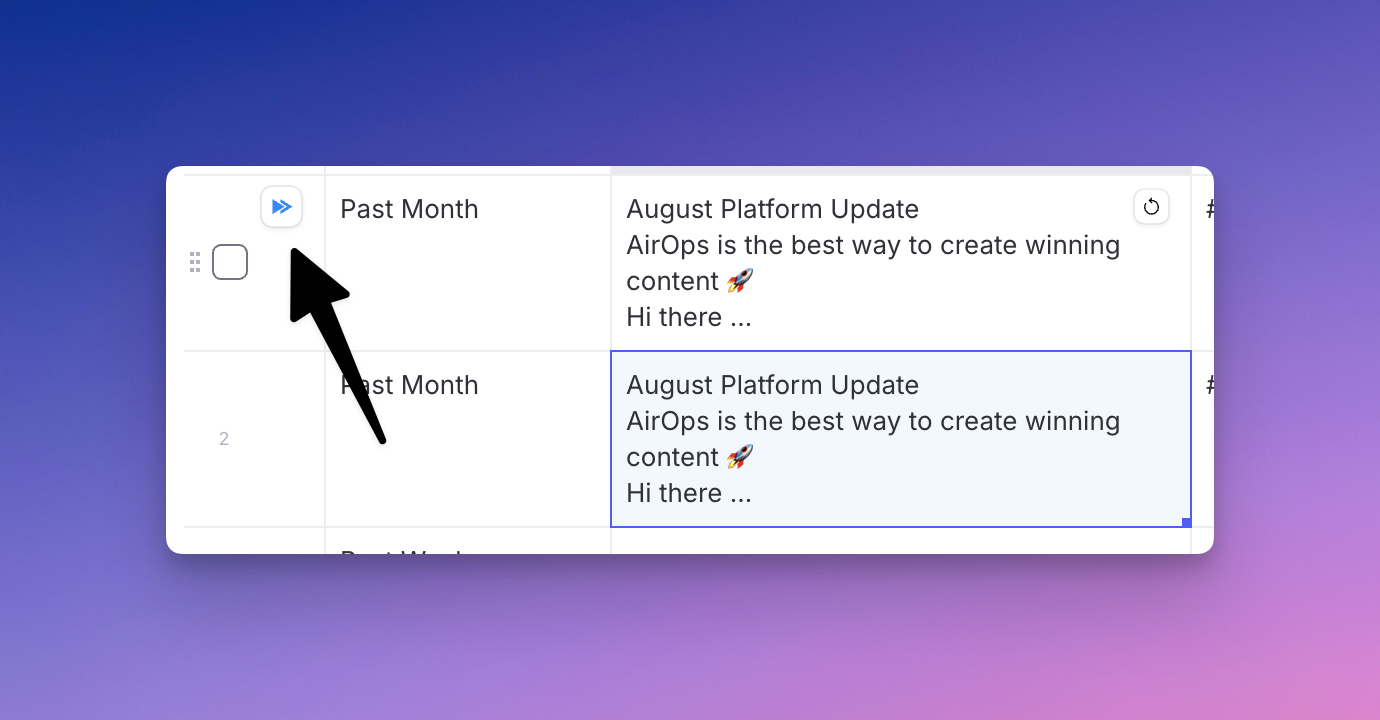
Vous pouvez exécuter tous les workflows d’une ligne donnée en cliquant sur le bouton de lecture à gauche de la ligne. Cette fonctionnalité vous permet de traiter plusieurs étapes de workflow sur toute une ligne en une seule fois, au lieu d’exécuter chaque colonne de workflow individuellement.
---
# Agent Instructions
This documentation is published with GitBook. GitBook is the documentation platform designed so that both humans and AI agents can read, navigate, and reason over technical content effectively. Learn more at gitbook.com.
## Querying This Documentation
If you need additional information that is not directly available in this page, you can query the documentation by asking a question.
Perform an HTTP GET request on the following URL with the `ask` and `goal` query parameters:
```
GET https://docs.airops.com/docs/fr/actions/grids/run-workflows-in-grid/run-workflow-column.md?ask=&goal=
```
`ask` is the immediate question: it should be specific, self-contained, and written in natural language.
`goal` is what the user is ultimately trying to achieve, the reason they need the answer. Sharing it helps GitBook give you a better, more relevant answer. A goal is most helpful when it describes the outcome the user wants rather than restating the question. For example, with `ask=how do I create an API token`, a goal like `automate deployments from our CI pipeline` lets GitBook tailor the answer to that use case.
The response will contain a direct answer to the question and relevant excerpts and sources from the documentation.
Use this mechanism when the answer is not explicitly present in the current page, you need clarification or additional context, or you want to retrieve related documentation sections.