> For the complete documentation index, see [llms.txt](https://docs.airops.com/llms.txt). Markdown versions of documentation pages are available by appending `.md` to page URLs; this page is available as [Markdown](https://docs.airops.com/docs/fr/actions/grids/review-content-in-the-grid/review-html-content.md).
# Examiner le contenu HTML
## Réviser le contenu HTML dans la grille
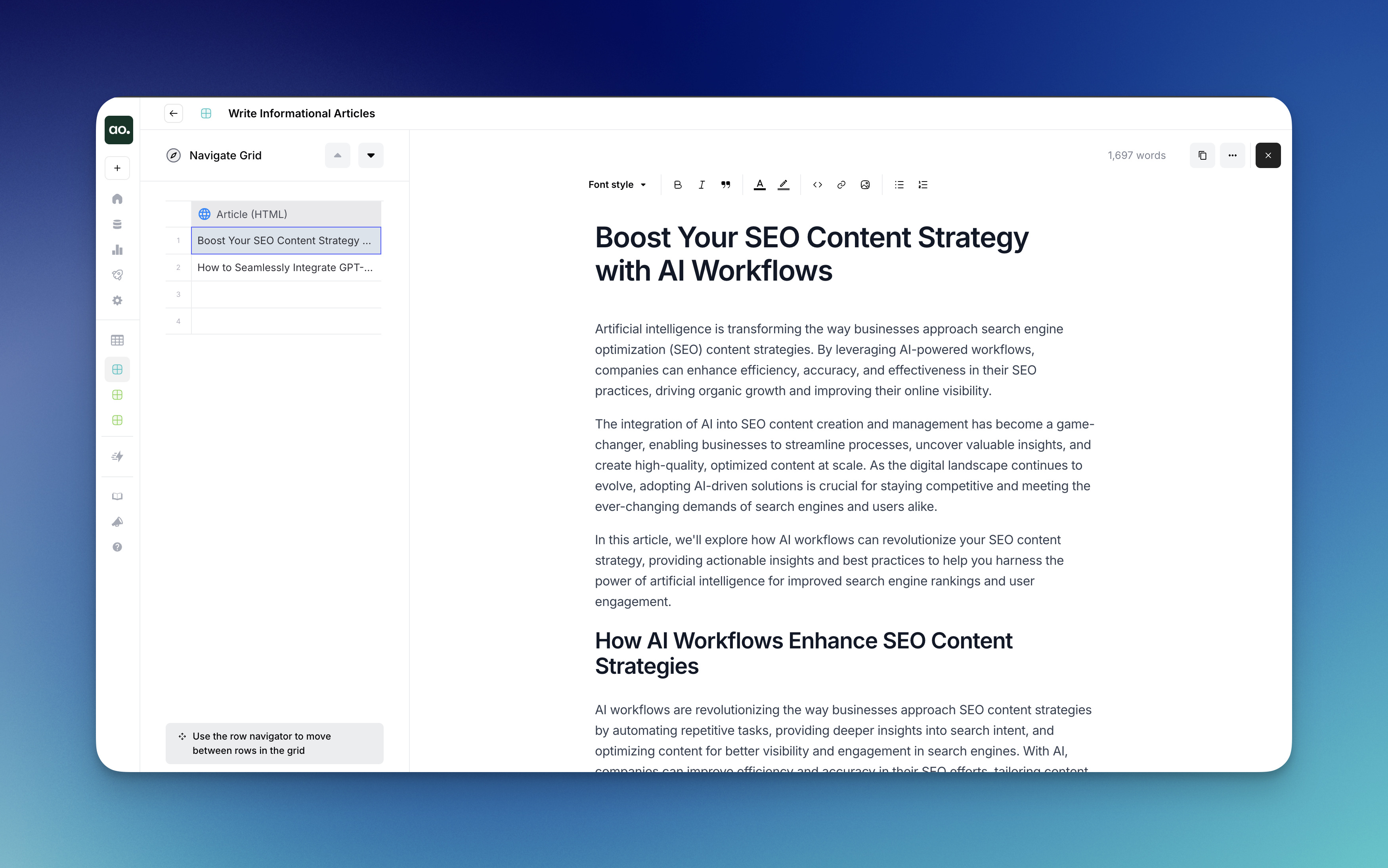
AirOps Grid offre un moyen pratique de visualiser et de modifier le contenu HTML directement dans l’interface, vous donnant accès à la fois au code et aux vues rendues sans quitter votre flux de travail.
### Comment ouvrir l’éditeur HTML
1. **Assurez-vous du format HTML**: Assurez-vous que la colonne de la grille est définie au format HTML
2. **Survolez n’importe quelle cellule**: Survolez n’importe quelle cellule de la colonne HTML
3. **Cliquez sur le bouton d’agrandissement**: Cliquez sur le bouton d’agrandissement de la cellule pour ouvrir l’interface de l’éditeur
### Travailler dans l’éditeur HTML
Une fois l’éditeur ouvert, vous pouvez :
* **Afficher le HTML rendu**: Voyez à quoi votre HTML ressemblera lorsqu’il sera affiché sur une page web
* **Effectuer des modifications**: Modifiez le contenu HTML directement dans l’interface de l’éditeur
* **Utiliser les commandes de mise en forme**: Accédez aux options de mise en forme du texte depuis la barre d’outils en haut, notamment :
* Gras, italique et citations
* Titres
* Liens et images
* Listes à puces et numérotées
* **Suivre le nombre de mots**: L’éditeur affiche le nombre de mots actuel dans le coin supérieur droit
* **Copier le contenu**: Utilisez le bouton de copie pour copier rapidement tout le contenu dans votre presse-papiers
* **Changer de vue**: Basculez entre les vues HTML et Code à l’aide du menu VIEW dans la barre latérale droite
* **Ajuster les options d’affichage**: Utilisez l’option « Pleine largeur » ou « Basculer en mode flottant » pour obtenir l’expérience d’édition que vous préférez
* **Fermer l’éditeur**: Cliquez sur le « X » dans le coin supérieur droit lorsque vous avez terminé
### Modifier avec l’IA
L’éditeur Grid comprend un assistant de modification alimenté par l’IA qui vous aide à améliorer et à peaufiner rapidement votre contenu à l’aide de différents modèles d’IA et kits de marque.
{% @arcade/embed url="" flowId="3YQLLvwYEYbktq0Dm08e" %}
#### Comment utiliser Modifier avec l’IA
1. **Surligner le texte**: Sélectionnez le texte que vous souhaitez modifier en cliquant et en le faisant glisser pour le surligner (le texte surligné apparaît en bleu)
2. **Accéder aux options d’IA**: Une fois le texte surligné, le menu « Modifier avec l’IA » apparaît automatiquement
3. **Choisissez votre approche**:
* **Sélectionner un modèle d’IA**: Choisissez parmi les modèles disponibles comme Claude Sonnet
* **Appliquer le kit de marque**: Choisissez votre kit de marque personnalisé pour vous assurer que les modifications conservent la voix de votre marque
4. **Utiliser les raccourcis rapides**: Accédez aux actions de modification courantes depuis le menu déroulant Raccourcis :
* **Ajouter plus de détails**: Développez et enrichissez votre contenu
* **Corriger la grammaire**: Corrigez les erreurs grammaticales et améliorez la structure des phrases
* **Rendre plus concis**: Raccourcissez et simplifiez votre contenu
5. **Instructions personnalisées**: Saisissez des instructions de modification spécifiques dans le champ de texte pour des améliorations plus adaptées
### Collaboration en temps réel
L’éditeur HTML prend en charge toutes les fonctionnalités de collaboration en temps réel (disponibles pour les clients Enterprise) :
* **Commentaires**: Ajoutez, répondez et modifiez des commentaires directement dans votre contenu
* **Mode de suggestion**: Proposez des modifications sans changer le contenu d’origine, comme le mode « suggestion » de Google Docs
* **Historique des versions**: Suivez les modifications et revenez aux versions précédentes
* **Présence en direct**: Voyez qui d’autre consulte ou modifie le même contenu en temps réel
Pour plus de détails sur les fonctionnalités de collaboration, voir [Collaboration en temps réel](https://github.com/airopshq/airops-docs/blob/main/grids/review-content-in-the-grid/collaboration.md).
---
# Agent Instructions
This documentation is published with GitBook. GitBook is the documentation platform designed so that both humans and AI agents can read, navigate, and reason over technical content effectively. Learn more at gitbook.com.
## Querying This Documentation
If you need additional information that is not directly available in this page, you can query the documentation by asking a question.
Perform an HTTP GET request on the following URL with the `ask` and `goal` query parameters:
```
GET https://docs.airops.com/docs/fr/actions/grids/review-content-in-the-grid/review-html-content.md?ask=&goal=
```
`ask` is the immediate question: it should be specific, self-contained, and written in natural language.
`goal` is what the user is ultimately trying to achieve, the reason they need the answer. Sharing it helps GitBook give you a better, more relevant answer. A goal is most helpful when it describes the outcome the user wants rather than restating the question. For example, with `ask=how do I create an API token`, a goal like `automate deployments from our CI pipeline` lets GitBook tailor the answer to that use case.
The response will contain a direct answer to the question and relevant excerpts and sources from the documentation.
Use this mechanism when the answer is not explicitly present in the current page, you need clarification or additional context, or you want to retrieve related documentation sections.