> For the complete documentation index, see [llms.txt](https://docs.airops.com/llms.txt). Markdown versions of documentation pages are available by appending `.md` to page URLs; this page is available as [Markdown](https://docs.airops.com/docs/fr/actions/grids/add-columns-in-the-grid.md).
# Ajouter des colonnes dans la Grid
Ajoutez des colonnes de données, d’Artifact et de Brand Kit à une Grid
AirOps Grid vous permet d’ajouter et de personnaliser facilement différents types de colonnes pour structurer vos données pour les workflows de traitement IA et de création de contenu.
## Comment ajouter des colonnes dans la Grid
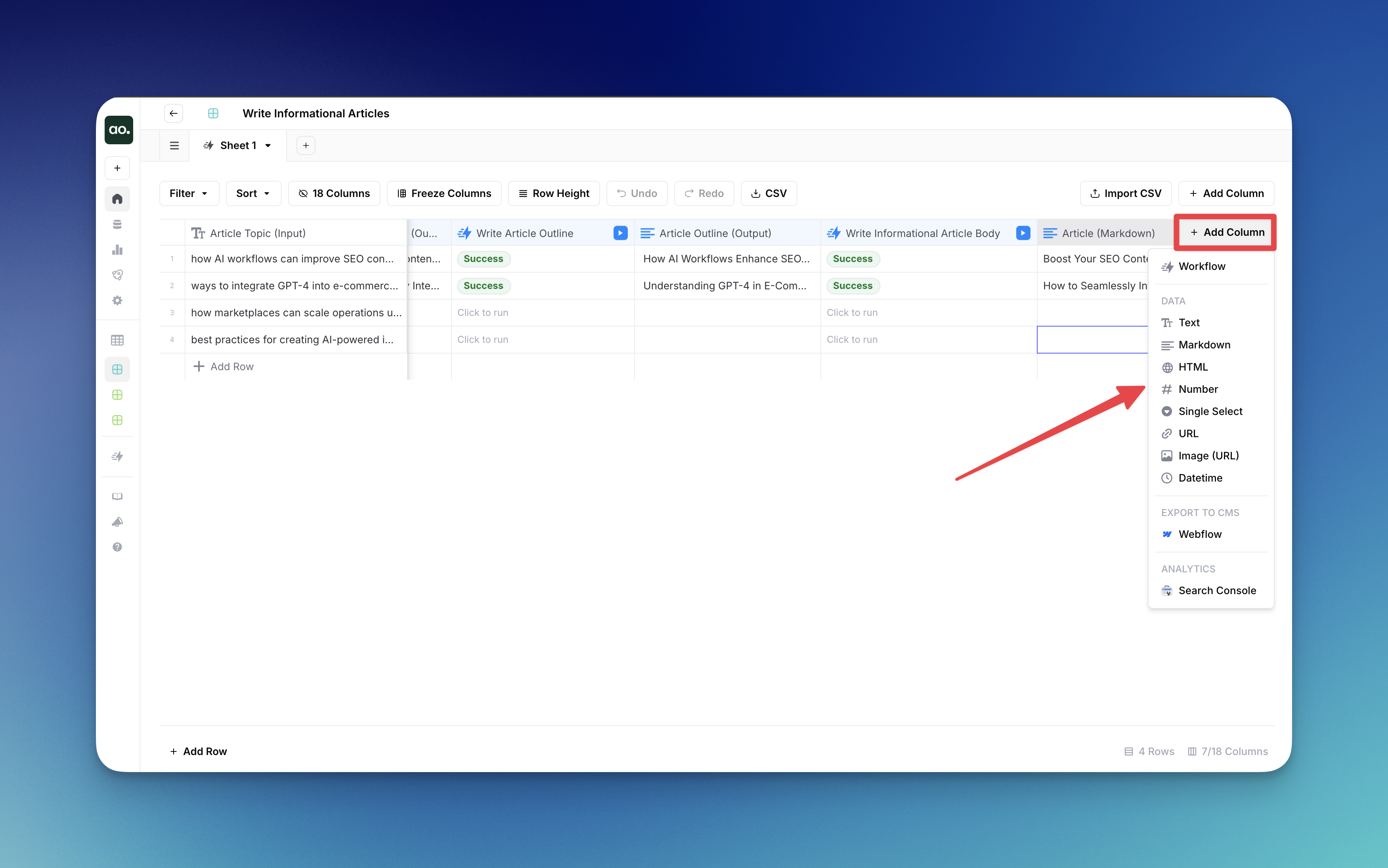
1. Cliquez sur le **+ Ajouter une colonne** bouton en haut de votre Grid ou à la fin de vos colonnes existantes
2. Sélectionnez le type de colonne souhaité dans le menu déroulant :
* **Colonnes de données**:
* **Texte**: Contenu en texte brut
* **Markdown**: Texte formaté avec la syntaxe Markdown
* **HTML**: Contenu web avec mise en forme HTML
* **Nombre**: Valeurs numériques avec options de mise en forme pour les décimales, les pourcentages et les devises
* **Sélection unique**: Sélection déroulante parmi des options prédéfinies
* **Sélection multiple**: Choisissez plusieurs options prédéfinies dans une même cellule, comme des auteurs, des balises ou des catégories
* **URL**: Adresses web et liens
* **Image (URL)**: Références d’images via des URL
* **Fichier**: Stockez et gérez des fichiers directement dans les cellules de la Grid, avec la possibilité de transmettre des fichiers dans les workflows
* **Artefact**: Associez les Playbook Artifacts générés aux cellules de la Grid afin que les équipes puissent examiner, trier, rechercher et réutiliser les sorties de Session depuis la Grid
* **Date et heure**: Valeurs de date et d’heure
* **JSON**: Données structurées avec objets extensibles pour une consultation et une édition faciles
* **Personne**: Attribuez des membres de l’espace de travail aux cellules avec des notifications automatiques par e-mail lors de l’attribution
* **Brand Kit**: Sélectionnez les dimensions du Brand Kit (lignes de produits, types de contenu, audiences, régions) par ligne
3. Une nouvelle colonne vide du type sélectionné sera ajoutée à la Grid
4. Pour modifier le type d’une colonne après sa création :
* Cliquez sur les trois points (⋮) dans l’en-tête de colonne
* Survolez le type de colonne actuel
* Sélectionnez un autre type dans le menu déroulant qui apparaît
5. Vous pouvez également gérer vos colonnes avec des options supplémentaires dans le menu à trois points :
* **Filtre**: Appliquez des filtres à la colonne
* **Masquer la colonne**: Masquez temporairement la colonne de l’affichage
* **Supprimer la colonne**: Supprimez définitivement la colonne de votre Grid
Ajouter et personnaliser des colonnes vous permet de créer la structure idéale pour vos workflows de création et d’optimisation de contenu, en garantissant que toutes les données nécessaires sont organisées et accessibles.
## Sélectionner des libellés et des valeurs
Chaque option de Sélection unique ou de Sélection multiple possède un libellé affiché et une valeur stockée. Utilisez un libellé lisible tel que **En cours** avec une valeur telle que `en_cours` pour le traitement en aval. Les valeurs sont obligatoires et doivent être uniques dans la colonne.
La Grid affiche le libellé. La lecture ou la copie de la cellule renvoie sa valeur. Lorsque vous collez dans une cellule de Sélection unique, AirOps fait d’abord correspondre la valeur, puis essaie le libellé.
### Ajouter des options en masse
Dans le panneau de configuration de Sélection unique ou de Sélection multiple, saisissez un `libellé,valeur` paire par ligne sous **Ajouter des options en masse**:
```
En cours,en_cours
Terminé,terminé
```
Cliquez sur **Ajouter des options**, puis **Enregistrer la colonne**. Chaque ajout en masse accepte jusqu’à 50 lignes non vides. Un libellé et une valeur sont tous deux requis. AirOps ignore les libellés ou les valeurs en double en utilisant une correspondance sensible à la casse et indique combien d’options ont été ajoutées ou ignorées.
## Colonnes Sélection multiple
Utilisez un **Sélection multiple** colonne lorsqu’une ligne a besoin de plus d’une valeur, par exemple plusieurs auteurs pour une exportation CMS. Ajoutez les options dans la configuration de colonne, puis choisissez les valeurs dans chaque cellule. Vous pouvez aussi [ajouter des options en masse](#add-options-in-bulk).
Mappez la colonne à un champ CMS compatible ou à une entrée Sélection multiple de Workflow. L’exécution du workflow conserve les valeurs sélectionnées sous forme de tableau, y compris lorsque l’entrée passe par un workflow imbriqué ou une étape Power Step. Les étapes de code peuvent itérer sur le tableau ; l’interpolation Liquid le rend sous forme de texte de tableau JSON.
## Colonnes Artifact
Les colonnes Artifact relient les cellules de la Grid aux Playbook Artifacts. Utilisez-les lorsqu’une ligne de la Grid doit transporter une sortie générée, comme un brouillon d’article, un brief ou un contenu prêt à publier, à travers la revue et les étapes du workflow en aval.
Les cellules Artifact restent connectées à l’Artifact de Session. Si vous modifiez l’Artifact depuis la Session, la cellule de la Grid est mise à jour. Si vous ouvrez et modifiez l’Artifact depuis la cellule de la Grid, l’Artifact de Session reflète également cette modification.
Vous pouvez trier et rechercher les cellules Artifact comme les autres colonnes de la Grid. Les colonnes Artifact compatibles peuvent aussi être mappées vers les champs d’exportation de Webflow, WordPress, Contentful et Sanity, y compris l’ID d’élément Webflow lorsque le type de champ correspond.
Si l’ajout d’une colonne Artifact dépasse la limite de colonnes Grid de votre espace de travail, AirOps affiche la limite et laisse la Grid inchangée. Supprimez une colonne inutilisée avant de réessayer.
Voir [Artefacts](/docs/fr/actions/playbooks/artifacts.md) pour les commentaires, les suggestions, les mentions, la récupération de version, les liens stables et la réutilisation en aval. Pour évaluer le contenu généré pour la découvrabilité IA et l’adhésion à la marque, voir [Examen de contenu et scores de qualité](/docs/fr/actions/grids/review-content-in-the-grid/content-review.md).
## Colonnes Brand Kit
Les colonnes Brand Kit vous permettent de spécifier quelle portion du contexte de votre Brand Kit doit être utilisée pour chaque ligne. C’est particulièrement utile pour les workflows de création de contenu où différentes lignes peuvent cibler différents produits, audiences ou régions.
**Comment ajouter une colonne Brand Kit :**
1. Cliquez sur le **+ Ajouter une colonne** bouton
2. Sélectionnez **Brand Kit** depuis le menu déroulant du type de colonne
3. Configurez quelles dimensions du Brand Kit inclure :
* **Gammes de produits**: Sélectionnez un ou plusieurs produits auxquels ce contenu s'applique
* **Types de contenu**: Choisissez le format de contenu (par ex. Article de blog, page d’atterrissage)
* **Audiences**: Sélectionnez le segment d’audience cible
* **Régions**: Choisissez le marché/la région cible
**Avantages de l’utilisation des colonnes Brand Kit :**
* **Contexte ciblé**: Ne transmettez aux workflows que les informations de marque pertinentes, en évitant la confusion causée par des détails de produit ou d’audience non pertinents
* **Production de contenu efficace**: Créez du contenu pour différentes lignes de produits, audiences ou régions à partir d’une seule Grid
* **Cohérence de la marque**: Assurez-vous que le contenu respecte les règles de rédaction correctes pour chaque dimension
{% hint style="info" %}
**Conseil**: Organisez vos Grids par type de contenu et utilisez les colonnes Brand Kit pour spécifier les lignes de produits, audiences et régions pour chaque ligne. Cela crée un pipeline de production de contenu puissant et évolutif.
{% endhint %}
---
# Agent Instructions
This documentation is published with GitBook. GitBook is the documentation platform designed so that both humans and AI agents can read, navigate, and reason over technical content effectively. Learn more at gitbook.com.
## Querying This Documentation
If you need additional information that is not directly available in this page, you can query the documentation by asking a question.
Perform an HTTP GET request on the following URL with the `ask` and `goal` query parameters:
```
GET https://docs.airops.com/docs/fr/actions/grids/add-columns-in-the-grid.md?ask=&goal=
```
`ask` is the immediate question: it should be specific, self-contained, and written in natural language.
`goal` is what the user is ultimately trying to achieve, the reason they need the answer. Sharing it helps GitBook give you a better, more relevant answer. A goal is most helpful when it describes the outcome the user wants rather than restating the question. For example, with `ask=how do I create an API token`, a goal like `automate deployments from our CI pipeline` lets GitBook tailor the answer to that use case.
The response will contain a direct answer to the question and relevant excerpts and sources from the documentation.
Use this mechanism when the answer is not explicitly present in the current page, you need clarification or additional context, or you want to retrieve related documentation sections.