> For the complete documentation index, see [llms.txt](https://docs.airops.com/llms.txt). Markdown versions of documentation pages are available by appending `.md` to page URLs; this page is available as [Markdown](https://docs.airops.com/docs/es/tu-espacio-de-trabajo/team/okta-sso.md).

# Configuración de SSO de Okta

Configura el inicio de sesión único de Okta para AirOps con OAuth 2.0/OIDC.

Configura Okta como tu proveedor de inicio de sesión único para que los miembros del espacio de trabajo puedan iniciar sesión en AirOps con sus credenciales de Okta. Esta guía abarca la creación de una aplicación web OIDC en Okta, la copia de las credenciales del cliente y las URL de los puntos finales, y la adición de esos valores a AirOps.

{% hint style="info" %}
El SSO de AirOps con Okta usa OAuth 2.0/OIDC. En Okta, crea una aplicación web que use el flujo de Código de autorización.
{% endhint %}

## Cómo configurar

### Crear la integración de la aplicación de Okta

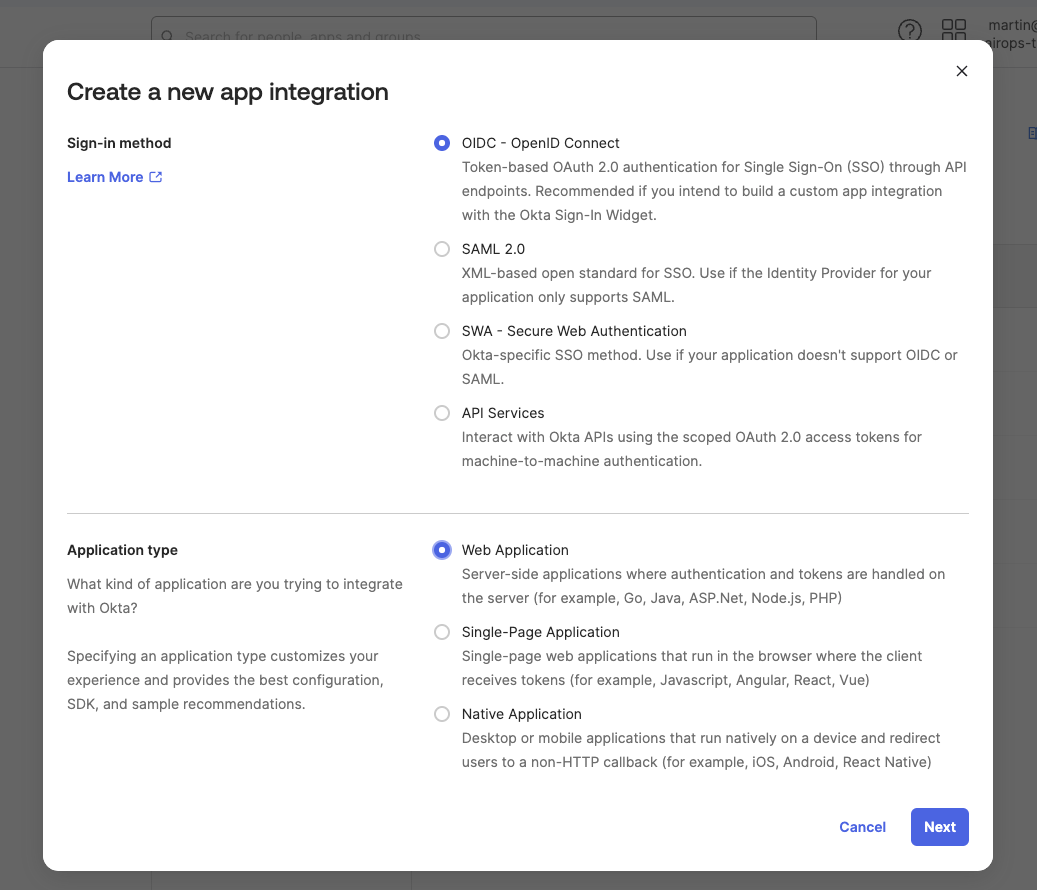
1. En Okta, ve a **Aplicaciones**.
2. Haz clic en **Crear integración de aplicación**.
3. Selecciona **OIDC - OpenID Connect** como método de inicio de sesión.
4. Selecciona **Aplicación web** como tipo de aplicación.
5. Haz clic en **Siguiente**.

<figure><img src="https://3036434873-files.gitbook.io/~/files/v0/b/gitbook-x-prod.appspot.com/o/spaces%2FX2n5yPRPynbnWuO4SH0M%2Fuploads%2Fgit-blob-5acd08ed533ed75bd4f08c42931bf162047da317%2Fokta-sso-01-create-app-integration.png?alt=media" alt="Create an Okta OIDC app integration for AirOps"><figcaption><p>Crea una integración de aplicación OIDC en Okta.</p></figcaption></figure>

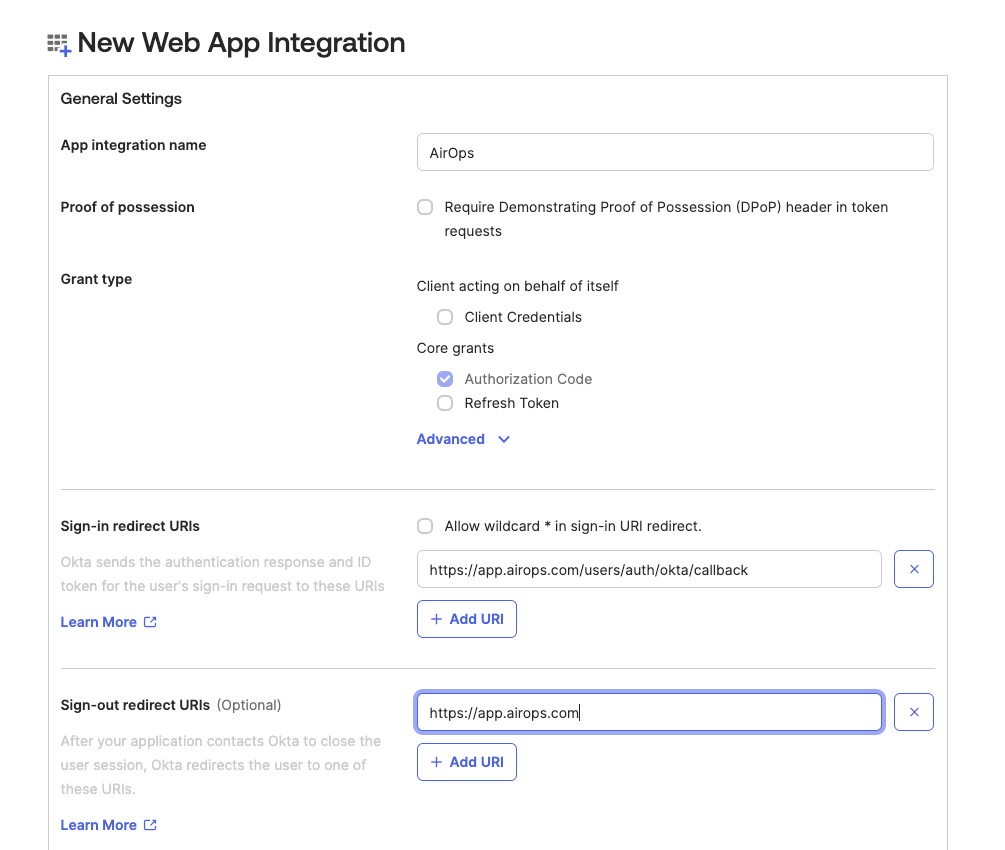
<figure><img src="https://3036434873-files.gitbook.io/~/files/v0/b/gitbook-x-prod.appspot.com/o/spaces%2FX2n5yPRPynbnWuO4SH0M%2Fuploads%2Fgit-blob-38ddb66ef7d132b7d739ffffa56ef0382e68f6e7%2Fokta-sso-02-web-app-settings.png?alt=media" alt="Select Web Application as the Okta application type"><figcaption><p>Selecciona Aplicación web como tipo de aplicación de Okta.</p></figcaption></figure>

### Configurar los ajustes de la aplicación de Okta

Configura estos ajustes en la **Configuración general** paso del asistente de creación, o más tarde en la pestaña **General** . Las aplicaciones web OIDC no tienen pestaña de Inicio de sesión único; esa pestaña solo aparece en las aplicaciones SAML.

1. Conjunto **Nombre de la integración de la aplicación** para `AirOps`.
2. En **INICIO DE SESIÓN**, establece **URI de redirección de inicio de sesión** para `https://app.airops.com/users/auth/okta/callback`.
3. En **Orígenes de confianza**, establece **URI base** para `https://app.airops.com`.
4. En **Asignaciones**, elige los usuarios o grupos que deben acceder a AirOps.
5. Haz clic en **Guardar**.

<figure><img src="https://3036434873-files.gitbook.io/~/files/v0/b/gitbook-x-prod.appspot.com/o/spaces%2FX2n5yPRPynbnWuO4SH0M%2Fuploads%2Fgit-blob-0fbbdb6f69d1ded2eb8ffb8e9ca68a03a9cce4ee%2Fokta-sso-03-assignments.png?alt=media" alt="Configure Okta assignments for the AirOps application"><figcaption><p>Asigna la aplicación de AirOps a los usuarios o grupos que necesiten acceso.</p></figcaption></figure>

### Elige los puntos finales del servidor de autorización de Okta

AirOps solicita directamente las URL de los puntos finales. Elige el servidor de autorización de Okta que usa tu organización y luego copia las URL correspondientes en AirOps.

Usa el servidor de autorización de la organización si tu organización de Okta no tiene configurado un servidor de autorización personalizado. Estas URL usan tu dominio de Okta sin `/oauth2/default`.

| Campo de AirOps                    | URL del servidor de autorización de la organización     |
| ---------------------------------- | ------------------------------------------------------- |
| **URL de autorización**            | `https://your-okta-domain.okta.com/oauth2/v1/authorize` |
| **URL del token**                  | `https://your-okta-domain.okta.com/oauth2/v1/token`     |
| **URL de información del usuario** | `https://your-okta-domain.okta.com/oauth2/v1/userinfo`  |

Usa un servidor de autorización personalizado solo cuando tu organización de Okta tenga uno configurado. Las organizaciones de desarrolladores de Okta a menudo incluyen el `default` servidor de autorización personalizado, pero algunas organizaciones de producción no lo tienen.

| Campo de AirOps                    | URL del servidor de autorización personalizado                  |
| ---------------------------------- | --------------------------------------------------------------- |
| **URL de autorización**            | `https://your-okta-domain.okta.com/oauth2/default/v1/authorize` |
| **URL del token**                  | `https://your-okta-domain.okta.com/oauth2/default/v1/token`     |
| **URL de información del usuario** | `https://your-okta-domain.okta.com/oauth2/default/v1/userinfo`  |

{% hint style="info" %}
Si tu administrador de Okta te proporciona un ID de servidor de autorización personalizado distinto de `default`, reemplaza `default` en las URL del servidor de autorización personalizado por ese ID.
{% endhint %}

### Configurar Okta en AirOps

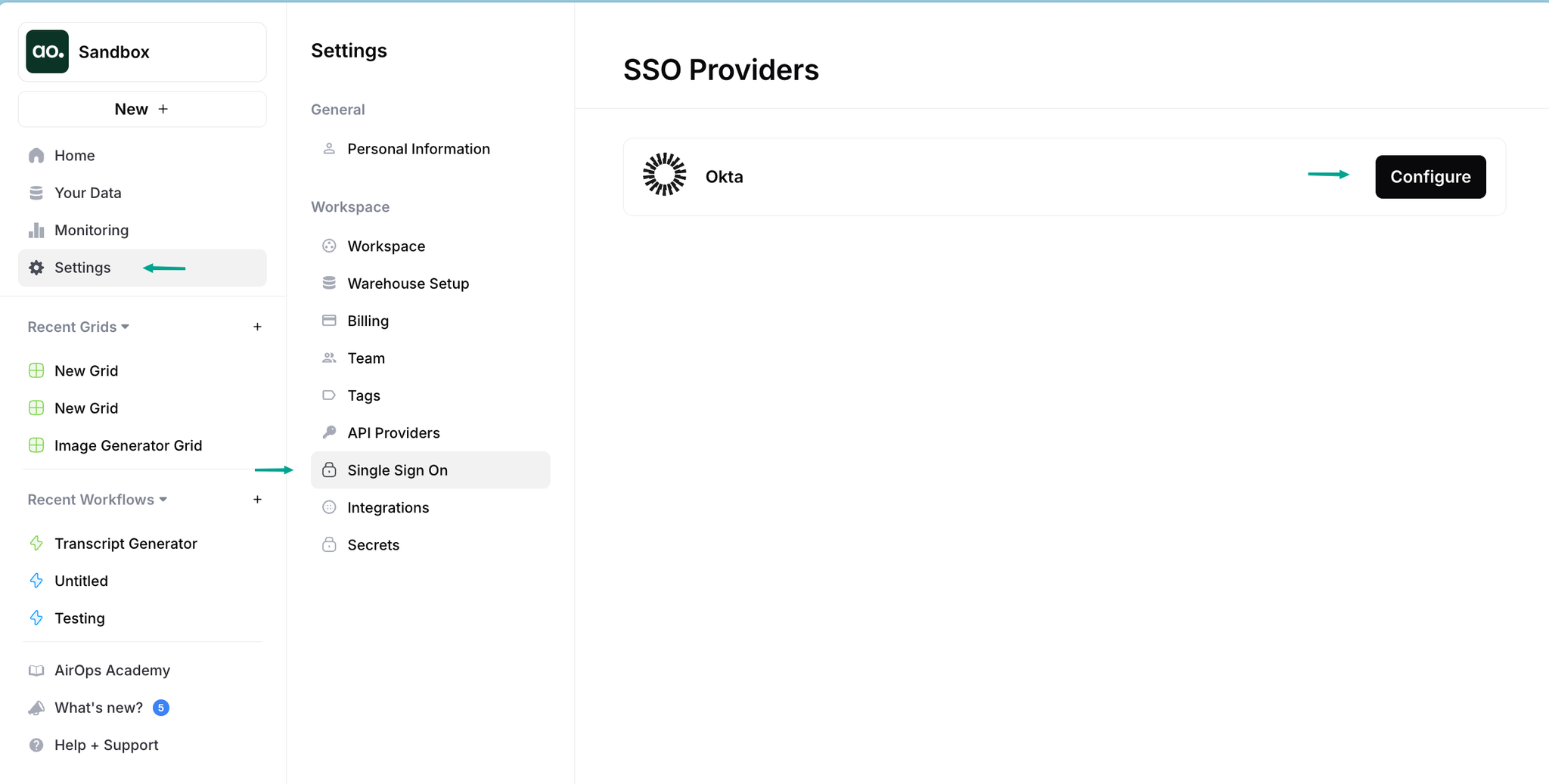
1. Inicia sesión en AirOps en `https://app.airops.com`.
2. Navega a **Configuración → Inicio de sesión único**.
3. En la **Proveedores de SSO** página, haz clic en **Configurar** en la fila de **Okta** .
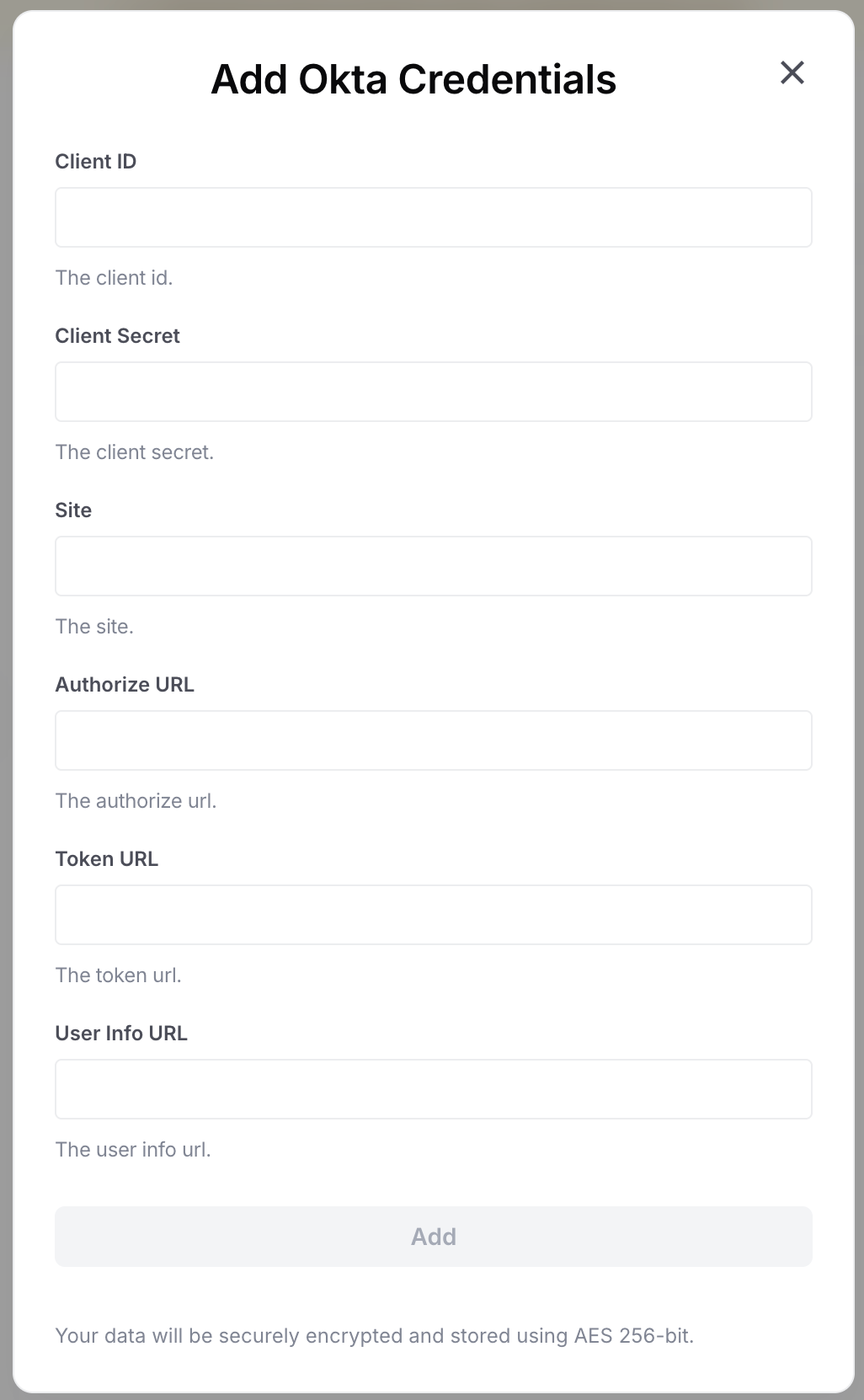
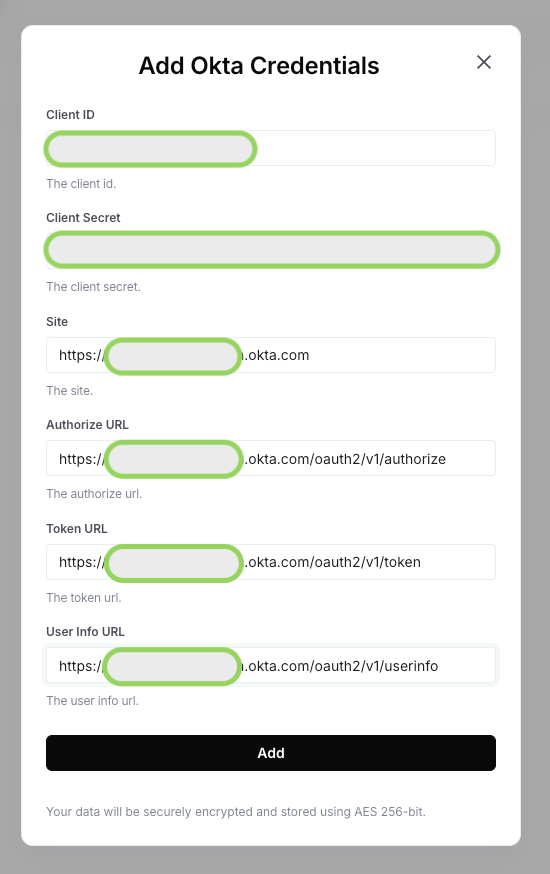
4. Introduce las credenciales del cliente de Okta y las URL de los puntos finales.
5. Haz clic en **Añadir**.

Para editar una configuración existente de Okta, abre **Acciones → Actualizar credenciales** en la fila de **Okta** fila, actualiza los campos y haz clic en **Actualizar**.

<figure><img src="https://3036434873-files.gitbook.io/~/files/v0/b/gitbook-x-prod.appspot.com/o/spaces%2FX2n5yPRPynbnWuO4SH0M%2Fuploads%2Fgit-blob-52e5516ca5c67143addd0c976ee7719f9fe1cbb9%2Fokta-sso-05-airops-sso-settings.png?alt=media" alt="Open Single Sign On settings in AirOps"><figcaption><p>Abre la configuración de inicio de sesión único en AirOps.</p></figcaption></figure>

<figure><img src="https://3036434873-files.gitbook.io/~/files/v0/b/gitbook-x-prod.appspot.com/o/spaces%2FX2n5yPRPynbnWuO4SH0M%2Fuploads%2Fgit-blob-9507d6efe79b99cd8e76266c8135c2e0db744897%2Fokta-sso-06-airops-fields.png?alt=media" alt="Enter Okta SSO configuration fields in AirOps"><figcaption><p>Introduce los valores de configuración de SSO de Okta en AirOps.</p></figcaption></figure>

<figure><img src="https://3036434873-files.gitbook.io/~/files/v0/b/gitbook-x-prod.appspot.com/o/spaces%2FX2n5yPRPynbnWuO4SH0M%2Fuploads%2Fgit-blob-4143ef01e037ed23bd8f468cf8e91c14d41c8ac0%2Fokta-sso-07-airops-save.png?alt=media" alt="Save the Okta SSO configuration in AirOps"><figcaption><p>Guarda la configuración de SSO de Okta.</p></figcaption></figure>

## Parámetros

| Campo                              | Valor                                                                                                                                                                                                             |
| ---------------------------------- | ----------------------------------------------------------------------------------------------------------------------------------------------------------------------------------------------------------------- |
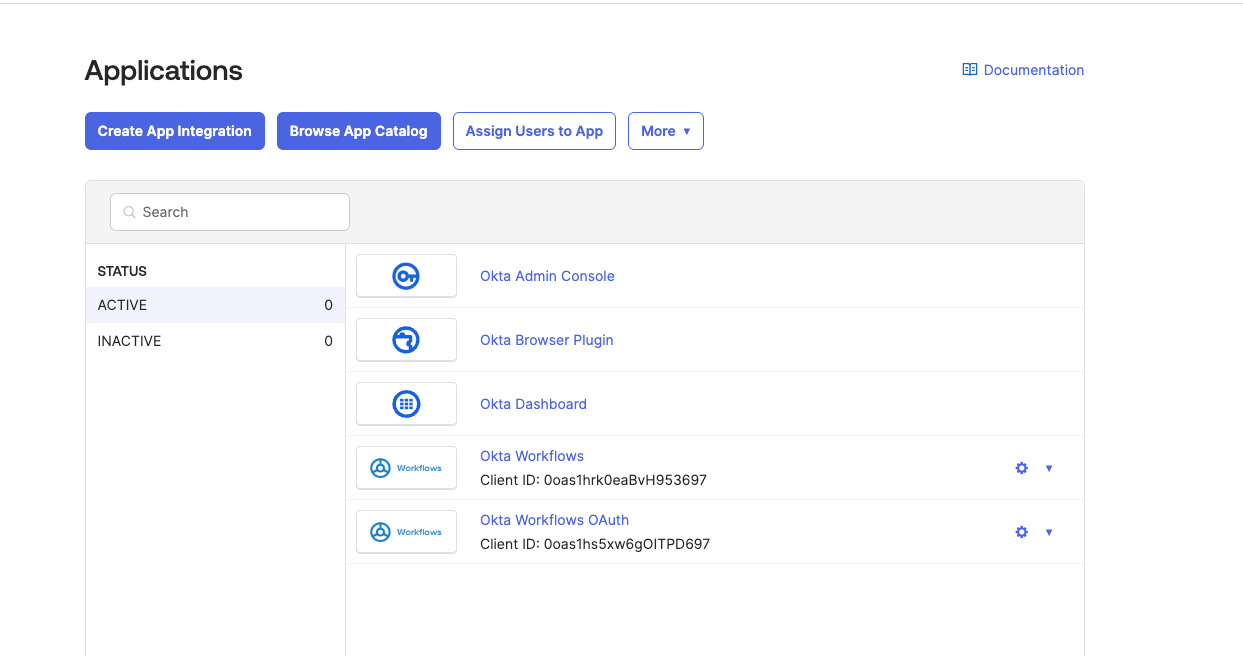
| **ID de cliente**                  | En Okta, ve a **Aplicaciones → Tu aplicación** y copia el **ID de cliente**.                                                                                                                                      |
| **secreto del cliente**            | En Okta, ve a **Aplicaciones → Tu aplicación** y copia el **secreto del cliente**.                                                                                                                                |
| **Sitio**                          | Tu dominio de Okta sin una ruta de servidor de autorización, como `https://dev-123456.okta.com`.                                                                                                                  |
| **URL de autorización**            | El punto final de autorización del servidor de autorización de Okta que elegiste, como `https://your-okta-domain.okta.com/oauth2/v1/authorize` o `https://your-okta-domain.okta.com/oauth2/default/v1/authorize`. |
| **URL del token**                  | El punto final del token del servidor de autorización de Okta que elegiste, como `https://your-okta-domain.okta.com/oauth2/v1/token` o `https://your-okta-domain.okta.com/oauth2/default/v1/token`.               |
| **URL de información del usuario** | El punto final userinfo del servidor de autorización de Okta que elegiste, como `https://your-okta-domain.okta.com/oauth2/v1/userinfo` o `https://your-okta-domain.okta.com/oauth2/default/v1/userinfo`.          |

## Rol predeterminado para los miembros aprovisionados

La creación y reactivación de Okta SCIM usan el rol predeterminado de Okta configurado en el espacio de trabajo. Restaurar una membresía eliminada a través de SSO de Okta también usa el valor predeterminado actual del proveedor. Si no hay ningún valor predeterminado configurado, AirOps recurrirá a **Administrador**.

Los miembros activos existentes conservan los roles que tienen asignados. Cambiar el valor predeterminado no actualiza las membresías anteriores, así que revísalas por separado si deben usar un rol diferente.

## Iniciar sesión con Okta

Después de guardar la configuración de Okta, cierra sesión en AirOps y ve a `https://app.airops.com/users/sign_in`.

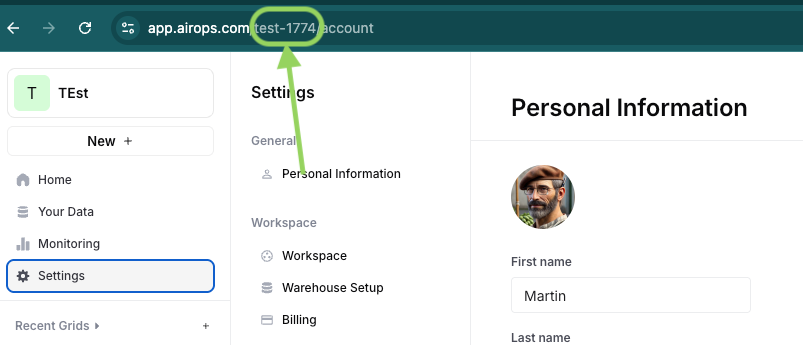
Selecciona **Iniciar sesión con Okta**, introduce tu **slug del espacio de trabajo de AirOps**y haz clic en **Continuar**. Este es el slug de tu espacio de trabajo de AirOps, no tu dominio de Okta ni el slug de Okta. Puedes encontrarlo en la configuración de tu espacio de trabajo de AirOps.

<figure><img src="https://3036434873-files.gitbook.io/~/files/v0/b/gitbook-x-prod.appspot.com/o/spaces%2FX2n5yPRPynbnWuO4SH0M%2Fuploads%2Fgit-blob-af68b8b8d29d28ef625a097a0233b48711c4556b%2Fokta-sso-08-workspace-slug.png?alt=media" alt="Find the workspace slug in AirOps settings"><figcaption><p>Encuentra el slug de tu espacio de trabajo en la configuración de AirOps.</p></figcaption></figure>

{% hint style="info" %}
Para omitir la introducción manual del slug del espacio de trabajo, usa `https://app.airops.com/users/sign_in?okta-workspace-slug=YOUR_WORKSPACE_SLUG`.
{% endhint %}

## Recorrido en video

{% embed url="<https://www.loom.com/share/40208396fcba439fae71392b26090a0c?sid=4fe81aec-2a8c-401e-90c0-764cd2ed4644>" %}


---

# Agent Instructions
This documentation is published with GitBook. GitBook is the documentation platform designed so that both humans and AI agents can read, navigate, and reason over technical content effectively. Learn more at gitbook.com.

## Querying This Documentation
If you need additional information that is not directly available in this page, you can query the documentation by asking a question.

Perform an HTTP GET request on the following URL with the `ask` and `goal` query parameters:

```
GET https://docs.airops.com/docs/es/tu-espacio-de-trabajo/team/okta-sso.md?ask=<question>&goal=<user_goal>
```

`ask` is the immediate question: it should be specific, self-contained, and written in natural language.
`goal` is what the user is ultimately trying to achieve, the reason they need the answer. Sharing it helps GitBook give you a better, more relevant answer. A goal is most helpful when it describes the outcome the user wants rather than restating the question. For example, with `ask=how do I create an API token`, a goal like `automate deployments from our CI pipeline` lets GitBook tailor the answer to that use case.

The response will contain a direct answer to the question and relevant excerpts and sources from the documentation.

Use this mechanism when the answer is not explicitly present in the current page, you need clarification or additional context, or you want to retrieve related documentation sections.