> For the complete documentation index, see [llms.txt](https://docs.airops.com/llms.txt). Markdown versions of documentation pages are available by appending `.md` to page URLs; this page is available as [Markdown](https://docs.airops.com/docs/es/integraciones/overview/integrations/wordpress.md).
# WordPress
Integra tu flujo de trabajo con WordPress
La integración de WordPress te permite administrar las publicaciones en tu sitio de WordPress.
## Autenticación
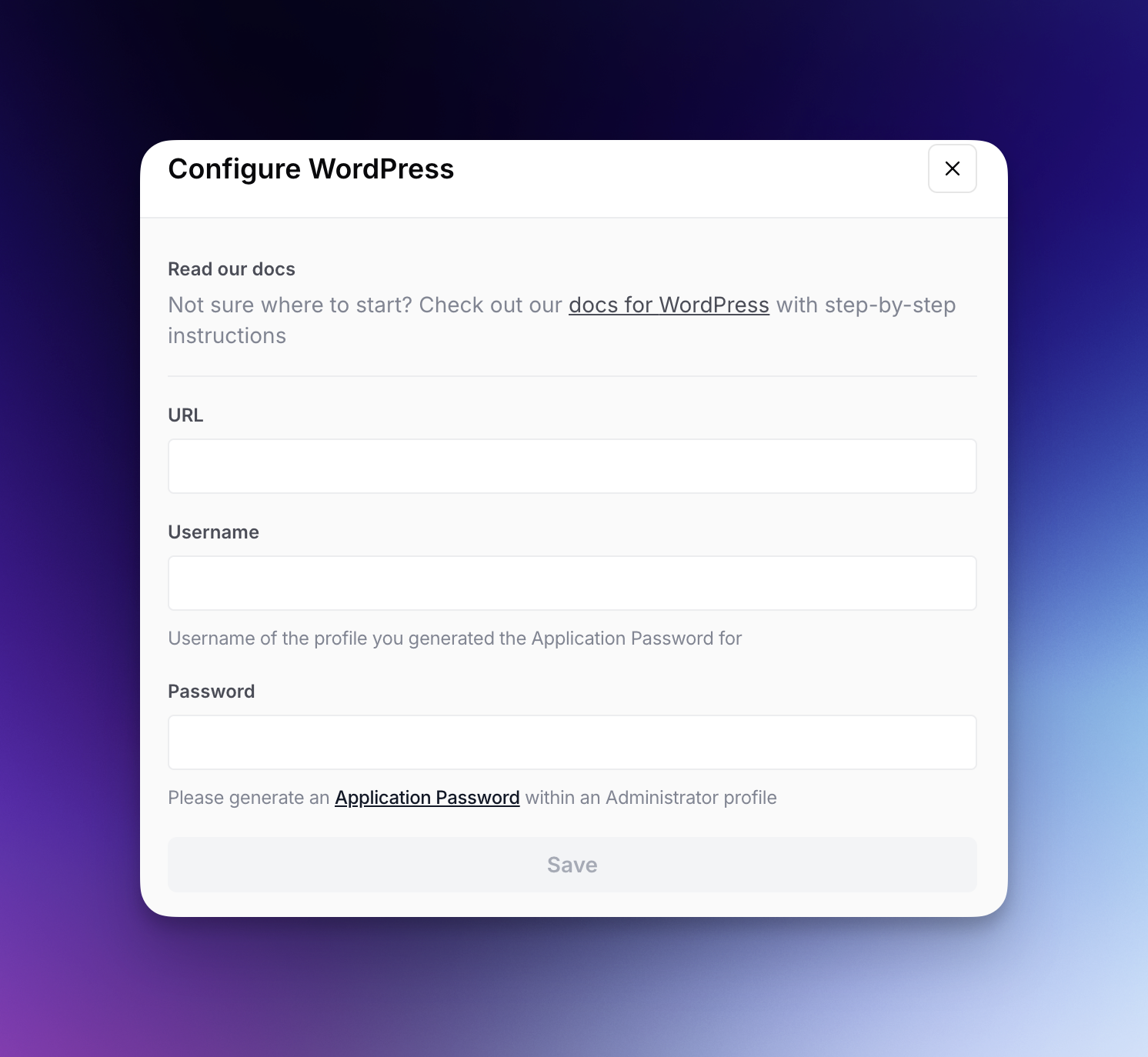
1. **Genera una contraseña de aplicación en WordPress**
1. Inicia sesión en tu panel de administración de WordPress
2. Navega a **Usuarios** → **Editar** (Cuenta de administrador)
3. Desplázate hacia abajo hasta **Contraseñas de aplicación**, añade una nueva llamada "AirOps Integration" o similar
4. Copia la contraseña generada (no aparecerá de nuevo)
5. Guarda tu nombre de usuario de WordPress, no la etiqueta que creaste, sino el nombre de usuario real de inicio de sesión
2. **Conecta WordPress dentro de AirOps**
1. Inicia sesión en tu espacio de trabajo de AirOps, ve a **Cuenta** → **Integraciones** → **Añadir nuevo** → **WordPress**
2. En el modal que aparece, ingresa
1. Nombre de usuario (tu inicio de sesión de WordPress)
2. Contraseña (la contraseña de aplicación que generaste)
3. URL del sitio (incluye la ruta completa si tu sitio está en un subdirectorio, por ejemplo `https://example.com/blog`)
3. Haz clic en "Añadir" para finalizar la conexión
**Nota de seguridad:** Trata tu contraseña de aplicación como una contraseña normal. Proporciona acceso a la API REST a tu sitio de WordPress y no debe compartirse. Guárdala de forma segura y úsala solo en entornos del lado del servidor o seguros/autenticados.
### Preguntas frecuentes
1. ¿Por qué no puedo ver las contraseñas de aplicación al editar un usuario?
* Las contraseñas de aplicación están disponibles a partir de WordPress 5.6
* La mayoría de los plugins de seguridad controlan si esta función está habilitada o no. Revisa tus plugins de seguridad y configúralos para que las contraseñas de aplicación estén habilitadas.
* Si usas el plugin Solid Security [sigue esta guía](https://help.solidwp.com/hc/en-us/articles/204489650-Solid-Security-Application-Passwords).
2. Creé una contraseña de aplicación, pero no puedo ver la contraseña generada.
* Esto suele ocurrir cuando un plugin sobrescribe CSS/JS en WordPress. Para ver la contraseña, debes seguir estos pasos:
1. Ve al perfil de usuario donde quieres crear una contraseña de aplicación
2. Abre las Herramientas de desarrollo en tu navegador (clic derecho y luego inspeccionar)
3. Rellena el campo del nombre de la contraseña de aplicación y envíalo
4. Abre la pestaña de consola en las Herramientas de desarrollo
5. Pega la siguiente línea de Javascript: `document.querySelector('.new-application-password-notice input').value`
6. Guarda el valor, esta es tu contraseña
3. ¿Dónde puedo encontrar más información sobre las contraseñas de aplicación?
* Documentación oficial aquí
## Funciones y sus parámetros
### Valores predeterminados del estado de la publicación
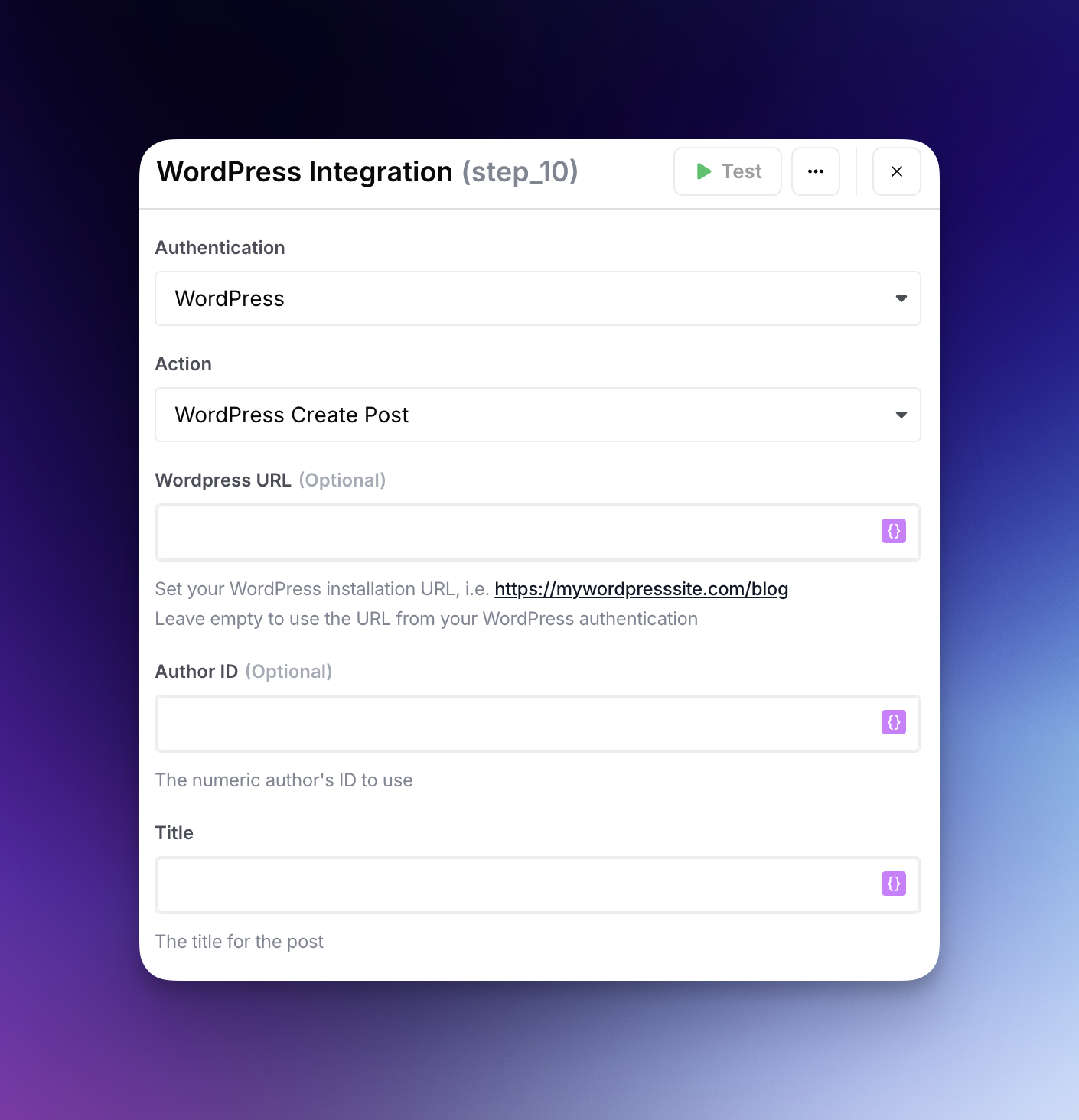
Cuando seleccionas **Crear publicación** o **Actualizar publicación** en una nueva configuración de paso, **Estado** comienza como **Borrador**. Elige el estado que quieras antes de ejecutar el flujo de trabajo. Abrir un paso guardado existente conserva su estado configurado, incluido un valor vacío.
{% hint style="warning" %}
En ejecución **Actualizar publicación** con **Borrador** seleccionado cambia una publicación publicada de nuevo a borrador y la pone fuera de línea. Elige un estado de publicación antes de ejecutar si la publicación debe permanecer activa.
{% endhint %}
### **Crear publicación**
#### **Obligatorio**
1. Título
2. Contenido (HTML)
#### Opcional
1. URL de WordPress
* Déjalo vacío para usar la URL de las credenciales de tu espacio de trabajo de WordPress
* La URL de tu sitio de WordPress (es decir, mywordpress.com/blog). Si estás usando una red de sitios (WordPress MultiSite), esta es la URL de uno de tus sitios (no de la red).
2. ID del autor
3. Extracto
4. Slug
5. ID del medio destacado
6. Meta
7. Plantilla
8. Tipo de publicación
1. Déjalo vacío para usar el tipo predeterminado "posts".
2. Cuando uses un tipo de publicación personalizado:
1. Especifica el slug base de la API REST o la versión en plural de tu tipo de publicación personalizado. Es decir, "authors", "items", ...
2. Asegúrate de que el tipo de publicación personalizado sea visible para la API REST. Esto se puede configurar mediante el plugin de tu elección para tipos de publicación personalizados.
9. Categorías
10. Datos de campos personalizados avanzados
1. Del plugin Advanced Custom Fields.
2. Déjalo vacío para ignorarlo.
3. El campo espera datos JSON.
4. El grupo de campos debe tener habilitada la configuración Show In Rest API.
### **Actualizar publicación**
#### **Obligatorio**
1. ID de la entrada
#### Opcional
Cuando un atributo opcional está vacío, no se actualizará en WordPress.
1. URL de WordPress
* Déjalo vacío para usar la URL de las credenciales de tu espacio de trabajo de WordPress
* La URL de tu sitio de WordPress (es decir, mywordpress.com/blog). Si estás usando una red de sitios (WordPress MultiSite), esta es la URL de uno de tus sitios (no de la red).
2. ID del autor
3. Título
4. Contenido (HTML)
5. Extracto
6. Slug
7. ID del medio destacado
8. Meta
9. Plantilla
10. Tipo de publicación
1. Déjalo vacío para usar el tipo predeterminado "posts".
2. Cuando uses un tipo de publicación personalizado:
1. Especifica el slug base de la API REST o la versión en plural de tu tipo de publicación personalizado. Es decir, "authors", "items", ...
2. Asegúrate de que el tipo de publicación personalizado sea visible para la API REST. Esto se puede configurar mediante el plugin de tu elección para tipos de publicación personalizados.
11. Categorías
12. Datos de campos personalizados avanzados
1. Del plugin Advanced Custom Fields.
2. Déjalo vacío para ignorarlo.
3. El campo espera datos JSON.
4. El grupo de campos debe tener habilitada la configuración Show In Rest API.
### **Subir imagen**
#### **Obligatorio**
1. URL de la imagen
* La URL de la imagen que quieres subir a WordPress.
* Los tipos de imagen permitidos son JPG, PNG, GIF y WEBP.
#### Opcional
1. URL de WordPress
* Déjalo vacío para usar la URL de las credenciales de tu espacio de trabajo de WordPress
* La URL de tu sitio de WordPress (es decir, mywordpress.com/blog). Si estás usando una red de sitios (WordPress MultiSite), esta es la URL de uno de tus sitios (no de la red).
---
# Agent Instructions
This documentation is published with GitBook. GitBook is the documentation platform designed so that both humans and AI agents can read, navigate, and reason over technical content effectively. Learn more at gitbook.com.
## Querying This Documentation
If you need additional information that is not directly available in this page, you can query the documentation by asking a question.
Perform an HTTP GET request on the following URL with the `ask` and `goal` query parameters:
```
GET https://docs.airops.com/docs/es/integraciones/overview/integrations/wordpress.md?ask=&goal=
```
`ask` is the immediate question: it should be specific, self-contained, and written in natural language.
`goal` is what the user is ultimately trying to achieve, the reason they need the answer. Sharing it helps GitBook give you a better, more relevant answer. A goal is most helpful when it describes the outcome the user wants rather than restating the question. For example, with `ask=how do I create an API token`, a goal like `automate deployments from our CI pipeline` lets GitBook tailor the answer to that use case.
The response will contain a direct answer to the question and relevant excerpts and sources from the documentation.
Use this mechanism when the answer is not explicitly present in the current page, you need clarification or additional context, or you want to retrieve related documentation sections.