> For the complete documentation index, see [llms.txt](https://docs.airops.com/llms.txt). Markdown versions of documentation pages are available by appending `.md` to page URLs; this page is available as [Markdown](https://docs.airops.com/docs/es/integraciones/overview/integrations/shopify.md).
# Shopify
Conecta Shopify para crear artículos y colecciones o actualizar productos desde un flujo de trabajo.
El paso de integración con Shopify te permite conectar tus flujos de trabajo de AirOps directamente con tu tienda Shopify. Esta potente integración te permite crear artículos, crear colecciones personalizadas y actualizar productos directamente en tu tienda Shopify.
### Cómo configurar el paso de integración con Shopify
#### Autenticación
Antes de usar la integración con Shopify en tus flujos de trabajo, primero debes conectar tu tienda Shopify en la configuración de AirOps:
1. Ve a ⚙ Configuración > Integraciones
2. Busca la sección de Shopify y haz clic en "Configurar"
3. Ingresa la URL de tu tienda Shopify (por ejemplo, "tu-tienda.myshopify.com")
4. Completa el proceso de autenticación OAuth concediendo a AirOps los permisos necesarios
AirOps solicita `read_themes` y `write_themes` permisos durante la autorización de Shopify. Las conexiones existentes conservan sus permisos anteriores hasta que vuelvas a conectarte. Si el acceso al tema falla con un 403, vuelve a conectar Shopify y aprueba los permisos solicitados.
#### Tipos de acción
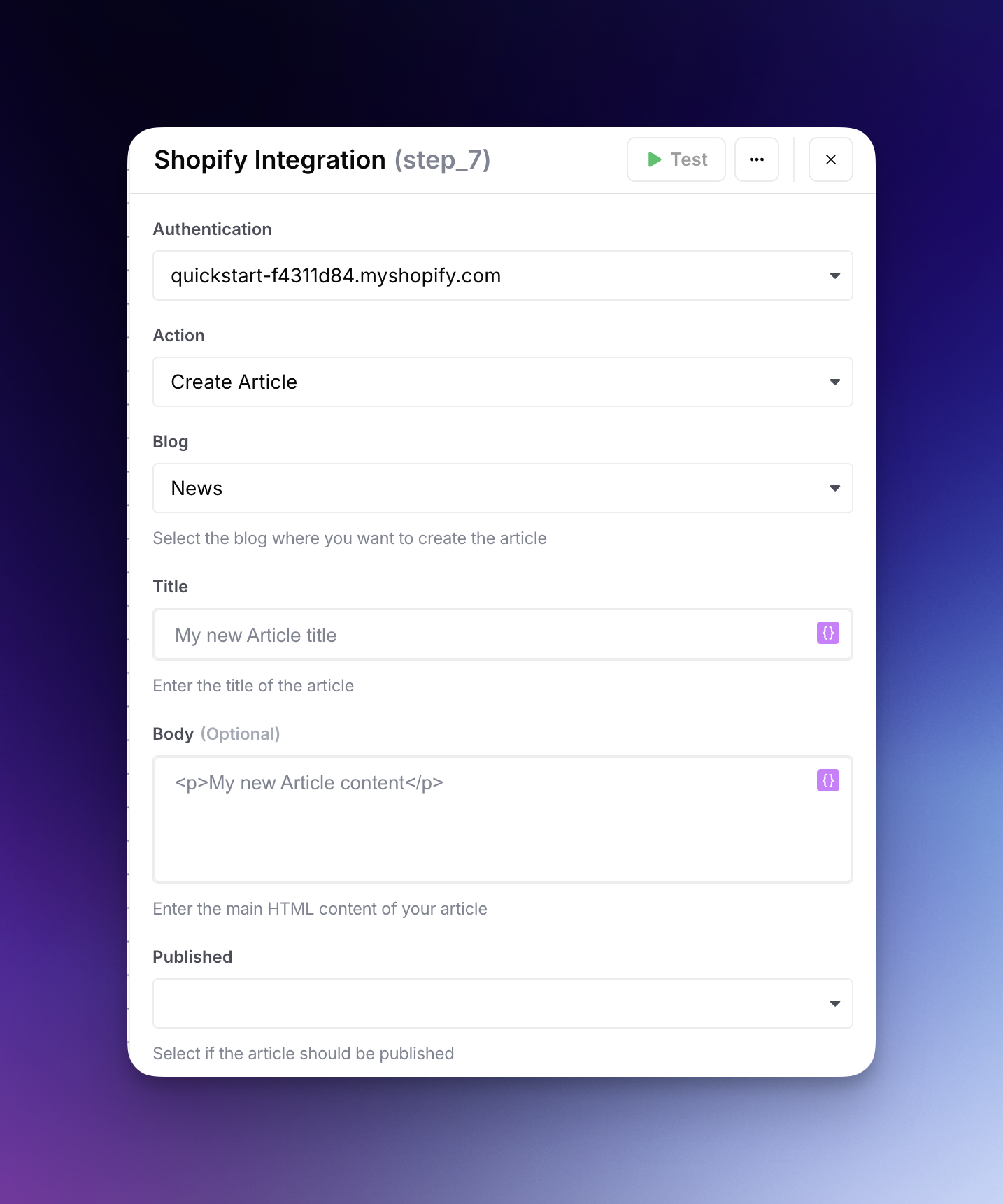
Selecciona la acción específica de Shopify que quieres realizar:
* **Crear artículo**: Agrega un nuevo artículo a tu blog de Shopify
* **Crear colección personalizada**: Crea una nueva colección personalizada en tu tienda Shopify
* **Actualizar producto**: Modifica un producto existente en tu tienda Shopify
#### Parámetros específicos de la acción
**Crear artículo**
* **Blog**: Selecciona el blog donde quieres crear el artículo
* **Título**: El título del artículo del blog (obligatorio)
* **Cuerpo (Opcional)**: El contenido HTML principal del artículo
* **Publicado**: Selecciona si el artículo debe publicarse
* **Autor (Opcional)**: El nombre del autor del artículo
* **Plantilla (Opcional)**: El sufijo de la plantilla Liquid utilizada para el artículo
* **Identificador (Opcional)**: Ingresa el identificador del artículo
* **URL de la imagen (Opcional)**: URL de la imagen destacada del artículo
**Crear colección personalizada**
* **Título**: Título de la colección personalizada
* **Descripción (Opcional)**: Contenido principal de la descripción de tu colección personalizada
* **Identificador (Opcional)**: Identificador de la colección personalizada
* **Colecciones (Opcional)**: Ingresa la lista de IDs de productos para recopilar
* **Publicado (Opcional)**: Si la colección debe publicarse
* **Orden de clasificación (Opcional)**: Orden de clasificación de la colección personalizada
* **URL de la imagen (Opcional)**: Ingresa la URL de la imagen de la Colección Personalizada
* **Texto alternativo de la imagen (Opcional)**: Texto alternativo para la imagen de la colección
**Actualizar producto**
* **ID del producto**: ID del producto a actualizar
* **Título**: Título del producto
* **Cuerpo**: Contenido principal de la descripción de tu producto
* **Tipo de producto**: Categoría o tipo de producto
* **Metacampos**: Ingresa la lista de metacampos
* **Etiquetas**: Ingresa las etiquetas separadas por comas
* **Cuando el paso falla**: Elige terminar el flujo de trabajo o continuar
### Formato de salida
El paso de integración con Shopify devuelve un objeto JSON con el resultado de tu acción. El formato varía según la acción realizada.
#### Ejemplo de crear artículo
```json
jsonCopiar{
"article": {
"id": 12345678901,
"title": "Cómo optimizar tu sitio de comercio electrónico para conversiones",
"author": "Jane Smith",
"blog_id": 23456789012,
"created_at": "2025-02-20T15:30:22Z",
"updated_at": "2025-02-20T15:30:22Z",
"published_at": "2025-02-20T15:30:22Z",
"summary_html": "Aprende las estrategias esenciales para mejorar las tasas de conversión de tu comercio electrónico.",
"handle": "como-optimizar-tu-sitio-de-comercio-electronico-para-conversiones",
"tags": "optimización de conversiones, consejos de comercio electrónico, experiencia de usuario",
"admin_graphql_api_id": "gid://shopify/Article/12345678901",
"image": {
"created_at": "2025-02-20T15:30:22Z",
"alt": "Optimización de conversiones de comercio electrónico",
"width": 1200,
"height": 627,
"src": "https://cdn.shopify.com/s/files/1/0123/4567/8901/articles/ecommerce-conversion.jpg"
}
}
}
```
### Cómo usar los resultados
Puedes acceder a los datos de Shopify en pasos posteriores del flujo de trabajo usando la sintaxis Liquid. Por ejemplo:
Para acceder al ID de un artículo creado:
```
Copiar{{ step_2.output.article.id }}
```
Para iterar sobre una lista de productos en un prompt de LLM:
```
Copiar{% for product in step_2.output.products %}
- {{ product.title }} ({{ product.price }})
{% endfor %}
```
### Casos de uso comunes
* Crear y actualizar descripciones de productos a escala
* Generar contenido de blog optimizado para SEO para tu tienda
* Actualizar los precios de los productos según el análisis de mercado
* Crear colecciones de productos personalizadas
* Construir sistemas personalizados de recomendaciones de productos
* Automatizar la creación de contenido para promociones de temporada
### Manejo de errores
De forma predeterminada, el paso de integración con Shopify terminará el flujo de trabajo si falla. Puedes configurarlo para que continúe seleccionando "Continuar" en lugar de "Terminar flujo de trabajo" en la configuración del paso.
---
# Agent Instructions
This documentation is published with GitBook. GitBook is the documentation platform designed so that both humans and AI agents can read, navigate, and reason over technical content effectively. Learn more at gitbook.com.
## Querying This Documentation
If you need additional information that is not directly available in this page, you can query the documentation by asking a question.
Perform an HTTP GET request on the following URL with the `ask` and `goal` query parameters:
```
GET https://docs.airops.com/docs/es/integraciones/overview/integrations/shopify.md?ask=&goal=
```
`ask` is the immediate question: it should be specific, self-contained, and written in natural language.
`goal` is what the user is ultimately trying to achieve, the reason they need the answer. Sharing it helps GitBook give you a better, more relevant answer. A goal is most helpful when it describes the outcome the user wants rather than restating the question. For example, with `ask=how do I create an API token`, a goal like `automate deployments from our CI pipeline` lets GitBook tailor the answer to that use case.
The response will contain a direct answer to the question and relevant excerpts and sources from the documentation.
Use this mechanism when the answer is not explicitly present in the current page, you need clarification or additional context, or you want to retrieve related documentation sections.