> For the complete documentation index, see [llms.txt](https://docs.airops.com/llms.txt). Markdown versions of documentation pages are available by appending `.md` to page URLs; this page is available as [Markdown](https://docs.airops.com/docs/es/integraciones/overview/integrations/contentful.md).
# Contentful
Integra tu flujo de trabajo con Contentful
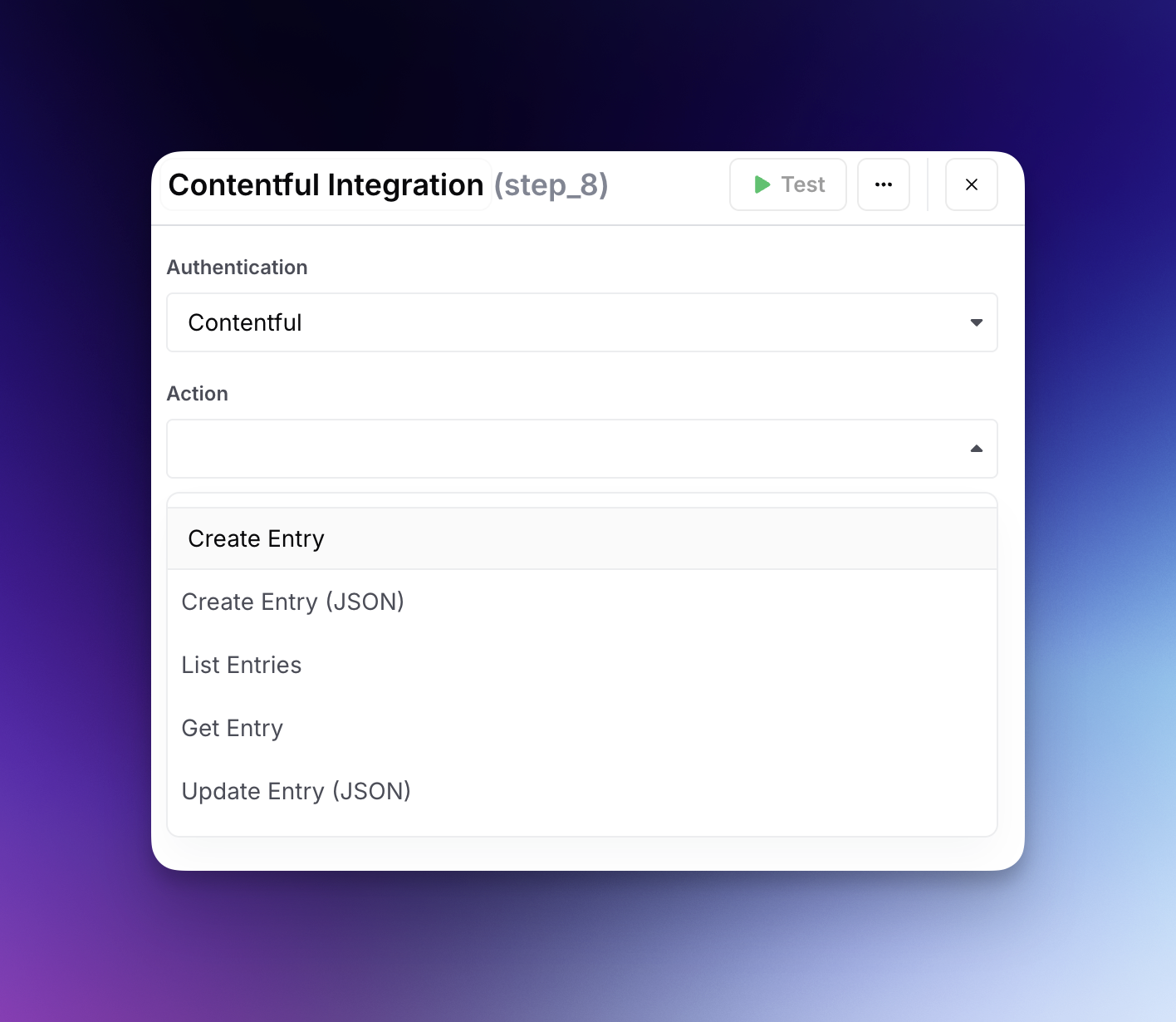
La integración de Contentful te permite crear, listar, obtener y actualizar entradas.
## Autenticación
1. **Genera un token de acceso personal de Contentful:**
* Inicia sesión en tu cuenta de Contentful.
* Ve a configuración y luego haz clic en "CMA Tokens."
* Pulsa el botón "Crear acceso personal a".
* Proporciona un nombre descriptivo para el token para identificar fácilmente su uso.
* Después de que se genere el token, asegúrate de copiarlo y almacenarlo de forma segura de inmediato, ya que no se volverá a mostrar.
2. **Añade el token de acceso personal a tu espacio de trabajo:**
* Ve a
* Busca la sección de integración de Contentful y haz clic en el botón "Configurar".
* En el modal que aparece, pega el token de acceso personal copiado en el campo designado.
* Para una autenticación de acceso completo, también puedes introducir un opcional **ID del espacio** para almacenarlo con la conexión.
* Para una autenticación de acceso completo, haz clic en **Probar conexión**, revisa los resultados y luego **Guardar integración**. La prueba incluye el ID del espacio cuando está configurado. Consulta [Probar una conexión](/docs/es/tu-espacio-de-trabajo/settings/authentications.md#test-a-connection) para ver los detalles de los resultados.
**Nota de seguridad:** Trata tu token de acceso personal como una contraseña. Proporciona acceso completo a tu espacio de Contentful y no debe compartirse. Almacénalo de forma segura y úsalo solo en entornos del lado del servidor o seguros y autenticados.
## Funciones y sus parámetros
#### Crear entrada
1. **Espacio**: Selecciona un espacio de Contentful.
2. **Entorno**: Selecciona un entorno de Contentful
3. **Tipo de contenido**: Selecciona un tipo de contenido de Contentful
4. **Configuración regional (opcional)**: Configuración regional del contenido. De forma predeterminada, en-US
* Después de seleccionar el tipo de contenido, aparecerán nuevos campos según la opción seleccionada.
#### Crear entrada (JSON)
1. **ID del espacio**: El ID de tu espacio de Contentful. p. ej., yadj1kx9rmg0
2. **Entorno**: El nombre de tu entorno. Normalmente es master
3. **ID del tipo de contenido**
4. **JSON**: Un objeto JSON que contiene los campos de tu entrada, por ejemplo:
```
{
"fields": {
"title": {
"en-US": "¡Hola, mundo!"
},
"body": {
"en-US": "¿Es saludable el bacon?"
}
}
}
```
#### Listar entradas
1. **ID del espacio**: El ID de tu espacio de Contentful. p. ej., yadj1kx9rmg0
2. **Entorno**: El nombre de tu entorno. Normalmente es master
3. **Límite (opcional)**: Cuántas entradas obtener.
4. **Omitir (opcional)**: Cuántas entradas omitir primero al recopilar la respuesta.
#### Obtener entrada
1. **ID del espacio**: El ID de tu espacio de Contentful. p. ej., yadj1kx9rmg0
2. **Entorno**: El nombre de tu entorno. Normalmente es master
3. **ID de la entrada**: El ID o slug de la entrada que quieres recuperar
4. **Configuración regional (opcional)**: Configuración regional del contenido. De forma predeterminada, en-US
#### Actualizar entrada (JSON)
1. **ID del espacio**: El ID de tu espacio de Contentful. p. ej., yadj1kx9rmg0
2. **Entorno**: El nombre de tu entorno. Normalmente es master
3. **ID del tipo de contenido**: El ID del tipo de contenido que vas a crear.
4. **ID de la entrada**: El ID de la entrada que quieres actualizar
5. **JSON**: Un objeto JSON que contiene los campos que se van a actualizar, por ejemplo:
```
{
"title": {
"en-US": "¡Hola, mundo!"
},
"body": {
"en-US": "¡El bacon es saludable!"
}
}
```
#### Subir imagen
1. **ID del espacio**: El ID de tu espacio de Contentful. p. ej., yadj1kx9rmg0
2. **Entorno**: El nombre de tu entorno. Normalmente es master
3. **URL de la imagen**
4. **Título (opcional)**
5. **Descripción (opcional)**
---
# Agent Instructions
This documentation is published with GitBook. GitBook is the documentation platform designed so that both humans and AI agents can read, navigate, and reason over technical content effectively. Learn more at gitbook.com.
## Querying This Documentation
If you need additional information that is not directly available in this page, you can query the documentation by asking a question.
Perform an HTTP GET request on the following URL with the `ask` and `goal` query parameters:
```
GET https://docs.airops.com/docs/es/integraciones/overview/integrations/contentful.md?ask=&goal=
```
`ask` is the immediate question: it should be specific, self-contained, and written in natural language.
`goal` is what the user is ultimately trying to achieve, the reason they need the answer. Sharing it helps GitBook give you a better, more relevant answer. A goal is most helpful when it describes the outcome the user wants rather than restating the question. For example, with `ask=how do I create an API token`, a goal like `automate deployments from our CI pipeline` lets GitBook tailor the answer to that use case.
The response will contain a direct answer to the question and relevant excerpts and sources from the documentation.
Use this mechanism when the answer is not explicitly present in the current page, you need clarification or additional context, or you want to retrieve related documentation sections.