> For the complete documentation index, see [llms.txt](https://docs.airops.com/llms.txt). Markdown versions of documentation pages are available by appending `.md` to page URLs; this page is available as [Markdown](https://docs.airops.com/docs/es/getting-started/building-your-first-workflow.md).
# Creación de su primer Workflow
Crea un flujo de trabajo de investigación de búsqueda para informar la estrategia de contenido propio de tu marca.
Crea un proceso de investigación repetible para respaldar tu estrategia de descubrimiento de IA. Este tutorial utiliza los resultados de búsqueda de Google para informar decisiones de contenido propio e introduce los pasos que puedes combinar en los flujos de trabajo de AirOps.
## Creación de tu primer flujo de trabajo: investigador de SERP de palabras clave
En este tutorial, recorreremos la creación de tu primer flujo de trabajo de AirOps: un investigador de SERP de palabras clave que analiza los resultados de búsqueda de Google para tus palabras clave objetivo.
## Tutorial interactivo
{% @arcade/embed url="" flowId="emHfbSG0PcdSrIcWVTGN" %}
## Guía paso a paso
### Creación del flujo de trabajo
#### Paso 1: Crea un nuevo flujo de trabajo
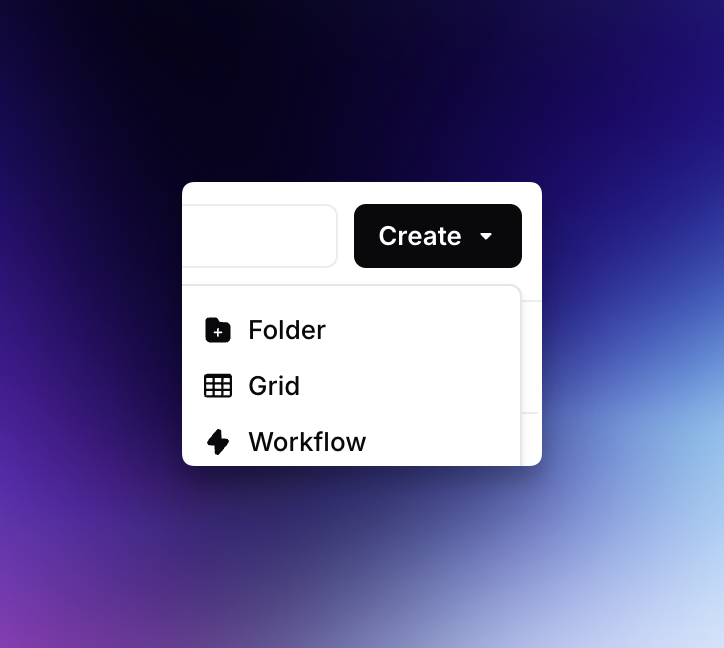
1. Desde la pantalla de inicio, haz clic en el botón "Crear" en la esquina superior derecha
2. Selecciona "Flujo de trabajo" en el menú desplegable
3. Serás dirigido al Estudio de flujos de trabajo de AirOps, donde crearás tu flujo de trabajo
#### Paso 2: Configura la entrada de tu flujo de trabajo
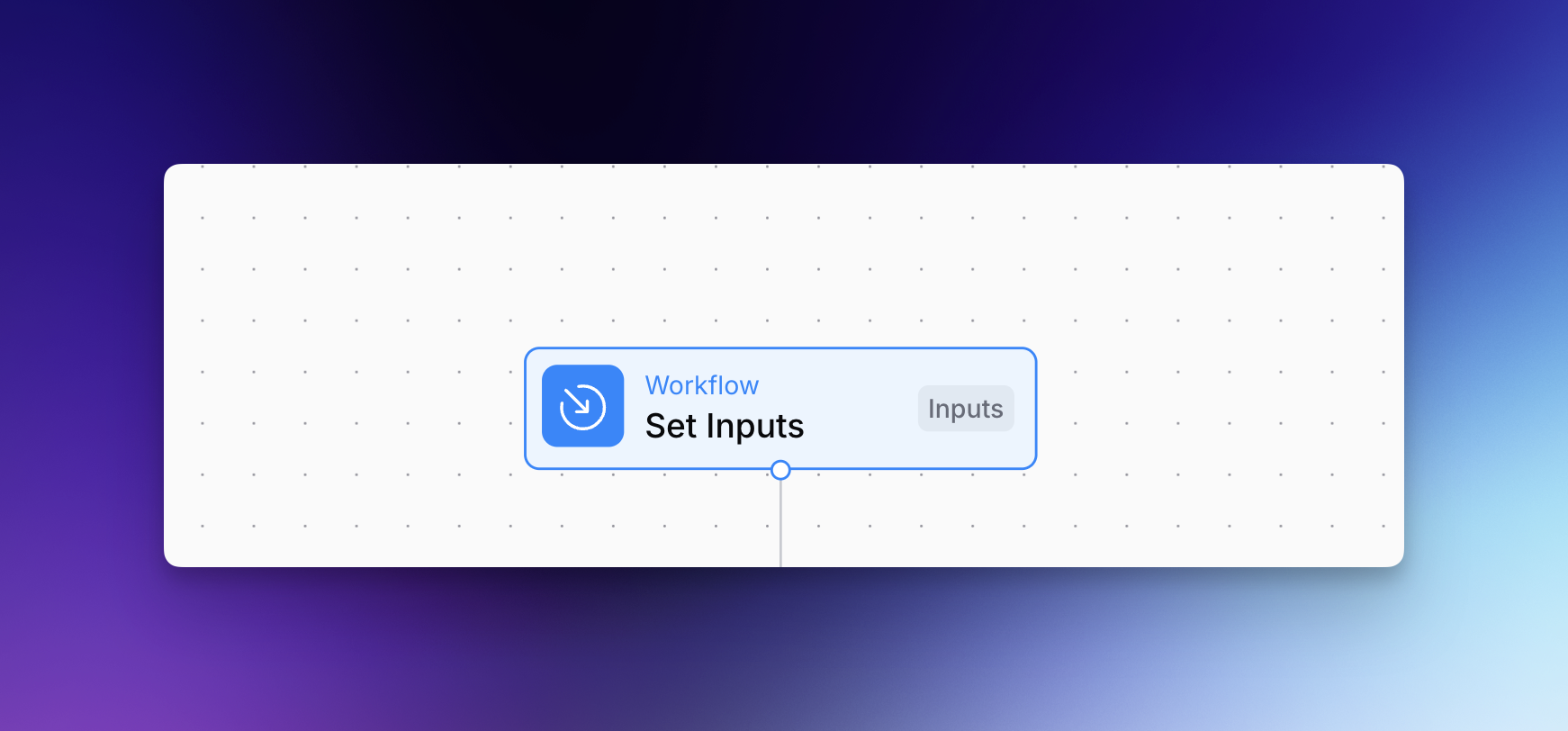
1. En el Estudio de flujos de trabajo, verás un nodo etiquetado "Set Inputs" en la parte superior de tu flujo de trabajo
2. Haz clic en este nodo para configurar tu campo de entrada
3. Haz clic en "Add field to group" o en una opción similar
4. Selecciona "Texto corto" como tipo de entrada
5. Etiqueta el campo como "keyword"; este será el término de búsqueda que quieres analizar
6. Asegúrate de que el nombre de la variable también sea "keyword" (esto ocurre automáticamente)
7. Activa "Required" para asegurarte de que siempre se proporcione una palabra clave
8. Guarda tu configuración
### Configuración del paso de búsqueda de Google
#### Paso 1: Añade un paso de búsqueda de Google
1. Necesitarás añadir un paso de Búsqueda de Google después de tus entradas
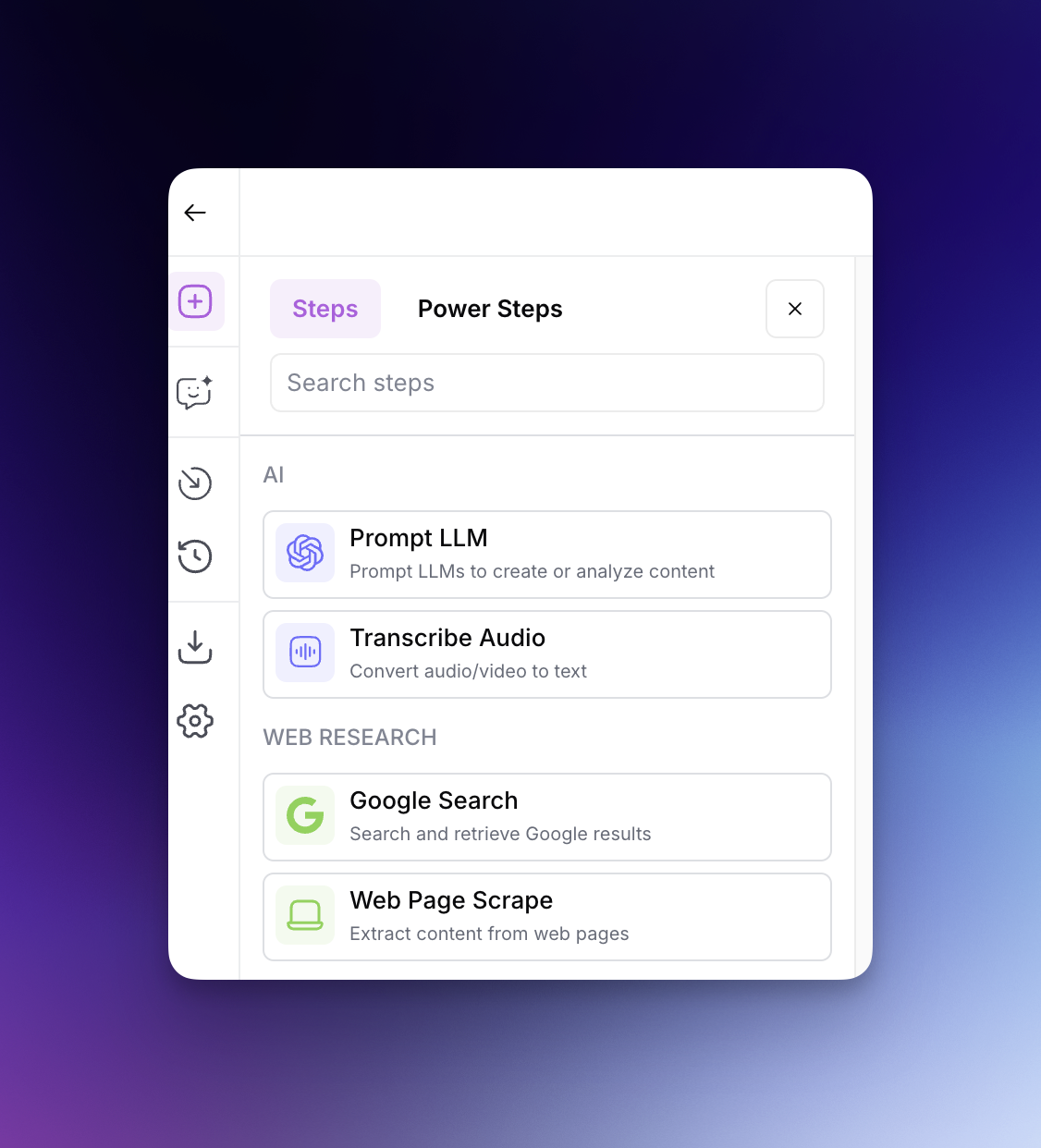
2. Busca el botón "+" o la opción "Add Step" debajo de tu nodo de entrada
3. Navega por las categorías y selecciona la categoría "Web Research"
4. Elige "Google Search" entre los pasos disponibles
5. Esto añadirá un paso de Búsqueda de Google a tu flujo de trabajo, similar a lo que se muestra en la Imagen 2
#### Paso 2: Configura el paso de Búsqueda de Google
1. Haz clic en el paso de Búsqueda de Google
2. En el campo "Search Query", haz clic en el explorador de variables (icono rosa en la parte superior derecha del campo de entrada) y elige `{{ keyword }}`
3. Deja el campo "Search Parameters" vacío por ahora
4. Guarda tu configuración
### Creación del paso de análisis con LLM
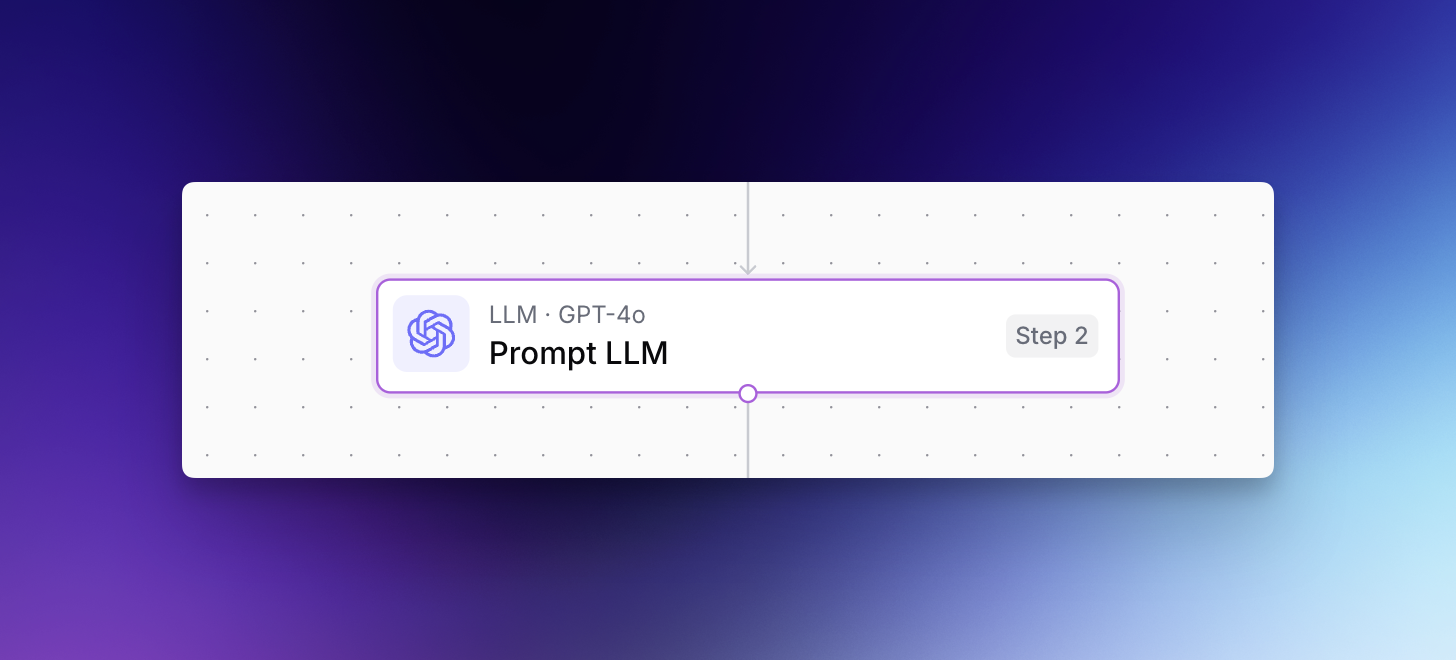
#### Paso 1: Añade un paso de Prompt LLM
1. Después de tu paso de Búsqueda de Google, añade otro paso
2. Elige "Prompt LLM" (modelo de lenguaje grande) entre los pasos disponibles
3. Esto añadirá un paso de LLM después de tu paso de Búsqueda de Google
#### Paso 2: Configura el modelo LLM
1. Haz clic en el paso de LLM
2. Estamos usando "GPT-4o" como nuestro modelo en este ejemplo
3. Puedes dejar el resto de la configuración con sus valores predeterminados por ahora
#### Paso 3: Redacta tu prompt para LLM
1. En el panel del paso de LLM, introduce el siguiente prompt en el campo de entrada que tiene "User" a su izquierda:
{% code overflow="wrap" %}
```
Tu tarea consiste en analizar los temas y las mejores prácticas de los resultados de búsqueda de Google con mejor rendimiento para una palabra clave dada. Este análisis ayudará a entender qué hace que estas páginas sean exitosas y proporcionará ideas para la creación de contenido.
La palabra clave para el análisis es:
{{ keyword }}
Estos son los resultados de mejor rendimiento de Google para esta palabra clave:
{{ step_1.output }}
Para completar esta tarea, sigue estos pasos:
1. Lee detenidamente todos los resultados de mejor rendimiento.
2. Analiza los temas:
a. Identifica temas o asuntos comunes abordados en varios resultados.
b. Observa cualquier enfoque o perspectiva única sobre el tema principal.
c. Observa la profundidad y amplitud de la información tratada.
3. Identifica las mejores prácticas:
a. Examina la estructura del contenido (títulos, subtítulos, listas, etc.).
b. Evalúa el uso de medios (imágenes, vídeos, infografías, etc.).
c. Evalúa el estilo de escritura y el tono.
d. Busca patrones en la longitud del contenido y el nivel de detalle.
e. Observa cualquier recurso externo o referencia común utilizada.
f. Observa cómo el contenido aborda la intención del usuario.
4. Presenta tu análisis en el siguiente formato:
# Análisis
## Temas
[Enumera y describe brevemente entre 3 y 5 temas principales que hayas identificado]
## Mejores prácticas
[Enumera y explica entre 5 y 7 mejores prácticas que hayas observado]
## Recomendaciones
[Proporciona entre 3 y 5 recomendaciones prácticas para crear contenido basadas en tu análisis]
Recuerda ser minucioso en tu análisis y objetivo en tus observaciones. Concéntrate en los patrones y prácticas que parecen contribuir al éxito de estas páginas de mayor rendimiento. Tus ideas deben ser valiosas para cualquiera que quiera crear contenido de alta calidad sobre este tema.
```
{% endcode %}
2. Fíjate en cómo este prompt hace referencia tanto a la entrada de palabra clave (`{{ keyword }}`) como a la salida del paso anterior de Búsqueda de Google (`{{ step_1.output }}`)
### Probando y publicando tu flujo de trabajo
#### Paso 1: Prueba tu flujo de trabajo
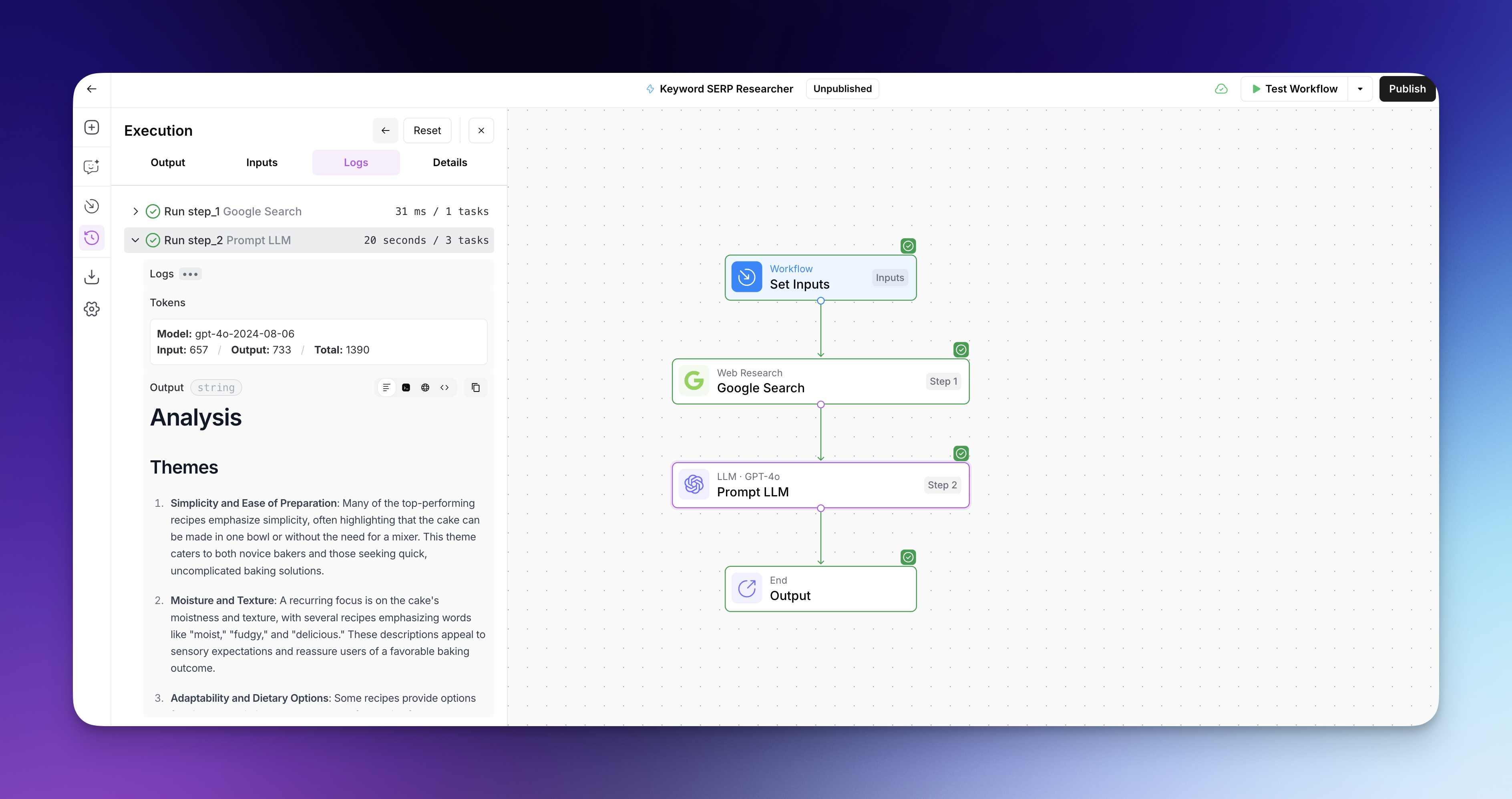
1. Haz clic en "Test Workflow" en la parte superior derecha de la barra de navegación del Estudio (con el icono de reproducción al lado)
2. Introduce una palabra clave de prueba (por ejemplo, "consejos de marketing de contenidos" o "mejores zapatillas para correr")
3. Haz clic en "Test Workflow" para ejecutar tu flujo de trabajo
4. Revisa los resultados para asegurarte de que ambos pasos funcionan correctamente
#### Paso 2: Publica tu flujo de trabajo
1. Una vez que estés satisfecho con los resultados, busca un botón "Publish" en la parte superior derecha del Estudio
2. Ponle a tu flujo de trabajo un nombre descriptivo como "Keyword SERP Researcher"
3. Añade una breve descripción de lo que hace el flujo de trabajo
4. Publica tu flujo de trabajo para que esté disponible para ejecutarse
### Lo has logrado :tada:
Tu investigador de SERP de palabras clave convierte los resultados de búsqueda de Google en análisis que puedes usar para informar la estrategia de contenido propio de tu marca.
A medida que tu programa crezca, puedes añadir pasos, incorporar revisión humana o conectar este flujo de trabajo con otros flujos de trabajo que lleven a cabo las prioridades de tu equipo.
---
# Agent Instructions
This documentation is published with GitBook. GitBook is the documentation platform designed so that both humans and AI agents can read, navigate, and reason over technical content effectively. Learn more at gitbook.com.
## Querying This Documentation
If you need additional information that is not directly available in this page, you can query the documentation by asking a question.
Perform an HTTP GET request on the following URL with the `ask` and `goal` query parameters:
```
GET https://docs.airops.com/docs/es/getting-started/building-your-first-workflow.md?ask=&goal=
```
`ask` is the immediate question: it should be specific, self-contained, and written in natural language.
`goal` is what the user is ultimately trying to achieve, the reason they need the answer. Sharing it helps GitBook give you a better, more relevant answer. A goal is most helpful when it describes the outcome the user wants rather than restating the question. For example, with `ask=how do I create an API token`, a goal like `automate deployments from our CI pipeline` lets GitBook tailor the answer to that use case.
The response will contain a direct answer to the question and relevant excerpts and sources from the documentation.
Use this mechanism when the answer is not explicitly present in the current page, you need clarification or additional context, or you want to retrieve related documentation sections.