> For the complete documentation index, see [llms.txt](https://docs.airops.com/llms.txt). Markdown versions of documentation pages are available by appending `.md` to page URLs; this page is available as [Markdown](https://docs.airops.com/docs/es/desarrolladores/mcp-connectors.md).
# Conectores MCP
Conecta servidores MCP externos a tu espacio de trabajo y da a los pasos LLM acceso a herramientas externas.
Los conectores MCP te permiten conectar externos [Protocolo de Contexto del Modelo](https://modelcontextprotocol.io/) (MCP) a tus servidores del espacio de trabajo de AirOps. Una vez conectados, puedes seleccionar estos conectores como herramientas en los pasos de LLM, lo que permite al modelo llamar a herramientas externas durante la ejecución.
{% hint style="info" %}
**¿Buscas AirOps como servidor MCP?** Los conectores MCP te permiten incorporar *externos* servidores MCP en AirOps. Si quieres conectar los datos de AirOps con herramientas como Claude Desktop o Cursor, consulta la [documentación del servidor MCP de AirOps](/docs/es/desarrolladores/mcp-server.md) en su lugar.
{% endhint %}
## Añadir un conector MCP
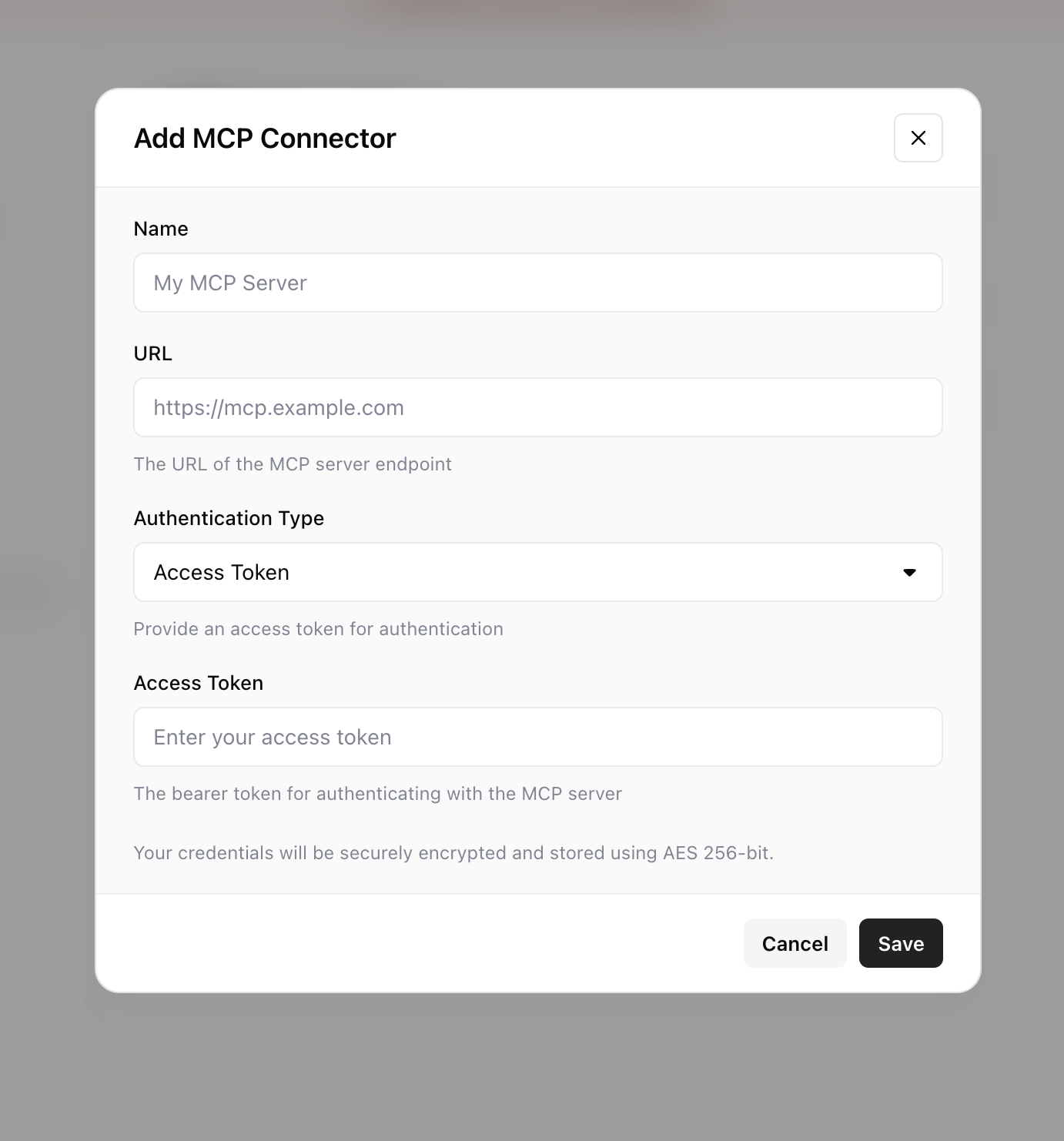
Para añadir un nuevo conector, navega a **Configuración > Conectores MCP** y haz clic en **Añadir conector**.
Formulario para añadir un conector MCP
Completa los siguientes campos:
| Campo | Descripción |
| ------------------------- | -------------------------------------------------------------------------- |
| **Nombre** | Un nombre para mostrar del conector (p. ej., "GitHub MCP", "Linear MCP"). |
| **URL** | La URL del endpoint del servidor MCP. |
| **Tipo de autenticación** | Cómo se autentica AirOps con el servidor: **Token de acceso** o **OAuth**. |
### Autenticación con token de acceso
1. Selecciona **Token de acceso** como tipo de autenticación.
2. Introduce el token proporcionado por tu servidor MCP.
3. Haz clic en **Guardar**. AirOps probará la conexión antes de guardar.
### Autenticación OAuth
1. Selecciona **OAuth** como tipo de autenticación.
2. Haz clic en **Autorizar**. Serás redirigido al flujo OAuth del servidor MCP.
3. Completa la autorización y volverás a AirOps.
4. El conector se guarda automáticamente después de una autorización exitosa.
## Gestión de conectores
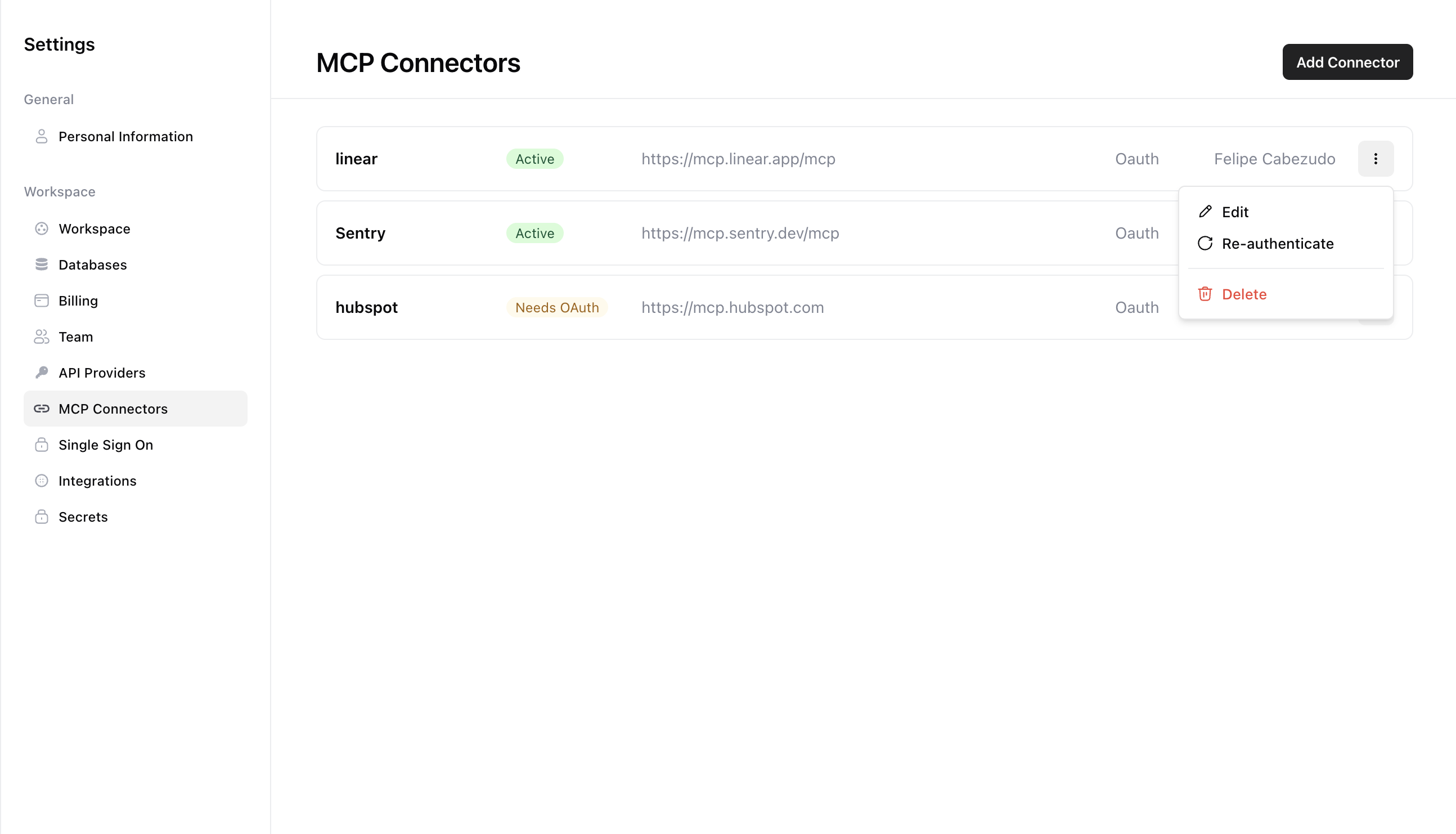
La página de configuración de Conectores MCP enumera todos los conectores de tu espacio de trabajo junto con su estado de conexión.
Lista de conectores MCP
Desde esta página puedes:
* **Editar** el nombre, la URL o las credenciales de un conector.
* **Volver a autenticar** un conector OAuth si el token ha expirado.
* **Eliminar** un conector que ya no sea necesario.
* **Ver el estado de la conexión** para confirmar que el servidor es accesible.
{% hint style="info" %}
Después de añadir o actualizar un conector, úsalo en un paso de LLM para verificar que funciona de extremo a extremo. Consulta [Uso de conectores MCP en pasos de LLM](/docs/es/acciones/workflow-concepts/workflow-steps/ai-steps/llm.md#mcp-connectors) para más detalles.
{% endhint %}
## Seguridad
* Todas las credenciales del conector se cifran en reposo utilizando **cifrado AES de 256 bits**.
* Las credenciales están vinculadas al espacio de trabajo que las creó y no son accesibles para otros espacios de trabajo.
* Los tokens OAuth se almacenan de forma segura y se actualizan automáticamente cuando el servidor MCP lo admite.
## Solución de problemas
| Problema | Resolución |
| ---------------------------------------- | ----------------------------------------------------------------------------------------------------------------------------------------------------------------------------------------------------------------------------------- |
| La prueba de conexión falla al guardar | Verifica que la URL sea correcta y que el servidor MCP esté en funcionamiento. Comprueba que cualquier credencial de autenticación requerida sea válida. |
| Falla la redirección OAuth | Asegúrate de que tu navegador permita ventanas emergentes de AirOps. Intenta autorizar en una ventana de incógnito para descartar conflictos con extensiones. |
| El conector muestra "Desconectado" | Es posible que el servidor MCP no esté disponible o que las credenciales hayan expirado. Intenta volver a autenticarte o actualizar el token de acceso. |
| El conector no aparece en el paso de LLM | Asegúrate de haber seleccionado un [modelo compatible](/docs/es/acciones/workflow-concepts/workflow-steps/ai-steps/llm.md#mcp-connectors). El menú desplegable de Conectores MCP solo aparece cuando se elige un modelo compatible. |
---
# Agent Instructions
This documentation is published with GitBook. GitBook is the documentation platform designed so that both humans and AI agents can read, navigate, and reason over technical content effectively. Learn more at gitbook.com.
## Querying This Documentation
If you need additional information that is not directly available in this page, you can query the documentation by asking a question.
Perform an HTTP GET request on the following URL with the `ask` and `goal` query parameters:
```
GET https://docs.airops.com/docs/es/desarrolladores/mcp-connectors.md?ask=&goal=
```
`ask` is the immediate question: it should be specific, self-contained, and written in natural language.
`goal` is what the user is ultimately trying to achieve, the reason they need the answer. Sharing it helps GitBook give you a better, more relevant answer. A goal is most helpful when it describes the outcome the user wants rather than restating the question. For example, with `ask=how do I create an API token`, a goal like `automate deployments from our CI pipeline` lets GitBook tailor the answer to that use case.
The response will contain a direct answer to the question and relevant excerpts and sources from the documentation.
Use this mechanism when the answer is not explicitly present in the current page, you need clarification or additional context, or you want to retrieve related documentation sections.