> For the complete documentation index, see [llms.txt](https://docs.airops.com/llms.txt). Markdown versions of documentation pages are available by appending `.md` to page URLs; this page is available as [Markdown](https://docs.airops.com/docs/es/acciones/workflow-concepts/workflow-steps/image-and-video/image-generation-step.md).
# Generar imagen con API
Genera y edita imágenes y variaciones
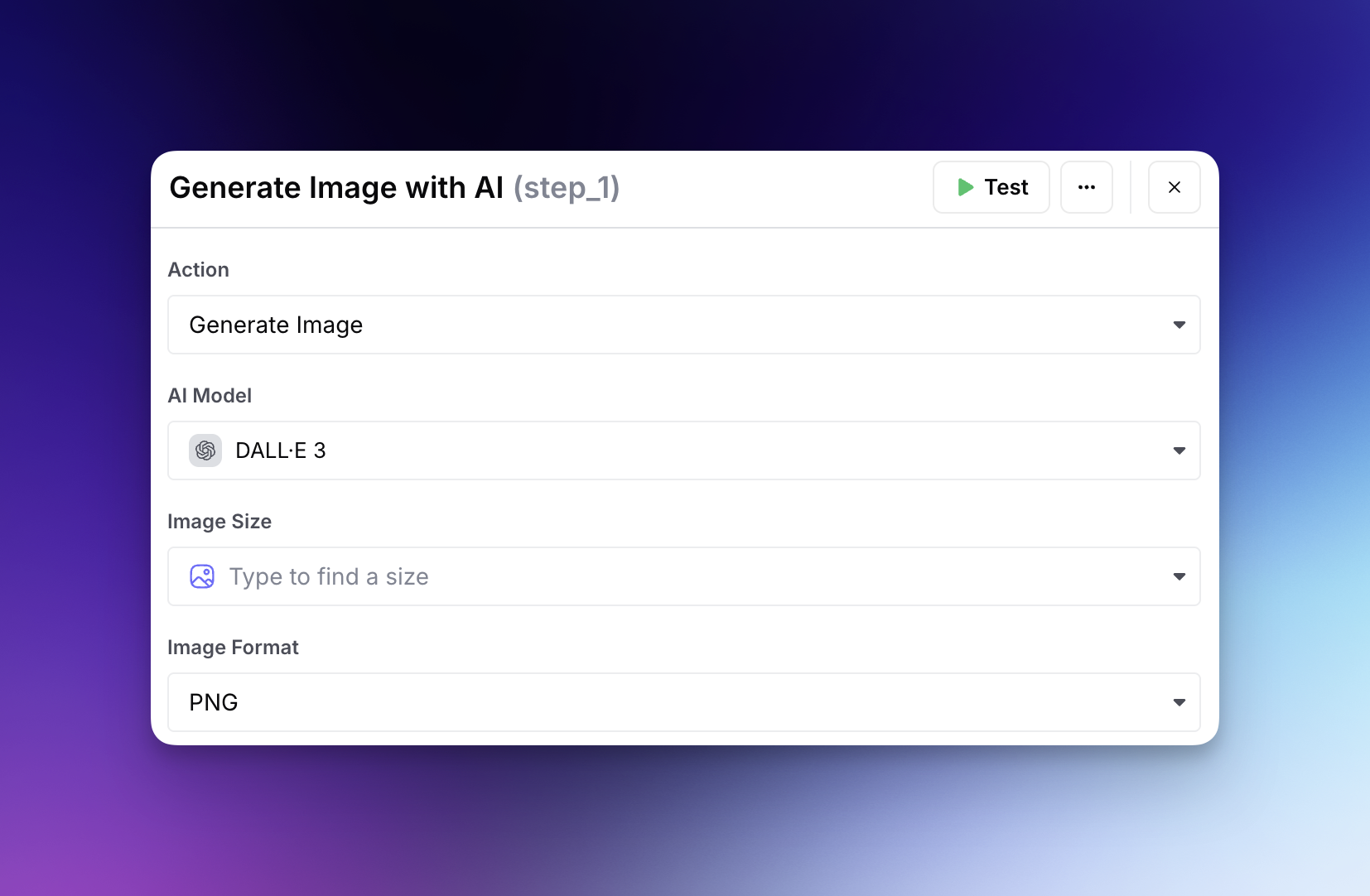
El paso Generar imagen con IA le permite crear, editar o generar variaciones de imágenes directamente dentro de sus flujos de trabajo de AirOps.
## Generar imagen
### Modelos de IA populares para la generación de imágenes
AirOps ofrece los siguientes modelos de IA para la generación de imágenes:
| Modelo | Proveedor | Descripción |
| ---------------------------------------- | ------------ | --------------------------------------------------------------------------------- |
| GPT Image 2.5 Sunburst | OpenAI | Generación y edición de imágenes centradas en la precisión |
| GPT Image 2.5 Flare | OpenAI | Generación y edición rápida de imágenes para el uso diario |
| GPT Image 2 | OpenAI | Generación de imágenes con los controles existentes de GPT Image 2 |
| GPT Image 1.5 | OpenAI | Modelo de texto a imagen de OpenAI de la generación anterior |
| Nano Banana Pro (`gemini-3-pro-image`) | Google | Texto a imagen avanzado con compatibilidad con 4K y renderizado de texto superior |
| Nano Banana 2 (`gemini-3.1-flash-image`) | Google | Generación rápida de imágenes con compatibilidad de edición de imágenes |
| Stable Image Ultra | Stability AI | Generación de imágenes fotorrealistas de la más alta calidad |
| Stable Diffusion 3.5 Large | Stability AI | Velocidad y calidad equilibradas para contenido digital |
{% hint style="info" %}
**Nano Banana Pro** ofrece múltiples resoluciones de hasta 4K, mejor renderizado de texto y mejor coherencia de estilo. Ten en cuenta que es aproximadamente 4 veces más costoso que otros modelos de generación de imágenes.
{% endhint %}
{% hint style="info" %}
Los ID del modelo preliminar de Gemini 3 han sido retirados. Los flujos de trabajo que usaban `gemini-3-pro-image-preview` o `gemini-3.1-flash-image-preview` se moverán automáticamente al modelo GA correspondiente enumerado arriba.
{% endhint %}
{% hint style="warning" %}
**Los modelos DALL·E han sido descontinuados** y ya no están disponibles en el selector de modelos. Los flujos de trabajo que anteriormente generaban imágenes, editaban imágenes o generaban variaciones con DALL·E deben migrar a uno de los modelos enumerados arriba.
{% endhint %}
### controles de GPT Image 2.5
Elige **GPT Image 2.5 Sunburst** o **GPT Image 2.5 Flare**, luego selecciona las dimensiones y **Baja**, **Media**, **Alta**, o **Automático** calidad. Los ajustes preestablecidos de 16:9 y 9:16 de 1K usan 1536×864 y 864×1536, respectivamente.
Los pasos existentes de GPT Image 2 conservan su modelo y configuración. Selecciona explícitamente un modelo de GPT Image 2.5 cuando quieras usarlo en un flujo de trabajo.
## Editar imágenes
Elige un modelo con capacidad de edición de imágenes, como GPT Image 2.5 Sunburst, GPT Image 2.5 Flare o Nano Banana 2, cuando quieras revisar una imagen existente. Los controles disponibles pueden variar según el modelo.
Proporciona la imagen de origen como cualquiera de las siguientes opciones:
1. Una [entrada de flujo de trabajo "File Media"](/docs/es/acciones/workflow-concepts/application-inputs/input-types.md#advanced-input-types) variable
2. Una URL de acceso público con un endpoint .png
Para los modelos que admiten edición basada en máscaras, proporciona una URL de máscara de imagen con las mismas dimensiones que la imagen de origen. Las áreas transparentes identifican dónde puede cambiar la imagen.
## Generar variaciones
El flujo de variaciones específico de DALL·E 2 ya no está disponible. Para producir versiones alternativas, vuelve a generar con un prompt revisado o usa un modelo con capacidad de edición de imágenes cuando necesites conservar elementos de una imagen de origen.
Si eliges generar varias imágenes, el resultado se devuelve como JSON con una URL accesible para cada imagen generada.
---
# Agent Instructions
This documentation is published with GitBook. GitBook is the documentation platform designed so that both humans and AI agents can read, navigate, and reason over technical content effectively. Learn more at gitbook.com.
## Querying This Documentation
If you need additional information that is not directly available in this page, you can query the documentation by asking a question.
Perform an HTTP GET request on the following URL with the `ask` and `goal` query parameters:
```
GET https://docs.airops.com/docs/es/acciones/workflow-concepts/workflow-steps/image-and-video/image-generation-step.md?ask=&goal=
```
`ask` is the immediate question: it should be specific, self-contained, and written in natural language.
`goal` is what the user is ultimately trying to achieve, the reason they need the answer. Sharing it helps GitBook give you a better, more relevant answer. A goal is most helpful when it describes the outcome the user wants rather than restating the question. For example, with `ask=how do I create an API token`, a goal like `automate deployments from our CI pipeline` lets GitBook tailor the answer to that use case.
The response will contain a direct answer to the question and relevant excerpts and sources from the documentation.
Use this mechanism when the answer is not explicitly present in the current page, you need clarification or additional context, or you want to retrieve related documentation sections.