> For the complete documentation index, see [llms.txt](https://docs.airops.com/llms.txt). Markdown versions of documentation pages are available by appending `.md` to page URLs; this page is available as [Markdown](https://docs.airops.com/docs/es/acciones/workflow-concepts/workflow-steps/flow/human-review.md).

# Revisión humana

Requiere revisión humana de las salidas antes de continuar un flujo de trabajo

<figure><img src="https://3036434873-files.gitbook.io/~/files/v0/b/gitbook-x-prod.appspot.com/o/spaces%2FX2n5yPRPynbnWuO4SH0M%2Fuploads%2Fgit-blob-2b6f84e9dccd356b764afdfba48ac7c6fa164596%2Fimage.png?alt=media" alt=""><figcaption></figcaption></figure>

Con el paso de Revisión humana, se puede pedir al usuario que revise, valide y edite un valor de texto (*Elemento único*) o seleccionar y editar varios valores (*Varios valores*) antes de continuar un flujo de trabajo.

Por ejemplo, podrías crear una lista de 5 títulos de blog para que un usuario elija, pedirle que revise y seleccione los títulos para publicar con un paso de revisión y, finalmente, publicar el contenido seleccionado en tu blog.

## Canales de notificación de Slack

Puedes enviar notificaciones de revisión a un canal público o a un canal privado al que el bot de AirOps se haya unido. Invita al bot a un canal privado antes de seleccionarlo. Los canales recién unidos pueden tardar hasta cinco minutos en aparecer en el selector.

## Revisar un elemento único

### ¿Qué es un elemento único?

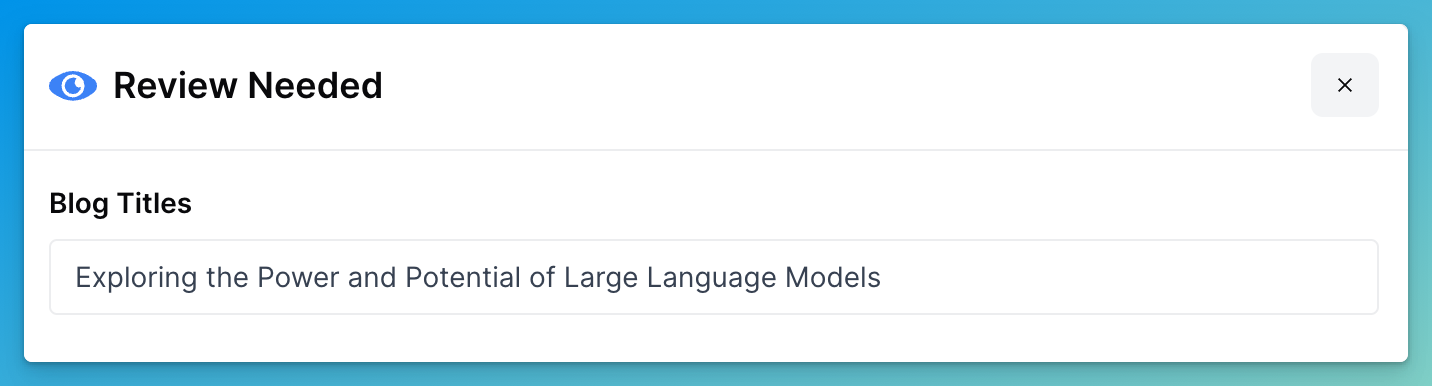
El elemento único permite al usuario editar el texto desde un cuadro de texto de una sola línea:

<figure><img src="https://3036434873-files.gitbook.io/~/files/v0/b/gitbook-x-prod.appspot.com/o/spaces%2FX2n5yPRPynbnWuO4SH0M%2Fuploads%2Fgit-blob-6f8a4b2552eb96724ffabd44b9a6fb909003d205%2Fimage.png?alt=media" alt=""><figcaption><p>Revisión de elemento único</p></figcaption></figure>

### Cómo configurar un elemento único

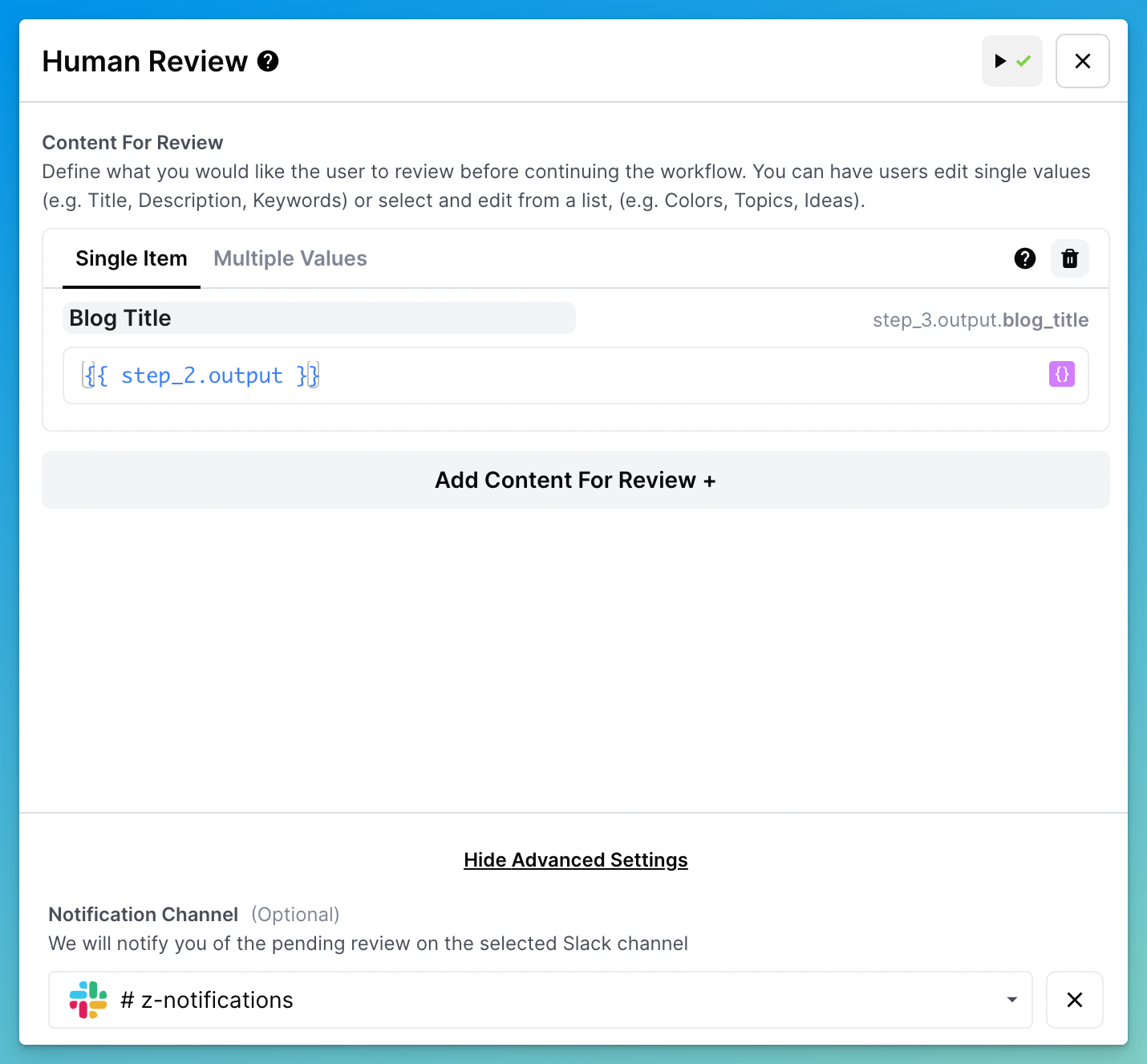
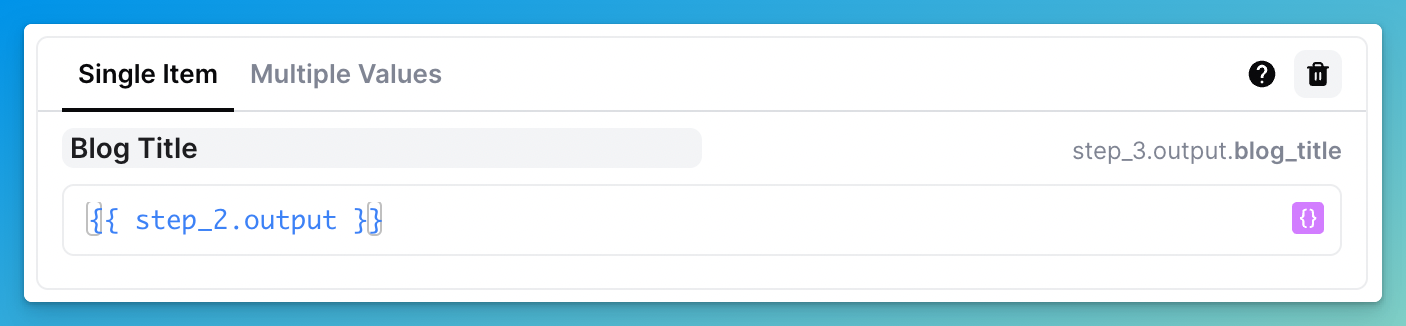
1. **Etiqueta el elemento:** la etiqueta creará automáticamente el nombre de variable asociado con tu etiqueta. En el ejemplo a continuación, etiquetamos nuestro elemento "Blog Title", lo que también creó la variable `blog_title`
2. **Asigna el valor del elemento:** usa la sintaxis de Liquid para pasar el valor que quieres que el usuario edite y revise. En el ejemplo a continuación, esto es `{{step_2.output}}`
3. **(Opcional) Notificar a un canal de Slack:** elige un canal de Slack que notificará a los usuarios para revisar el resultado

<figure><img src="https://3036434873-files.gitbook.io/~/files/v0/b/gitbook-x-prod.appspot.com/o/spaces%2FX2n5yPRPynbnWuO4SH0M%2Fuploads%2Fgit-blob-2070039c8f22261dfe5c044751779ba167d1b312%2Fimage.png?alt=media" alt=""><figcaption><p>Configuración de elemento único</p></figcaption></figure>

## Revisar varios valores

### ¿Qué son varios valores?

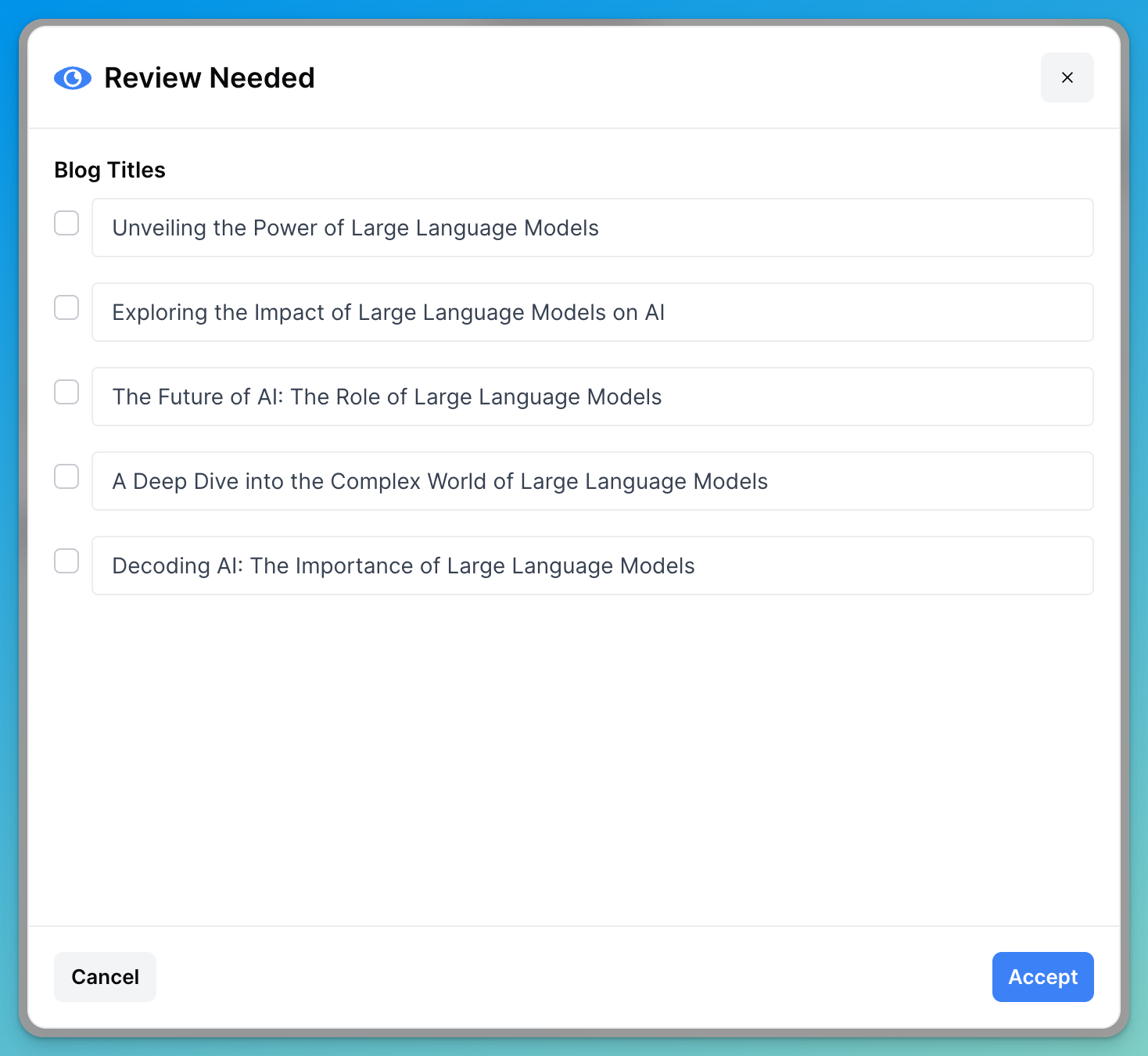
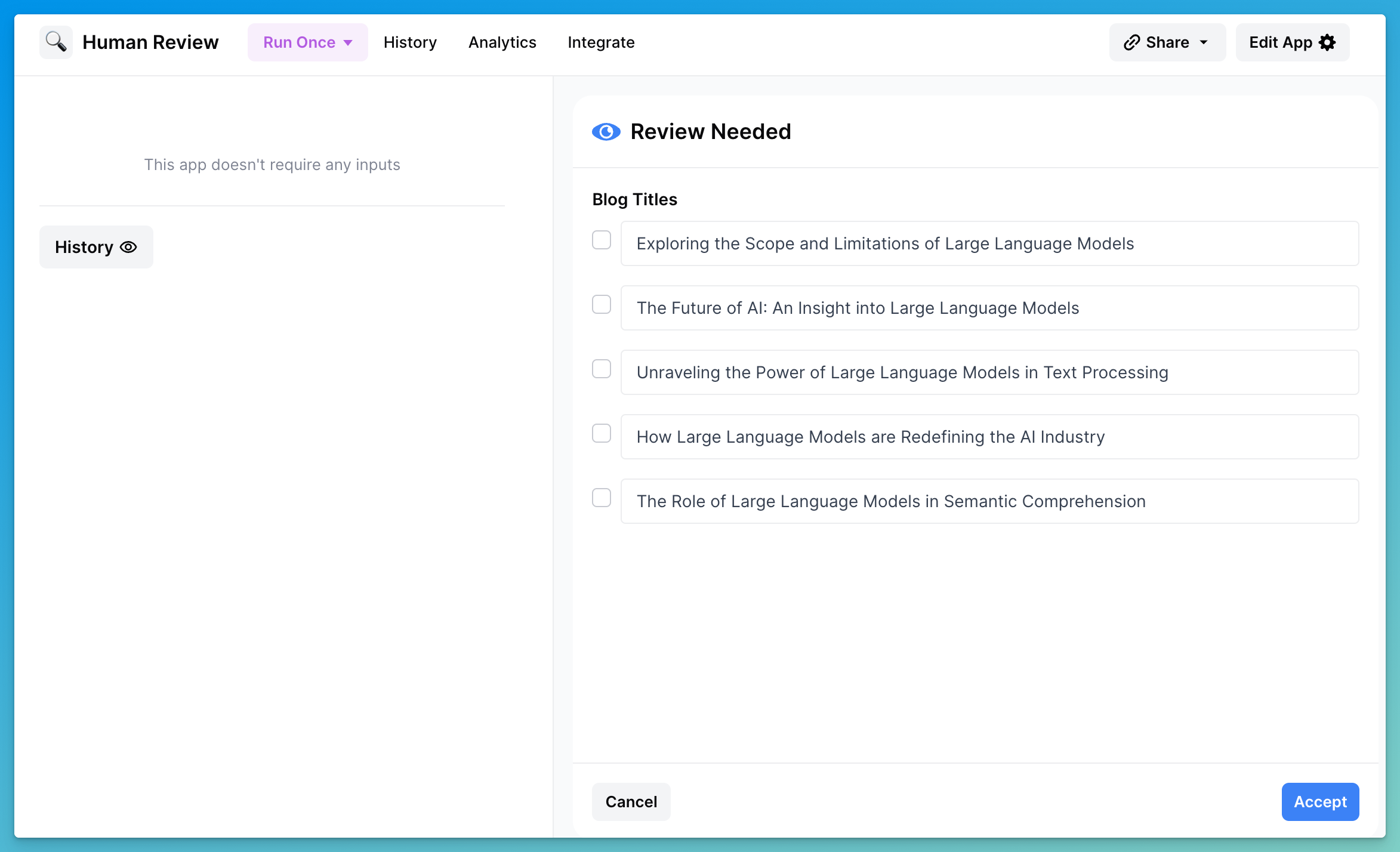
Los varios valores permiten al usuario seleccionar y editar varios valores a la vez:

<figure><img src="https://3036434873-files.gitbook.io/~/files/v0/b/gitbook-x-prod.appspot.com/o/spaces%2FX2n5yPRPynbnWuO4SH0M%2Fuploads%2Fgit-blob-b11f53cfec3e5cb902887473b394b6da5c85505e%2Fimage.png?alt=media" alt=""><figcaption><p>Revisión de varios valores</p></figcaption></figure>

### Cómo configurar varios valores

1. Configura una lista de opciones:

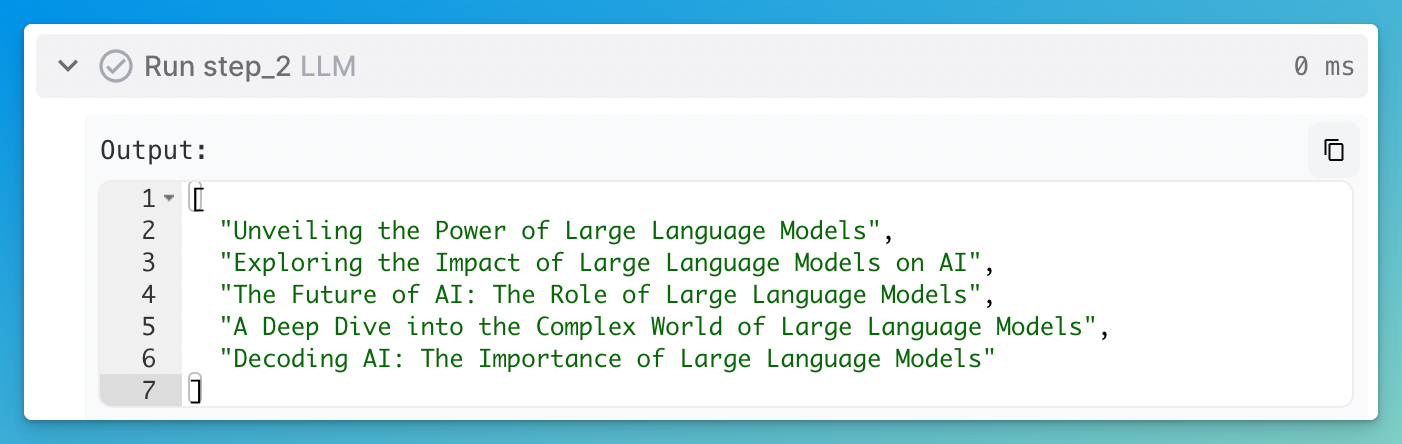
   1. **Genera una lista:** usa un paso de LLM para generar una lista de elementos; debe ser un array

      <figure><img src="https://3036434873-files.gitbook.io/~/files/v0/b/gitbook-x-prod.appspot.com/o/spaces%2FX2n5yPRPynbnWuO4SH0M%2Fuploads%2Fgit-blob-e23d143f93fa0706d9642959dc0671ca56b6d87a%2Fimage.png?alt=media" alt=""><figcaption><p>Una lista de 5 títulos de blog</p></figcaption></figure>
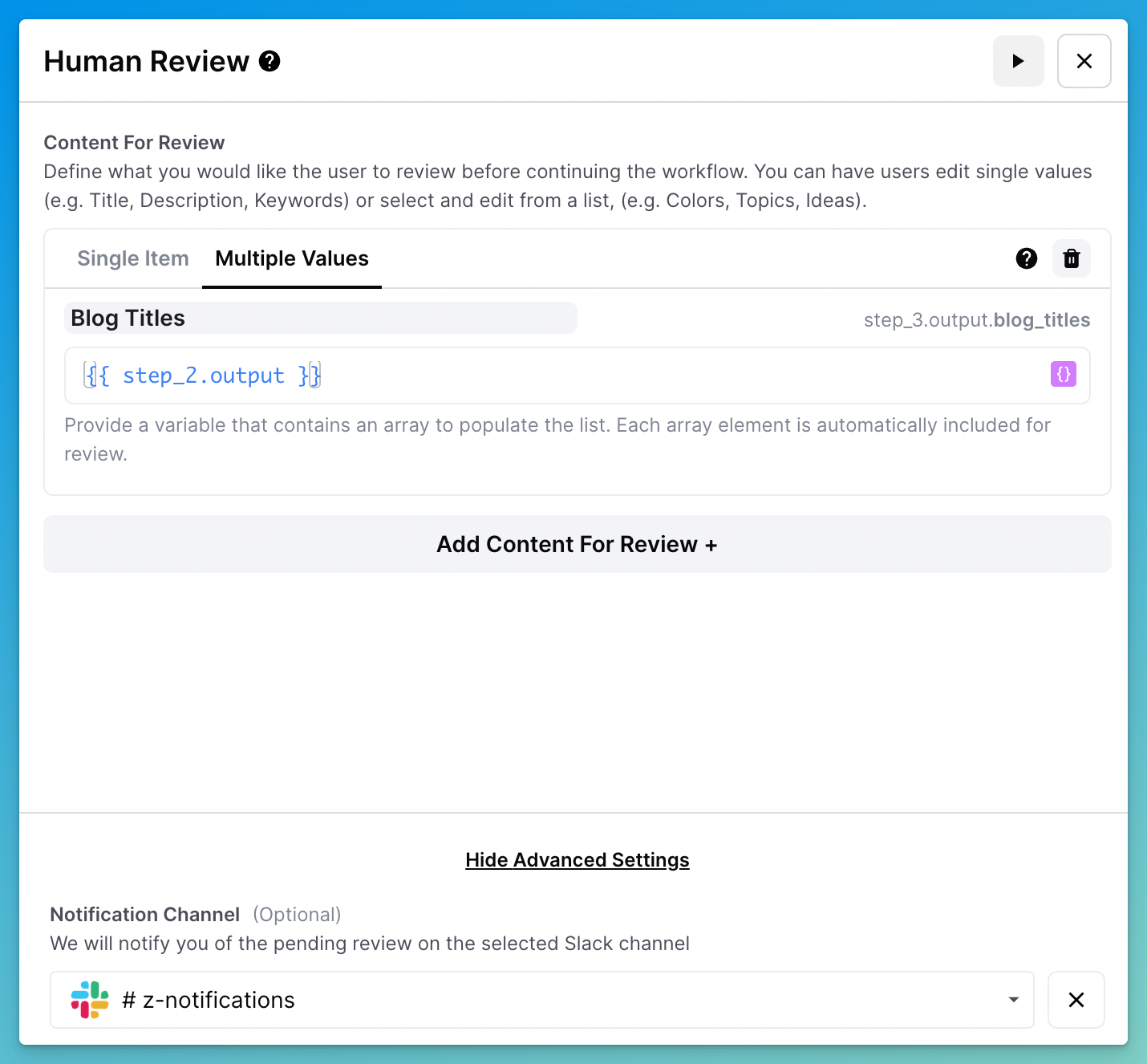
   2. **Etiqueta el elemento:** la etiqueta creará automáticamente el nombre de variable asociado con tu etiqueta. En el ejemplo a continuación, etiquetamos nuestro elemento "Blog Titles", lo que también creó la variable `blog_titles`
   3. **Asigna el valor del elemento:** usa la sintaxis de Liquid para pasar la lista que generaste en el Paso 1. En el ejemplo a continuación, esto es `{{step_2.output}}`
   4. **(Opcional) Notificar a un canal de Slack:** elige un canal de Slack que notificará a los usuarios para revisar el resultado

   <figure><img src="https://3036434873-files.gitbook.io/~/files/v0/b/gitbook-x-prod.appspot.com/o/spaces%2FX2n5yPRPynbnWuO4SH0M%2Fuploads%2Fgit-blob-4e22375198577ad8e34e1e1b04d8a4899654fb15%2Fimage.png?alt=media" alt=""><figcaption><p>Configuración de varios valores</p></figcaption></figure>

## Cómo hacer referencia al paso de Revisión humana

### Cómo hacer referencia a un elemento único

Para hacer referencia a un elemento único del paso de Revisión humana, usa la variable correspondiente a la etiqueta que proporcionaste.

En este ejemplo, llamamos al elemento "Blog Title", lo que creó la variable `{{step_3.output.blog_title}}` :

<figure><img src="https://3036434873-files.gitbook.io/~/files/v0/b/gitbook-x-prod.appspot.com/o/spaces%2FX2n5yPRPynbnWuO4SH0M%2Fuploads%2Fgit-blob-348bca7ac9b73a1f2d66a5ae34938afbd274e8c5%2Fimage.png?alt=media" alt=""><figcaption><p>Hacer referencia a un elemento único</p></figcaption></figure>

### Cómo hacer referencia a varios valores

Para hacer referencia a varios valores del paso de Revisión humana, usa la variable correspondiente a la etiqueta que proporcionaste.

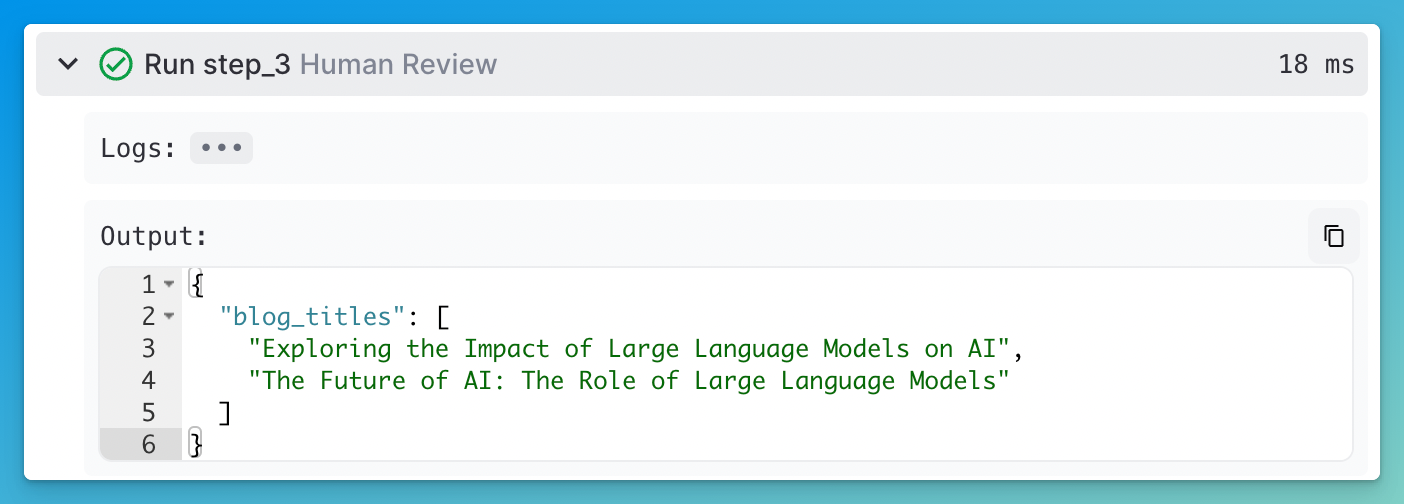
Sin embargo, a diferencia de hacer referencia a un elemento único, la salida de una revisión de varios valores es una lista:

<figure><img src="https://3036434873-files.gitbook.io/~/files/v0/b/gitbook-x-prod.appspot.com/o/spaces%2FX2n5yPRPynbnWuO4SH0M%2Fuploads%2Fgit-blob-9b81096dcd6b5083f668adbbc07b9e8774b56de7%2Fimage.png?alt=media" alt=""><figcaption><p>Hacer referencia a varios valores</p></figcaption></figure>

En otras palabras, `{{step_3.output.blog_titles}}` del ejemplo anterior le da al usuario una lista de títulos de blog. Si quieres hacer referencia solo al primer título del blog, tendrías que modificar tu sintaxis para `{{step_3.output.blog_titles[0]}}`.

## Sesión de revisión

Cuando un flujo de trabajo llega al paso de revisión, pausa la ejecución, deja el flujo de trabajo en un estado pendiente para revisión y crea una sesión de revisión en la que el usuario puede revisar el contenido.

### Cómo revisar la salida

* **Para elementos únicos,** puedes editar el contenido usando *markdown* la sintaxis.
* **Para varios valores,** puedes editar los valores y seleccionarlos/deseleccionarlos.
* Después de editar, puedes elegir aceptar el contenido revisado o cancelar la ejecución.

### Revisar en el panel de pruebas

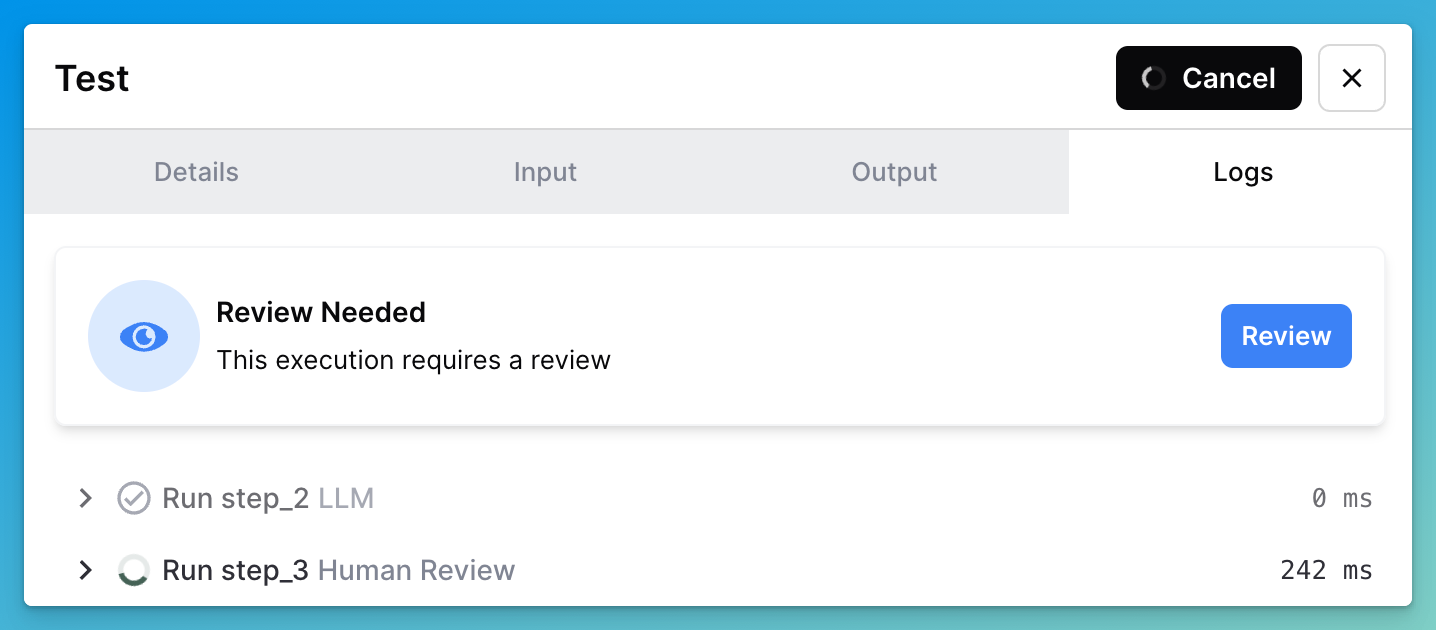
Mientras pruebas tu flujo de trabajo, puedes acceder a la sesión de revisión haciendo clic en "Review":

<figure><img src="https://3036434873-files.gitbook.io/~/files/v0/b/gitbook-x-prod.appspot.com/o/spaces%2FX2n5yPRPynbnWuO4SH0M%2Fuploads%2Fgit-blob-d80e275affa4777ef605b9f7ca104770cf7f80e2%2Fimage.png?alt=media" alt=""><figcaption><p>Revisar en el panel de pruebas</p></figcaption></figure>

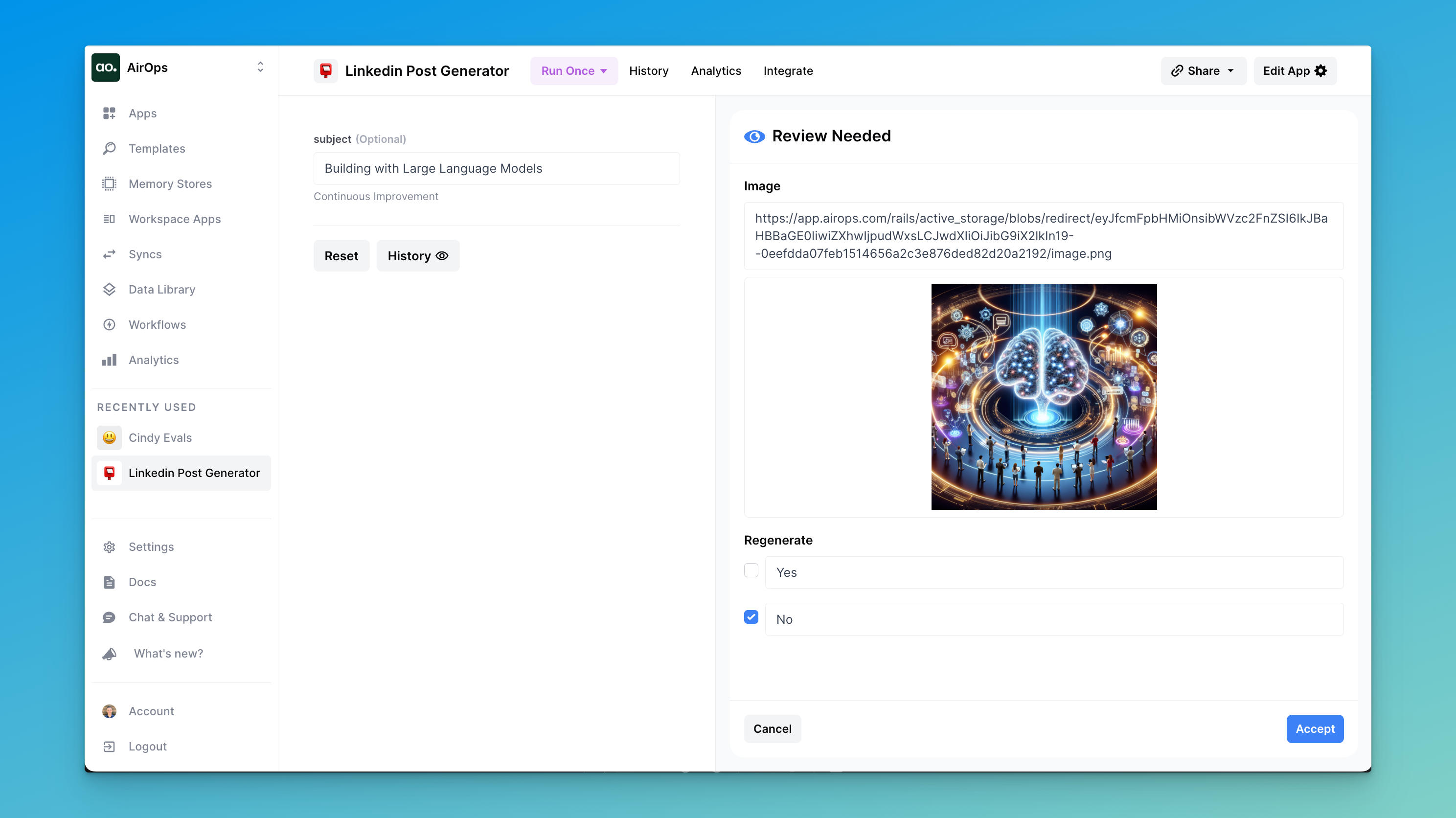
### Revisión en tiempo real al ejecutar una vez

Cuando ejecutas una vez, la sesión de revisión aparecerá automáticamente y tu usuario podrá revisar los resultados en tiempo real:

<figure><img src="https://3036434873-files.gitbook.io/~/files/v0/b/gitbook-x-prod.appspot.com/o/spaces%2FX2n5yPRPynbnWuO4SH0M%2Fuploads%2Fgit-blob-e9f457e45c7160115776e0c755fc6044971698bc%2Fimage.png?alt=media" alt=""><figcaption><p>Revisar al ejecutar una vez</p></figcaption></figure>

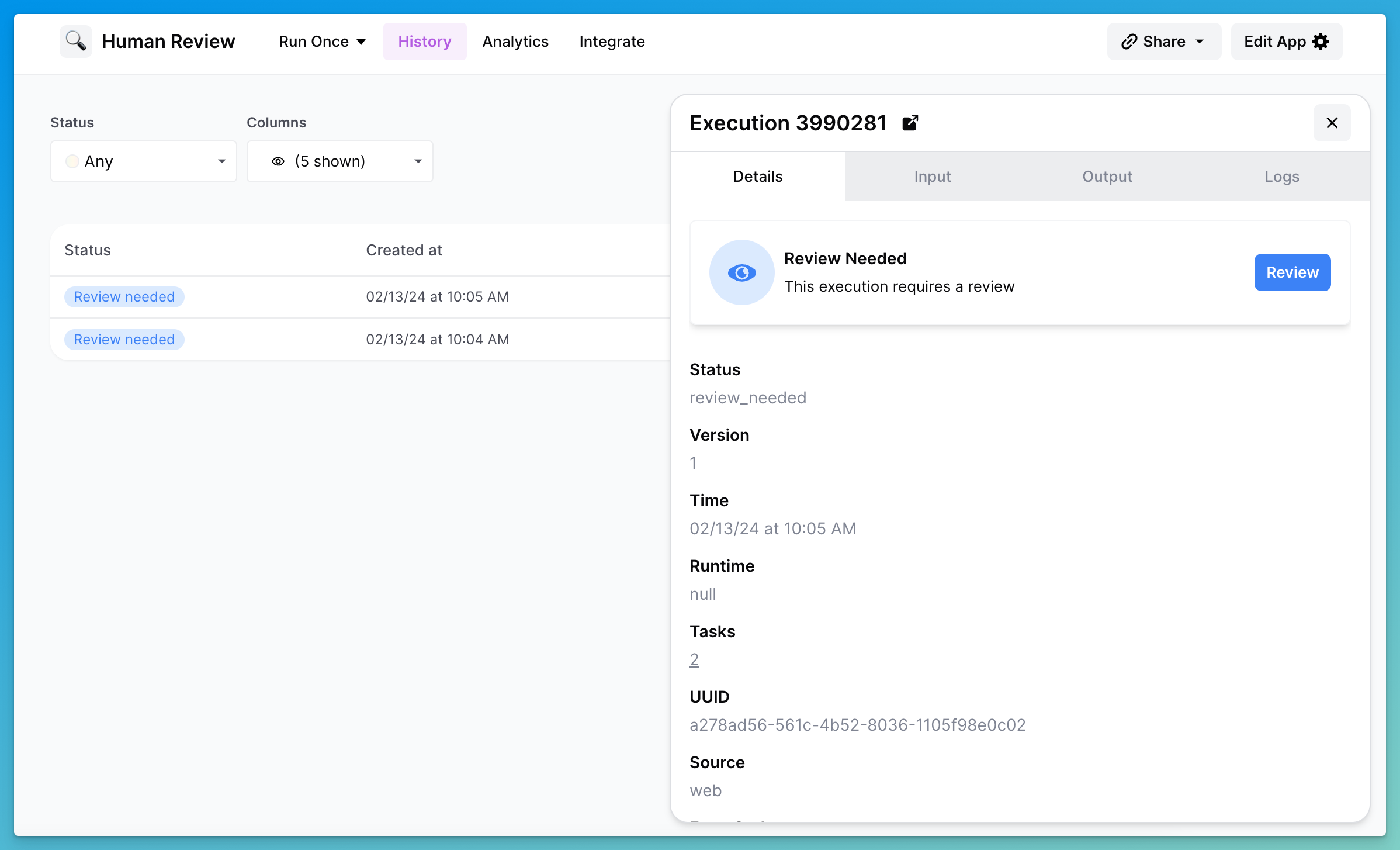
### Revisar de forma asíncrona en el historial

Para revisar ejecuciones de forma asíncrona, puedes revisarlas en el **Historial** pestaña:

1. Haz clic en **Historial** para ver todas las ejecuciones
2. Filtra el **Estado** para **Revisión necesaria**
3. Haz clic en **Ver** en la columna Acciones
4. Haz clic en **Revisar** para revisar la salida y continuar la ejecución

<figure><img src="https://3036434873-files.gitbook.io/~/files/v0/b/gitbook-x-prod.appspot.com/o/spaces%2FX2n5yPRPynbnWuO4SH0M%2Fuploads%2Fgit-blob-dd1da85790726c4d10ceb4b628c7704ff64eeaee%2Fimage.png?alt=media" alt=""><figcaption><p>Revisar desde la pestaña Historial</p></figcaption></figure>


---

# Agent Instructions
This documentation is published with GitBook. GitBook is the documentation platform designed so that both humans and AI agents can read, navigate, and reason over technical content effectively. Learn more at gitbook.com.

## Querying This Documentation
If you need additional information that is not directly available in this page, you can query the documentation by asking a question.

Perform an HTTP GET request on the following URL with the `ask` and `goal` query parameters:

```
GET https://docs.airops.com/docs/es/acciones/workflow-concepts/workflow-steps/flow/human-review.md?ask=<question>&goal=<user_goal>
```

`ask` is the immediate question: it should be specific, self-contained, and written in natural language.
`goal` is what the user is ultimately trying to achieve, the reason they need the answer. Sharing it helps GitBook give you a better, more relevant answer. A goal is most helpful when it describes the outcome the user wants rather than restating the question. For example, with `ask=how do I create an API token`, a goal like `automate deployments from our CI pipeline` lets GitBook tailor the answer to that use case.

The response will contain a direct answer to the question and relevant excerpts and sources from the documentation.

Use this mechanism when the answer is not explicitly present in the current page, you need clarification or additional context, or you want to retrieve related documentation sections.