> For the complete documentation index, see [llms.txt](https://docs.airops.com/llms.txt). Markdown versions of documentation pages are available by appending `.md` to page URLs; this page is available as [Markdown](https://docs.airops.com/docs/es/acciones/workflow-concepts/workflow-steps/ai-steps/llm.md).
# Prompt de LLM
El paso LLM de AirOps: indica modelos de OpenAI, Anthropic y Google (o tus propias claves) con ingeniería de prompts, salidas estructuradas y acceso a herramientas MCP.
Los modelos de lenguaje grandes (LLM) son una categoría de modelos de aprendizaje automático que generan texto similar al humano. Se entrenan con grandes cantidades de datos y son capaces de comprender y generar respuestas basadas en entradas dadas, además de impulsar experiencias conversacionales
En AirOps, el paso LLM te permite enviar prompts a modelos de OpenAI, Anthropic y Google (o a las claves de tu propio modelo), con control sobre la ingeniería de prompts, la temperatura, las salidas estructuradas y el acceso a herramientas MCP.
Creamos AirOps para facilitar la creación de soluciones potentes con estos modelos, ya que desempeñan un papel cada vez mayor en las operaciones empresariales.
## Configuración de un paso LLM
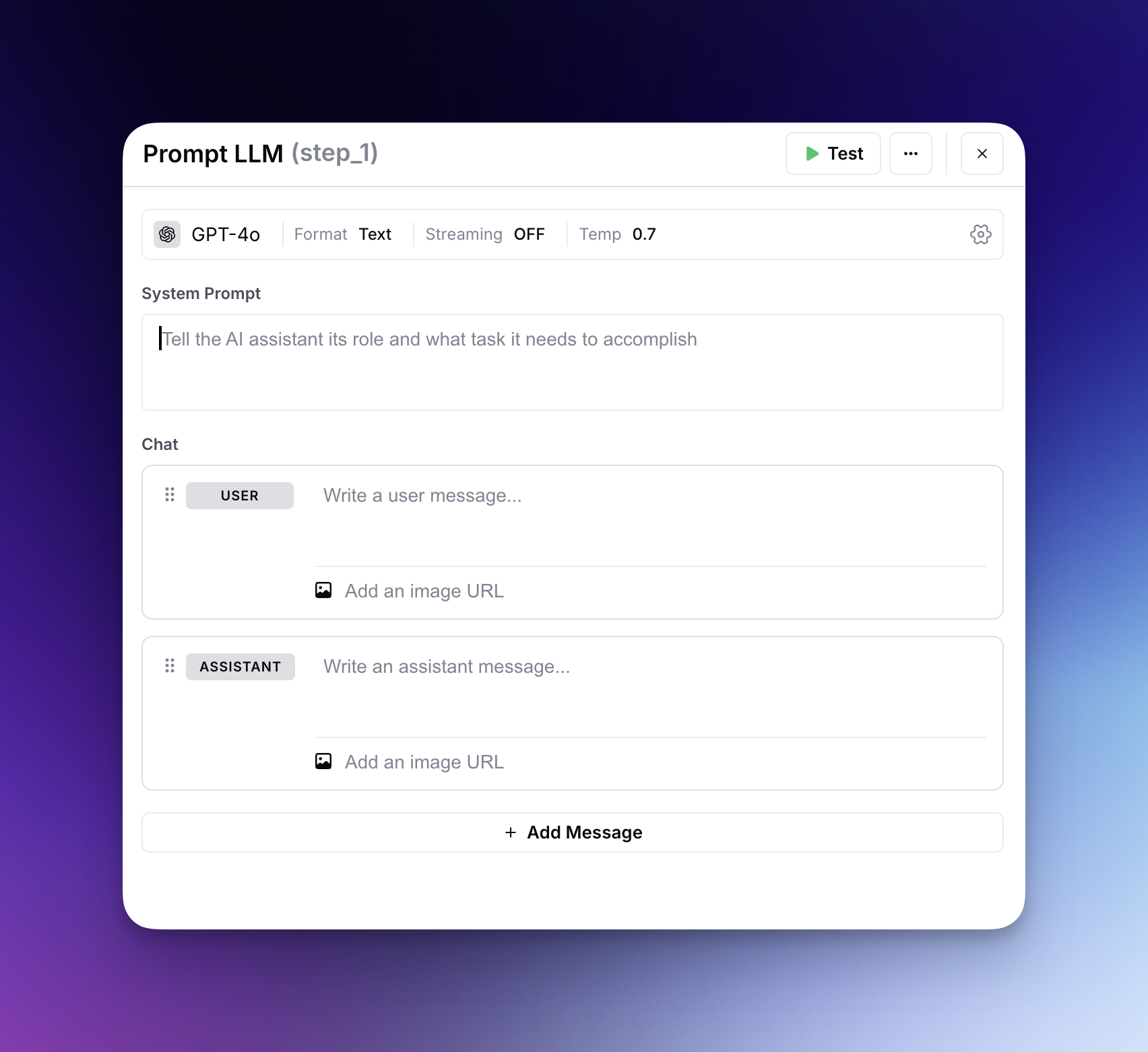
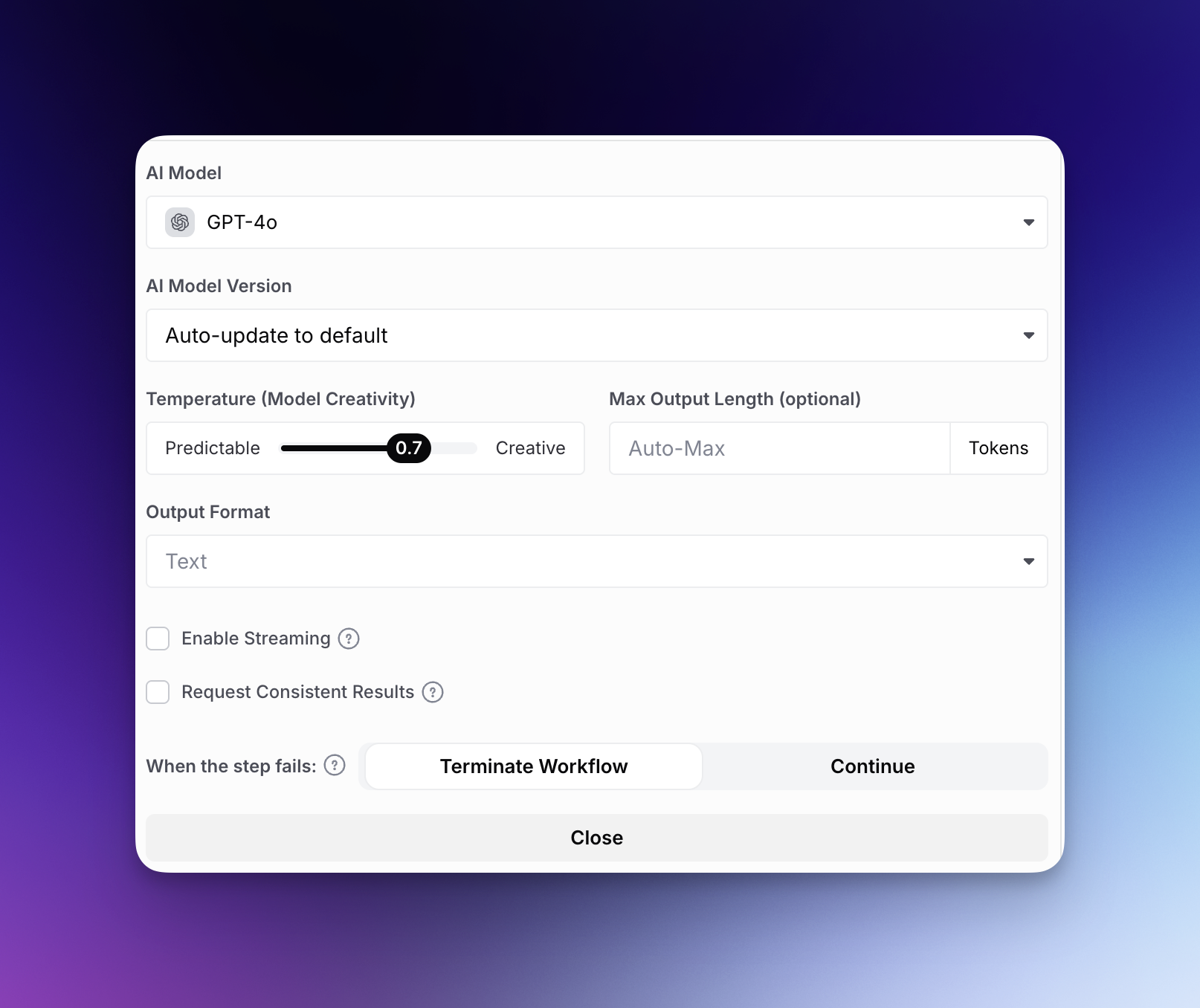
Al configurar un paso LLM, hay varios parámetros que configurar para adaptarlo mejor a tu caso de uso. Aquí daremos una breve descripción general de cada parámetro.
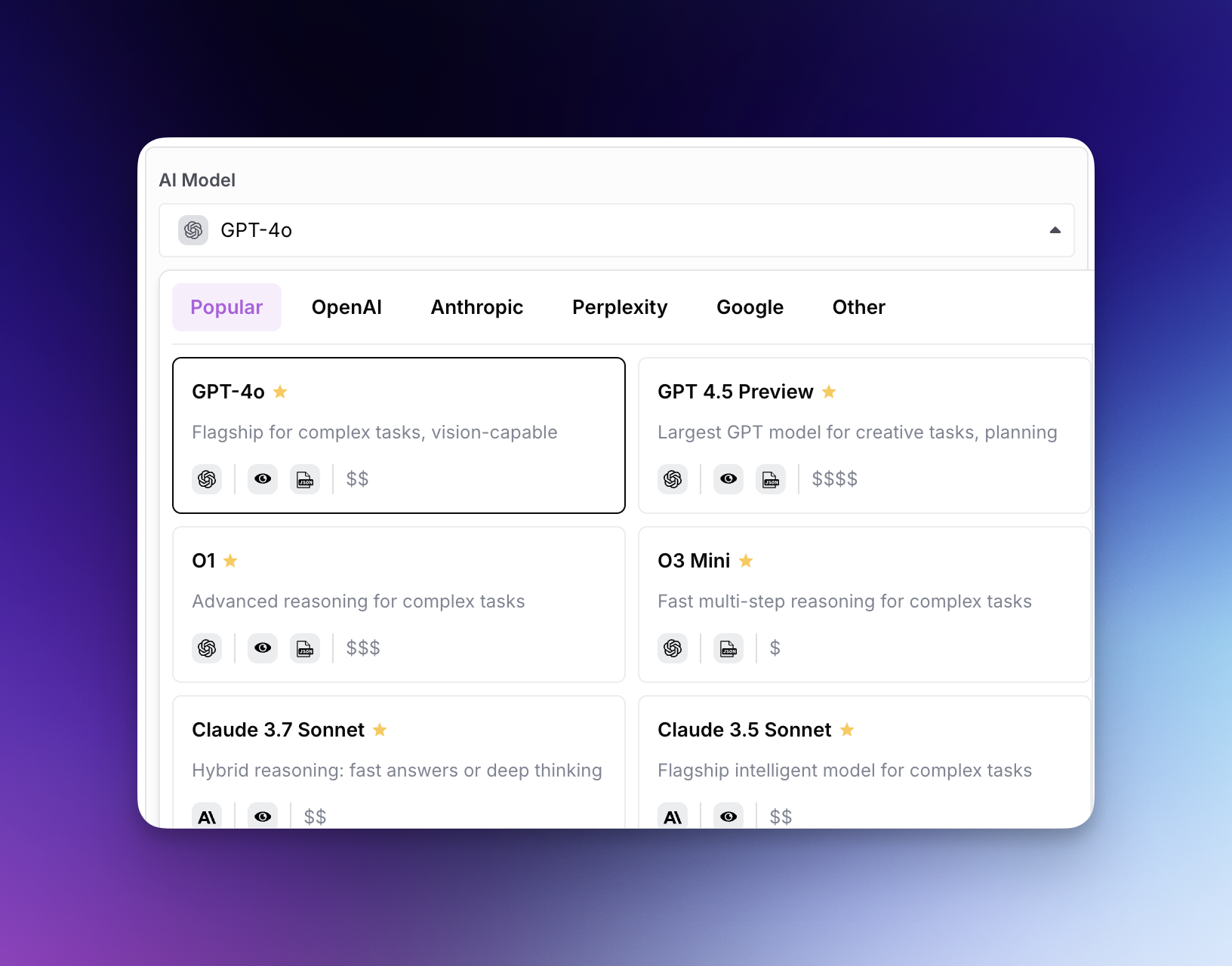
### Selecciona un modelo de IA
La selección de un modelo depende de la ventana de contexto, la complejidad de la tarea, el costo y la velocidad. En general, los modelos más capaces ofrecen una salida de mayor calidad a un costo más alto y con una velocidad más lenta.
Para obtener orientación sobre qué modelo seleccionar, consulta nuestra página de documentación sobre [Cómo elegir un modelo](/docs/es/acciones/workflow-concepts/workflow-steps/ai-steps/llm/choosing-a-model.md).
{% hint style="info" %}
También puedes optar por usar tu propio modelo afinado conectándolo a través de nuestra [Proveedores de API](/docs/es/tu-espacio-de-trabajo/team.md#api-providers) página.
{% endhint %}
### Conectores MCP
Los conectores MCP dan al LLM acceso a herramientas externas alojadas en [Protocolo de Contexto del Modelo](https://modelcontextprotocol.io/) servidores. Cuando se seleccionan conectores, el modelo puede llamar a esas herramientas durante la ejecución para obtener datos, activar acciones o interactuar con servicios de terceros.
#### Modelos compatibles
Los conectores MCP están disponibles con los siguientes modelos:
| Proveedor | Modelos compatibles |
| --------- | --------------------------------------------------------------------------------------------------------------------------- |
| OpenAI | gpt-4o, gpt-4o-mini, gpt-4.1, gpt-4.1-mini, gpt-5, gpt-5.1, gpt-5.2, gpt-5-mini, gpt-5-nano, o3, o3-pro, o4-mini, and newer |
| Anthropic | Claude Sonnet 4, Claude Opus 4, Claude Haiku 4.5, and newer |
{% hint style="warning" %}
El menú desplegable de Conectores MCP solo aparece en el paso LLM cuando se selecciona un modelo compatible. Si no ves la opción, cambia a uno de los modelos compatibles enumerados arriba.
{% endhint %}
#### Selección de conectores
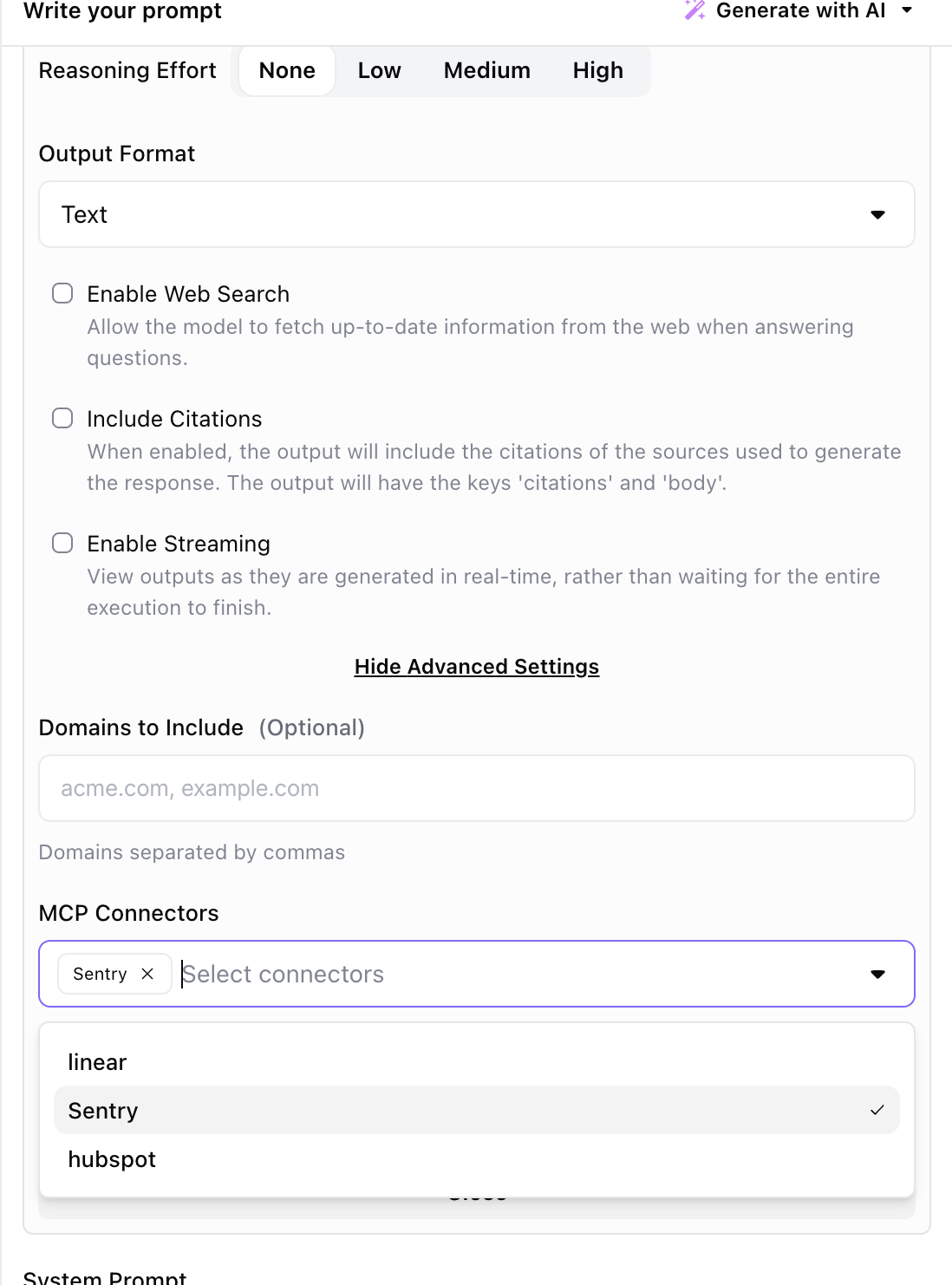
Cuando se selecciona un modelo compatible, aparece un **Conectores MCP** menú desplegable en la configuración del paso. Selecciona uno o más conectores para poner sus herramientas a disposición del modelo.
Menú desplegable de Conectores MCP en el paso LLM
#### Cómo funciona en tiempo de ejecución
1. AirOps pasa los conectores seleccionados como herramientas disponibles a la API del LLM.
2. El LLM decide si llamar a alguna herramienta según el prompt y el contexto de la conversación.
3. Cuando el LLM llama a una herramienta, AirOps enruta la solicitud al servidor MCP externo correspondiente.
4. El servidor MCP procesa la solicitud y devuelve una respuesta.
5. La respuesta vuelve al LLM, que la incorpora en la respuesta final.
El LLM puede llamar a varias herramientas en una sola ejecución del paso, y puede optar por no llamar a ninguna herramienta si no son relevantes para el prompt.
#### Ver llamadas a herramientas MCP en los trazados
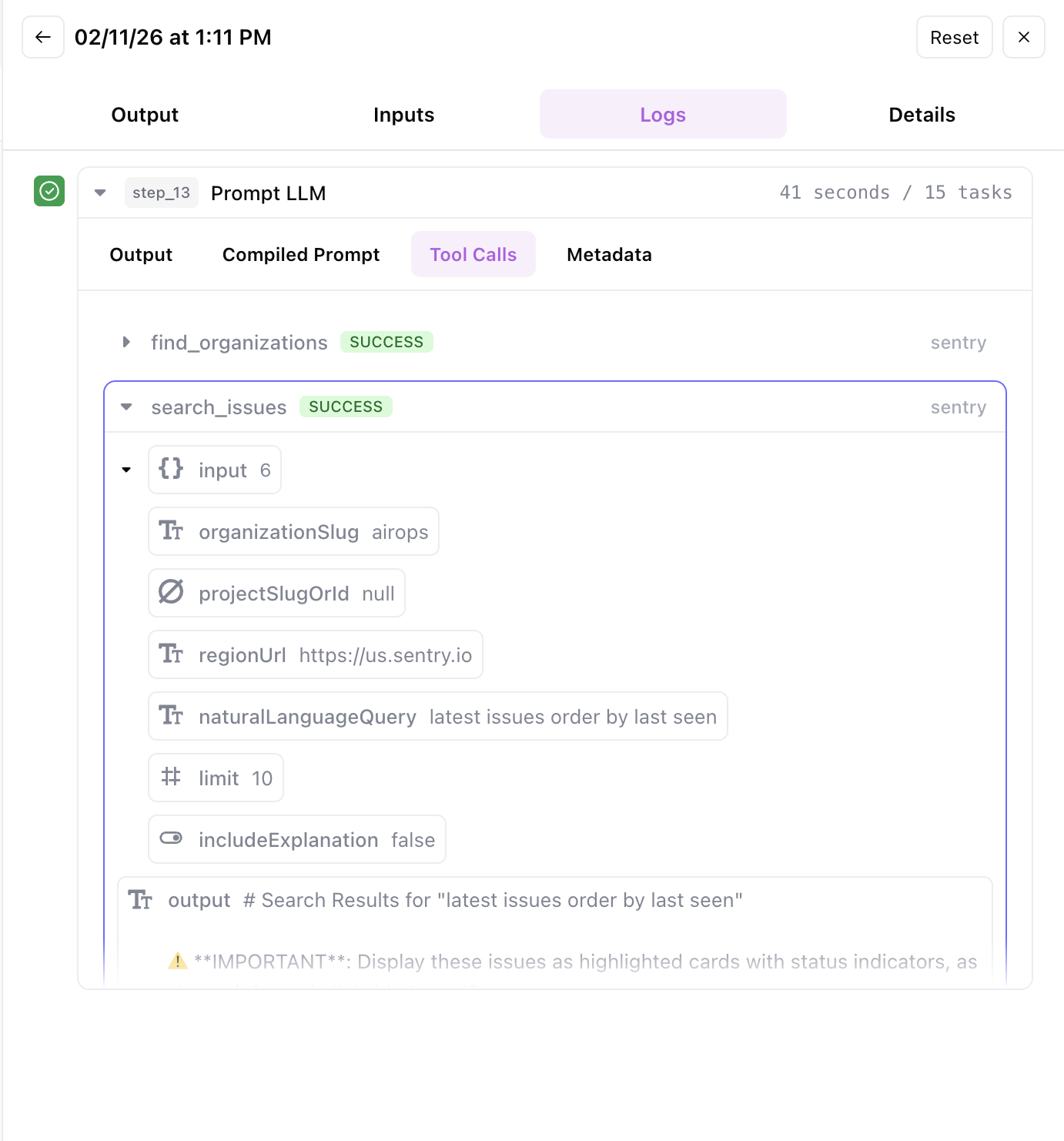
Cuando un paso LLM usa Conectores MCP, el trazado del paso registra cada llamada a herramienta con sus entradas y salidas. Esto facilita depurar y entender cómo interactuó el modelo con herramientas externas.
Trazado del paso que muestra entradas y salidas de llamadas a herramientas MCP
{% hint style="info" %}
Para agregar o gestionar Conectores MCP para tu espacio de trabajo, ve a **Configuración > Conectores MCP**. Consulta la [guía de configuración de Conectores MCP](/docs/es/desarrolladores/mcp-connectors.md) para más detalles.
{% endhint %}
### Temperatura
La temperatura determina la cantidad de variabilidad en la respuesta de la IA:
* Para una mayor variabilidad y respuestas más "creativas", elige una temperatura más alta.
* Para menos variabilidad y respuestas más deterministas, elige una temperatura más baja.
### Longitud máxima (opcional)
Limita el número máximo de tokens de salida. Si se deja vacío, no se aplican límites.
### Transmisión en streaming
La transmisión en streaming te permite ver la salida generada token por token, similar a la experiencia de ChatGPT. El texto se transmitirá en el panel de prueba del Workflow Studio o cuando ejecutes tu Workflow en AirOps.
**Motivos para usar streaming:**
* **Probar prompts rápidamente:** Si quieres probar prompts rápidamente, puedes ver cómo se genera tu salida en tiempo real y validar tu prompt más rápido en lugar de esperar a que termine toda la respuesta.
* **Ofrecer una API con streaming:** Si transmitir texto en tiempo real ofrece una mejor experiencia de usuario para tu usuario final, deberías considerar el streaming como una opción. Por otro lado, si estás generando grandes cantidades de texto, quizá el streaming no sea la opción ideal para tu usuario final.
* **SDK de frontend de AirOps:** Nuestro SDK hace posible que transmitas las salidas del Workflow directamente a tu experiencia de usuario
### Formato de salida
Para los modelos de OpenAI, puedes elegir entre "Text" (predeterminado) y "JSON".
Si eliges JSON, entonces el paso LLM siempre devolverá su salida en un formato JSON válido. Debes especificar en tu prompt qué formato de salida JSON quieres que siga el LLM. Por ejemplo, si quieres que el JSON incluya claves como "title" y "content", debes especificarlo en el prompt.
### Salidas estructuradas
Para los modelos de OpenAI, al especificar un formato de salida JSON, también puedes usar la opción "Definir salidas de columnas" para especificar el formato que seguirá el JSON. Esta es una especificación más formal que simplemente escribir en tu prompt cómo quieres que sea el formato de salida. Pero también es más limitada. Por ahora, solo puedes usar Salidas estructuradas para un JSON plano con claves de nivel superior y sin arreglos.
### Resultados consistentes
Al habilitar "Solicitar resultados consistentes" se pedirá al modelo que haga el mejor esfuerzo posible para lograr resultados de salida consistentes dado el mismo input varias veces.
Esto puede ser útil para fines de prueba, ya que mantener la consistencia en los resultados suele ser un requisito mientras pruebas el flujo de trabajo más amplio.
La función "Solicitar resultados consistentes" solo está disponible para modelos de OpenAI.
### Haz un prompt a tu modelo
Una vez que hayas terminado de seleccionar tu modelo y elegir los parámetros deseados, el siguiente gran paso es proporcionarle un prompt. Los prompts deben ser lo más completos y descriptivos posible, y te recomendamos consultar nuestras páginas de documentación sobre la mejor manera de "[Hacer prompt con GPT](/docs/es/acciones/workflow-concepts/workflow-steps/ai-steps/llm/prompt-with-gpt.md)" y "[Hacer prompt con Claude](https://github.com/airopshq/airops-docs/blob/main/building-workflows/workflow-steps/ai-steps/llm/broken-reference/README.md)."
También te animamos a revisar nuestra colección de plantillas existentes. Casi todas incluyen un paso LLM y pueden servirte de inspiración y guía sobre cómo podría ser tu prompt, p. ej.
#### Prompt del usuario
El campo "Prompt del usuario" proporciona al modelo entradas de ejemplo o conversación para obtener la salida deseada, p. ej.
```
Usuario:
Escribe un poema emocionante dirigido a estudiantes de kínder con lo siguiente:
Título del poema: El primer día de clases
Temas: recreo, clase de arte, hora de la merienda
```
#### Prompt del asistente
El prompt del asistente ayuda al modelo a "aprender" el formato de salida deseado. Esto es especialmente útil para generar arreglos, JSON o HTML sin texto adicional de "chat" (*"¡Claro! Esto es un arreglo..."*), p. ej.
```
Sistema: Devuelves un arreglo de 5 cadenas con sustantivos que son objetos de cocina.
Usuario: Dame una salida de 5 utensilios
Asistente: ["cuchara", "tenedor", "cuchillo", "espátula", "palillos"]
Usuario: Ahora, dame un arreglo de 5 {{my_input}}
```
{% hint style="info" %}
En AirOps, puedes incluir varios pares de Usuario / Asistente para dar al LLM ejemplos de cómo responder.
{% endhint %}
## Cómo continuar si falla el paso LLM
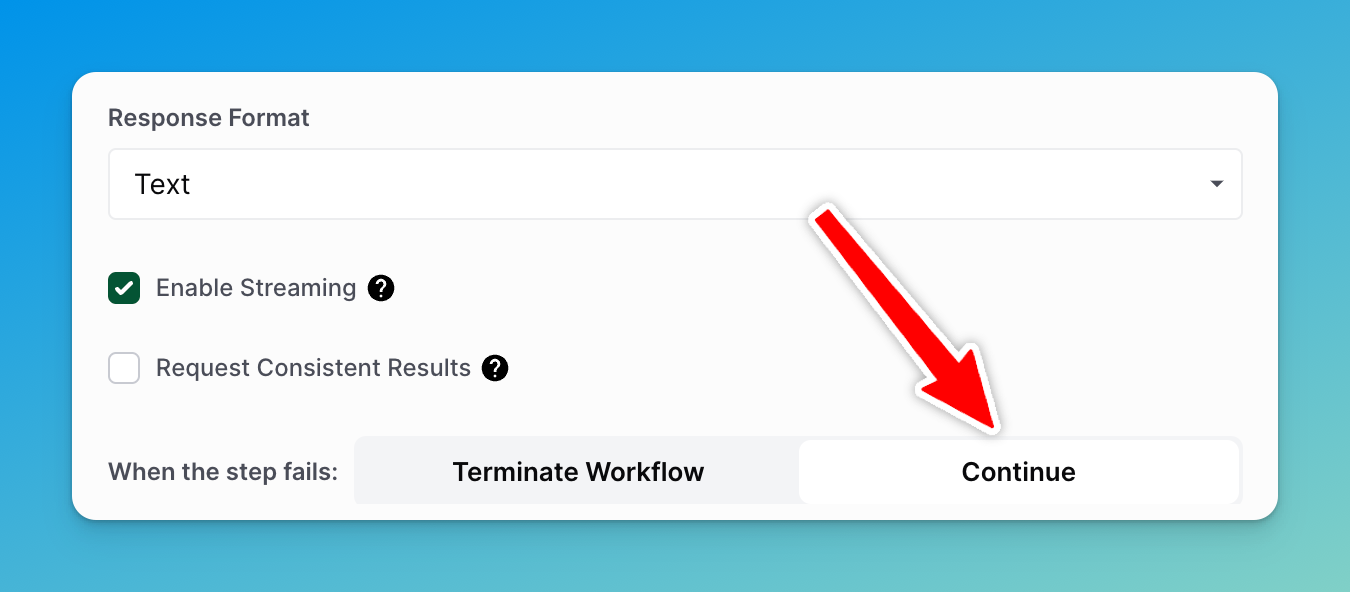
De forma predeterminada, el paso LLM terminará el flujo de trabajo si falla. Sin embargo, para continuar el flujo de trabajo si el paso falla, simplemente haz clic en Configuración y haz clic `Continuar` en la parte inferior de Configuración:
Haz clic en Continuar en la parte inferior del paso LLM
El paso devolverá las siguientes claves:
* `output` : esto será `null`
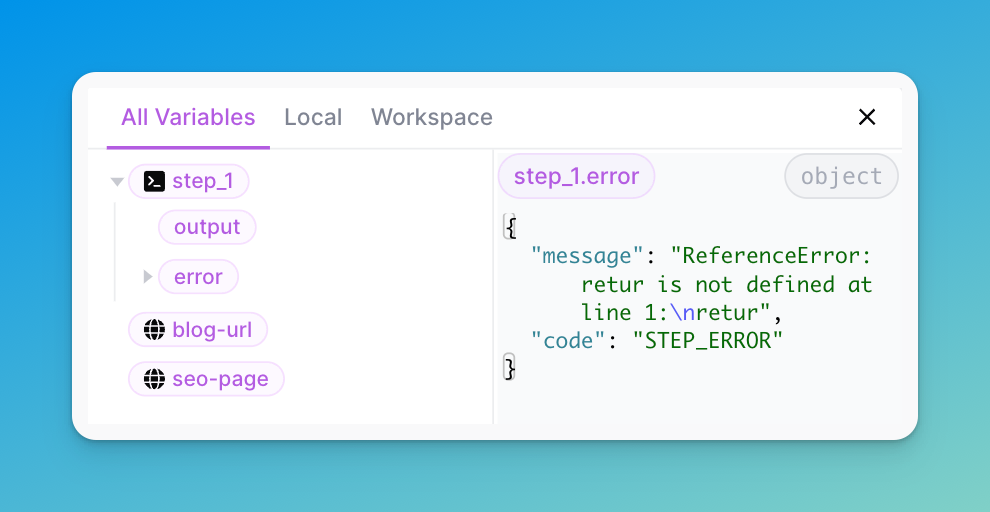
* `error` :
* `message`: el mensaje devuelto por el paso
* `code` : el código de error que representa el error
## Cómo reintentar si falla el paso LLM
Para reintentar el paso LLM si falla,
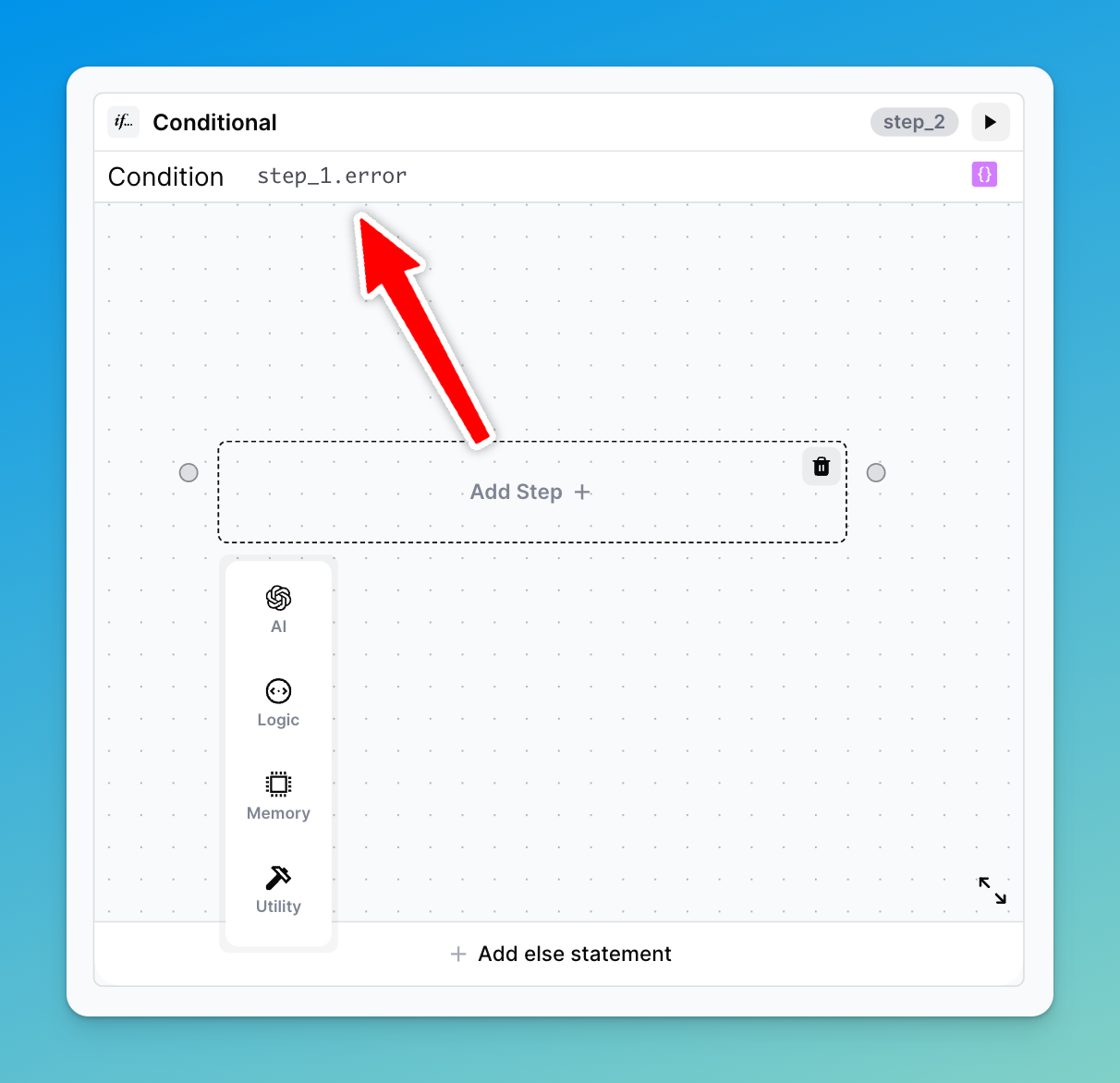
1. Selecciona `Continuar` en lugar de `Terminar flujo de trabajo` si el paso falla
2. Añade una condición donde la condición compruebe si el `error` del paso existe, por ejemplo: `step_1.error`
3. Añade el paso que quieres reintentar si hubo un error
## Generar prompt con IA
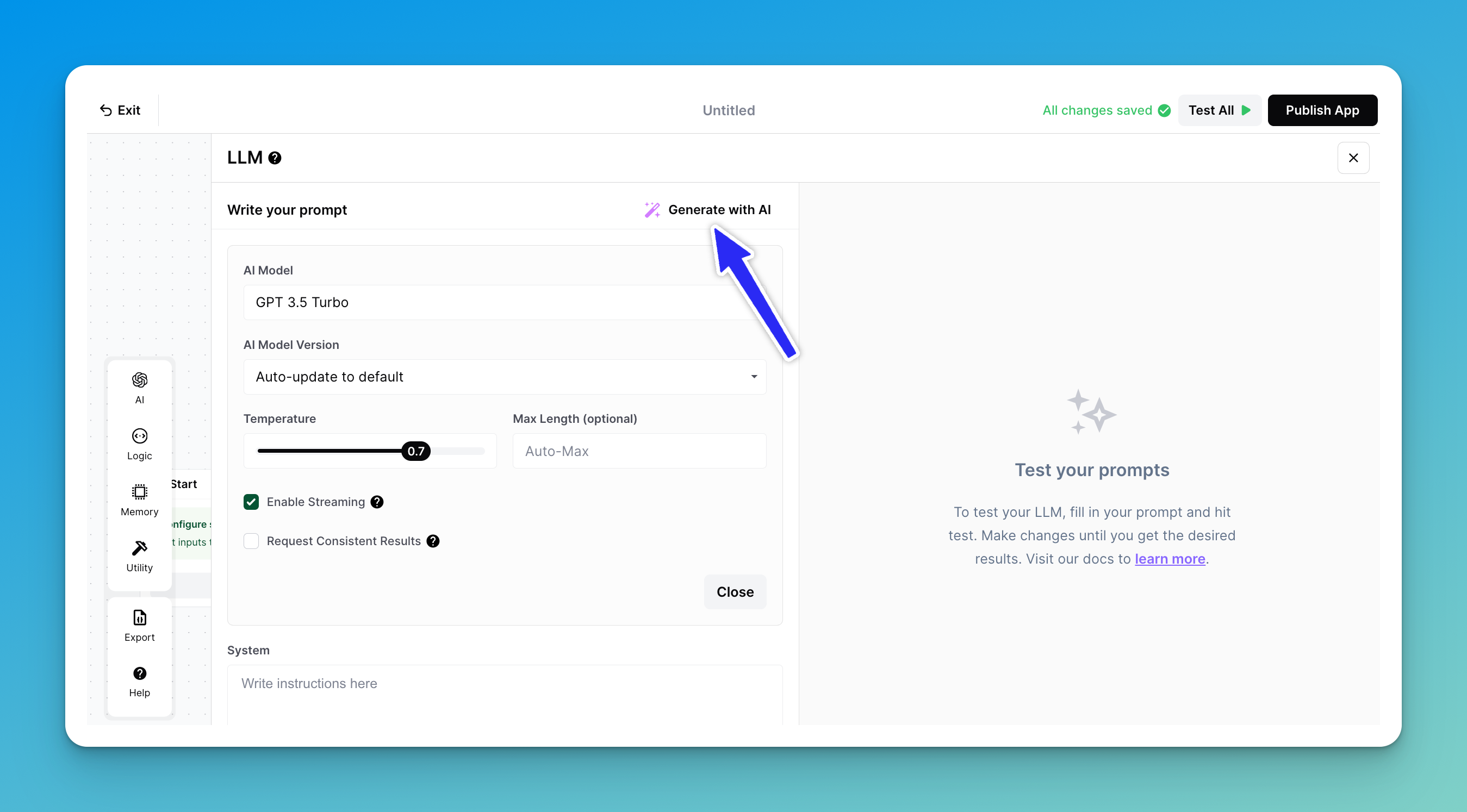
Al configurar tu paso LLM, puedes usar nuestra herramienta "Generate with AI" para ayudarte a completar el prompt:
Te daremos un breve desglose de cada una de las opciones personalizables que trae esta función, y compartiremos un ejemplo guiado a continuación.
{% hint style="info" %}
Nota: "Generate with AI" actualmente solo es compatible con OpenAI
{% endhint %}
### Tipo de tarea
Primero debes definir tu tipo de tarea. La lista de tipos actualmente compatibles incluye:
1. **Creación de contenido** -- una buena opción si buscas generar contenido, p. ej., una publicación de blog, una imagen, un correo electrónico de marketing, etc.
2. **Pregunta + respuesta** -- elige esta opción si planeas que tu entrada sea una pregunta y tu salida sea la respuesta
3. **Extracción de entidades** -- elige esta opción si buscas extraer valores específicos de un texto o imagen
4. **Extracción de texto** -- similar a la extracción de entidades, esto puede ser útil para analizar valores de texto específicos
5. **Clasificación** -- elige esta opción si deseas que tu salida agrupe diferentes valores de tu entrada en categorías similares
### Tipo de salida
Una vez que hayas definido tu tipo de tarea, la siguiente decisión que debes tomar es cómo te gustaría que el paso LLM mostrara los resultados. La lista de tipos de salida actualmente compatibles incluye:
1. Texto sin formato
2. Markdown
3. HTML
4. JSON
5. YAML
Al seleccionar un valor aquí, puedes ahorrarte el esfuerzo adicional de especificar el tipo de salida en tu prompt (o de requerir un paso de Texto posterior para reformatear la salida)
### Prompt
La sección Prompt es similar a lo que cubrimos antes en ["Haz un prompt a tu modelo."](#prompt-your-model) Sin embargo, la diferencia clave aquí es que podemos confiar en nuestra IA para desarrollar más la descripción. Así que, si no estabas seguro de cómo formular exactamente tu prompt, OpenAI intentará ampliarlo.
### Configuración avanzada
* **Ejemplo de salida (opcional)** -- si la IA tiene dificultades para mostrar los resultados en el formato especificado, puedes introducir manualmente aquí un ejemplo para que se base en él. Esto es similar a los prompts de Usuario/Asistente anteriores.
* Variables seleccionadas -- se completan con cualquier variable de entrada que lleves al paso
### Ejemplo
Como ejemplo, repasemos el uso de la función "Generate with AI" para ayudar a crear un Workflow básico. Imitaremos la reseña de restaurante que creamos en nuestro [Inicio rápido de Workflow](https://github.com/airopshq/airops-docs/blob/main/building-workflows/workflow-steps/ai-steps/llm/broken-reference/README.md).
{% @arcade/embed url="" flowId="wwLuvhmlXoRTKETSBYPy" %}
---
# Agent Instructions
This documentation is published with GitBook. GitBook is the documentation platform designed so that both humans and AI agents can read, navigate, and reason over technical content effectively. Learn more at gitbook.com.
## Querying This Documentation
If you need additional information that is not directly available in this page, you can query the documentation by asking a question.
Perform an HTTP GET request on the following URL with the `ask` and `goal` query parameters:
```
GET https://docs.airops.com/docs/es/acciones/workflow-concepts/workflow-steps/ai-steps/llm.md?ask=&goal=
```
`ask` is the immediate question: it should be specific, self-contained, and written in natural language.
`goal` is what the user is ultimately trying to achieve, the reason they need the answer. Sharing it helps GitBook give you a better, more relevant answer. A goal is most helpful when it describes the outcome the user wants rather than restating the question. For example, with `ask=how do I create an API token`, a goal like `automate deployments from our CI pipeline` lets GitBook tailor the answer to that use case.
The response will contain a direct answer to the question and relevant excerpts and sources from the documentation.
Use this mechanism when the answer is not explicitly present in the current page, you need clarification or additional context, or you want to retrieve related documentation sections.