> For the complete documentation index, see [llms.txt](https://docs.airops.com/llms.txt). Markdown versions of documentation pages are available by appending `.md` to page URLs; this page is available as [Markdown](https://docs.airops.com/docs/es/acciones/workflow-concepts/variable-referencing.md).
# Referencia de variables
Las variables son un componente clave de los Workflows de AirOps, ya que te permiten crear contenido dinámico, personalizado y contextual. Aprende a referenciar variables en tus Workflows, ya sea que provengan de entradas o de salidas de pasos.
### Tipos de variables
En los Workflows de AirOps, puedes referenciar dos tipos principales de variables:
1. **Variables de entrada**: Valores definidos en el paso Start de tu Workflow, incluidos:
* Entradas personalizadas (texto, números, JSON, archivos, etc.)
* Atributos de Brand Kit
2. **Variables de salida de paso**: Resultados generados por pasos anteriores en tu Workflow
### Referenciando variables de entrada
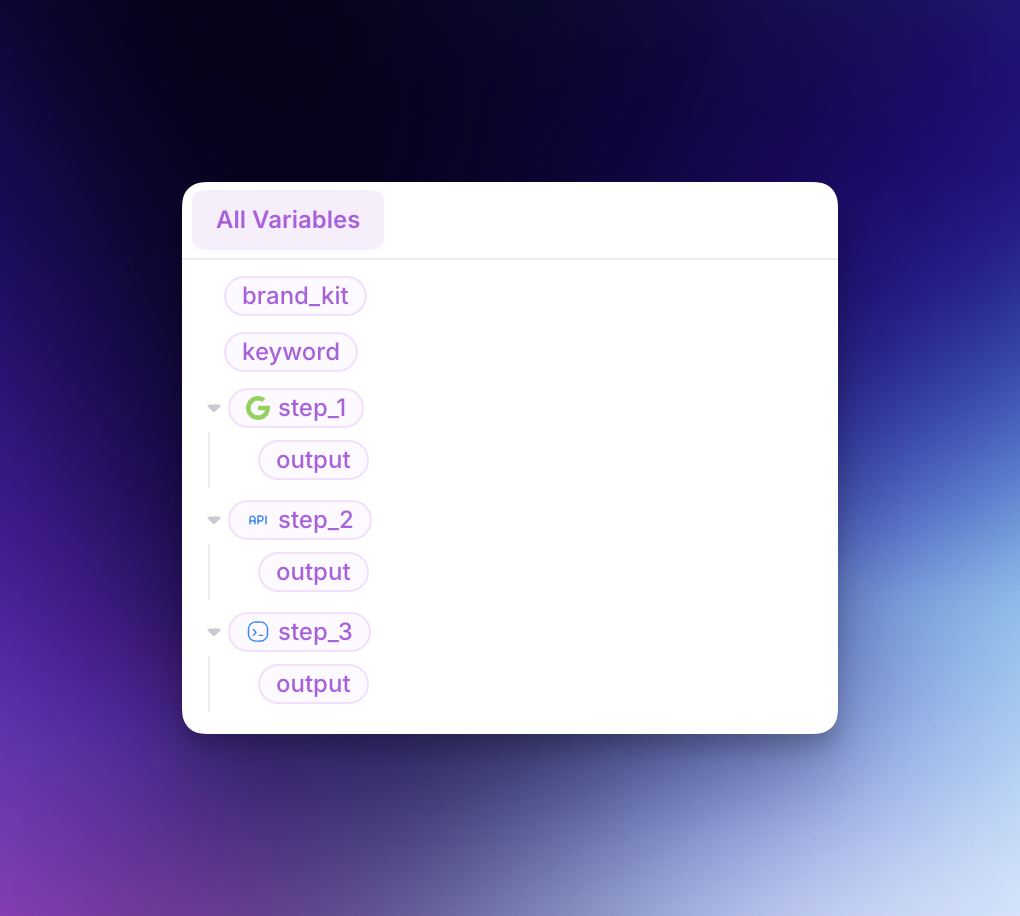
Las variables de entrada se referencian usando el Selector de variables (el icono rosa en la parte superior derecha de un campo de entrada) o usando la sintaxis Liquid con dobles llaves: `{{ variable_name }}`
{% @arcade/embed url="" flowId="UOOVKYOIhh8WSNVTEosj" %}
#### Ejemplo: Variables de entrada personalizadas
Cuando defines una entrada en el paso Start de tu Workflow (como "topic" o "keyword"), puedes referenciarla en pasos posteriores:
```
{{ topic }}
{{ keyword }}
```
#### Ejemplo: Variables de Brand Kit
Si has conectado un Brand Kit a tu Workflow, puedes referenciar sus atributos:
**Atributos de base:**
```
{{ brand_kit.brand_name }}
{{ brand_kit.brand_domain }}
{{ brand_kit.brand_about }}
{{ brand_kit.writing_tone }}
{{ brand_kit.writing_persona }}
{{ brand_kit.writing_rules }}
```
**Líneas de producto, tipos de contenido, audiencias y regiones:**
Al usar columnas de Brand Kit en Grids, puedes acceder a las dimensiones seleccionadas:
```
{{ brand_kit.product_lines }}
{{ brand_kit.content_type }}
{{ brand_kit.content_type.outline }}
{{ brand_kit.content_type.writing_rules }}
{{ brand_kit.audience }}
{{ brand_kit.audience.description }}
{{ brand_kit.audience.writing_rules }}
{{ brand_kit.region }}
{{ brand_kit.region.description }}
{{ brand_kit.region.writing_rules }}
```
### Referenciando variables de salida de paso
Cada paso en tu Workflow genera una salida que puede referenciarse en pasos posteriores. Estas se referencian usando el número de paso y la `output` propiedad:
```
{{ step_1.output }}
```
Para pasos que devuelven datos estructurados (como JSON), puedes acceder a propiedades específicas:
```
{{ step_2.output.title }}
{{ step_3.output.keywords[0] }}
```
{% @arcade/embed url="" flowId="AgTu3iMw31nkpBdngDwu" %}
### Mejores prácticas
* Usa el Selector de variables (botón morado en forma de pastilla) para añadir fácilmente referencias de variables sin escribir la sintaxis
* Previsualiza las salidas en el panel de Prueba para entender su estructura antes de referenciarlas
* Para salidas JSON, revisa la estructura en el panel de Prueba para referenciar correctamente las propiedades anidadas
* Recuerda que las variables solo pueden referenciar pasos anteriores, no los futuros
### Casos de uso comunes
* Pasa la entrada del usuario a un prompt de LLM: `Escribe un artículo sobre {{ topic }}`
* Incluye la voz de marca en los prompts: `{{ brand_kit.writing_persona }}`
* Procesa la salida de un LLM en un paso posterior: `{{ step_1.output }}`
* Extrae datos específicos de las respuestas de la API: `{{ step_3.output.results[0].url }}`
* Da formato al texto con los resultados del paso anterior: `El titular generado es: {{ step_2.output.headline }}`
Al aprovechar eficazmente las variables en tus Workflows, puedes crear aplicaciones potentes y dinámicas que responden a entradas y se basan en los resultados de cada paso.
---
# Agent Instructions
This documentation is published with GitBook. GitBook is the documentation platform designed so that both humans and AI agents can read, navigate, and reason over technical content effectively. Learn more at gitbook.com.
## Querying This Documentation
If you need additional information that is not directly available in this page, you can query the documentation by asking a question.
Perform an HTTP GET request on the following URL with the `ask` and `goal` query parameters:
```
GET https://docs.airops.com/docs/es/acciones/workflow-concepts/variable-referencing.md?ask=&goal=
```
`ask` is the immediate question: it should be specific, self-contained, and written in natural language.
`goal` is what the user is ultimately trying to achieve, the reason they need the answer. Sharing it helps GitBook give you a better, more relevant answer. A goal is most helpful when it describes the outcome the user wants rather than restating the question. For example, with `ask=how do I create an API token`, a goal like `automate deployments from our CI pipeline` lets GitBook tailor the answer to that use case.
The response will contain a direct answer to the question and relevant excerpts and sources from the documentation.
Use this mechanism when the answer is not explicitly present in the current page, you need clarification or additional context, or you want to retrieve related documentation sections.