> For the complete documentation index, see [llms.txt](https://docs.airops.com/llms.txt). Markdown versions of documentation pages are available by appending `.md` to page URLs; this page is available as [Markdown](https://docs.airops.com/docs/es/acciones/workflow-concepts/studio-toolbar.md).
# Barra de herramientas del Studio
### Descripción general
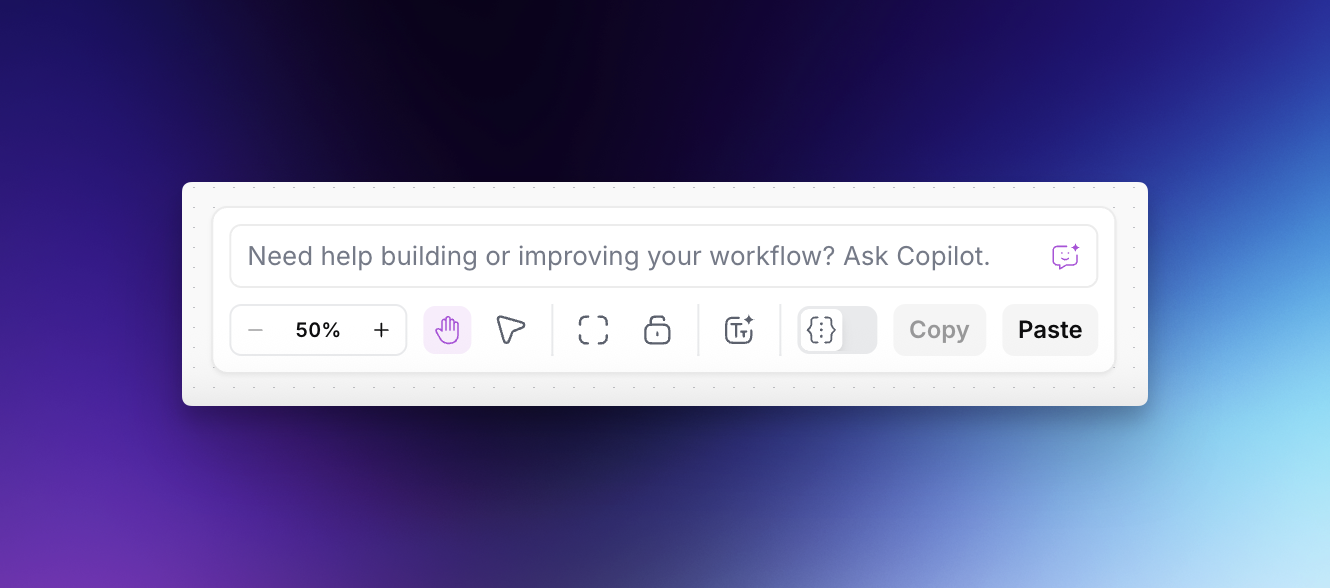
La barra de herramientas de Studio proporciona controles esenciales para navegar, organizar y gestionar el lienzo de tu flujo de trabajo. Ubicadas en la parte inferior del editor de flujos de trabajo, estas herramientas te ayudan a mantener un espacio de trabajo eficiente tanto si estás creando, depurando o presentando flujos de trabajo.
### Controles de la barra de herramientas
#### Navegación del lienzo
**Herramienta de mano** 🤚
* Arrastra para desplazarte por el lienzo
* Navega por flujos de trabajo grandes sin seleccionar pasos accidentalmente
* Herramienta predeterminada para moverte por tu espacio de trabajo
**Herramienta de mover** ↖️
* Arrastra para crear cuadros de selección alrededor de los pasos
* Selecciona varios pasos para operaciones masivas
* Cambia a esta cuando necesites reorganizar secciones del flujo de trabajo
#### Controles de zoom
**Alejar (-)** / **Acercar (+)**
* Ajusta el zoom del lienzo del 50 % al 200 %
* Usa el signo menos para ver más de tu flujo de trabajo a la vez
* Usa el signo más para centrarte en los detalles de pasos específicos
**Ajustar a la vista** 🔍
* Ajusta automáticamente el zoom para mostrar todos los pasos
* Centra todo el flujo de trabajo en tu vista
* Perfecto para obtener una vista general o reiniciar después de un trabajo detallado
#### Gestión del flujo de trabajo
**Bloquear/Desbloquear** 🔒
* **Bloqueado**: Evita ediciones accidentales en el lienzo
* **Desbloqueado**: Permite todas las capacidades de edición
* Útil al revisar flujos de trabajo o durante presentaciones
**Autoanotar** 🏷️
* Genera automáticamente nombres descriptivos para cada paso
* Añade notas basadas en el contenido y la configuración de cada paso
* Ahorra tiempo al documentar flujos de trabajo complejos
**Mostrar/Ocultar resultados de prueba** 👁️
* **Oculto**: Vista simplificada sin vistas previas de prueba, ideal para demostraciones
* **Mostrado**: Muestra los resultados de prueba debajo de cada paso, esencial para la depuración
* Alterna según si estás creando o presentando
#### Operaciones con pasos
**Copiar** / **Pegar**
* Duplica pasos individuales o secciones completas del flujo de trabajo
* Admite la selección de varios pasos para copias complejas
* Mantiene todas las configuraciones y conexiones de los pasos
### Consejos rápidos
* **Autoanotar** después de construirlo para documentar rápidamente tu trabajo
* **Ocultar resultados** para capturas de pantalla y presentaciones más limpias
La barra de herramientas de Studio mantiene los controles esenciales al alcance de tu mano, permitiéndote concentrarte en crear flujos de trabajo potentes sin interrumpir tu flujo creativo.
---
# Agent Instructions
This documentation is published with GitBook. GitBook is the documentation platform designed so that both humans and AI agents can read, navigate, and reason over technical content effectively. Learn more at gitbook.com.
## Querying This Documentation
If you need additional information that is not directly available in this page, you can query the documentation by asking a question.
Perform an HTTP GET request on the following URL with the `ask` and `goal` query parameters:
```
GET https://docs.airops.com/docs/es/acciones/workflow-concepts/studio-toolbar.md?ask=&goal=
```
`ask` is the immediate question: it should be specific, self-contained, and written in natural language.
`goal` is what the user is ultimately trying to achieve, the reason they need the answer. Sharing it helps GitBook give you a better, more relevant answer. A goal is most helpful when it describes the outcome the user wants rather than restating the question. For example, with `ask=how do I create an API token`, a goal like `automate deployments from our CI pipeline` lets GitBook tailor the answer to that use case.
The response will contain a direct answer to the question and relevant excerpts and sources from the documentation.
Use this mechanism when the answer is not explicitly present in the current page, you need clarification or additional context, or you want to retrieve related documentation sections.