> For the complete documentation index, see [llms.txt](https://docs.airops.com/llms.txt). Markdown versions of documentation pages are available by appending `.md` to page URLs; this page is available as [Markdown](https://docs.airops.com/docs/es/acciones/workflow-concepts/run-once/trigger/zapier.md).
# Zapier
Activa un flujo de trabajo con Zapier
Esta guía ofrece una introducción paso a paso para integrar tu Workflow con Zapier, aprovechando el poder de AirOps a través de los flujos de trabajo de Zapier. Al conectar AirOps con Zapier, puedes integrarte sin problemas con miles de otras aplicaciones y automatizar tus tareas.
## Autenticación
Para empezar, necesitarás tu clave de API para la autenticación. Esta se puede encontrar en la página "Settings" de tu Workspace.
## Eligiendo un evento
Antes de crear un Zap con AirOps, es esencial elegir el evento adecuado. AirOps ofrece dos eventos diferentes que puedes seleccionar:
* **Ejecutar flujo de trabajo de AirOps (esperar el resultado)**: Este evento activa el flujo de trabajo y espera su salida de ejecución. Úsalo cuando se necesite la salida del flujo de trabajo de AirOps en tu flujo de trabajo. **Si tu flujo de trabajo tiene una salida de CÓDIGO, aparecerá un campo de entrada llamado "Salida de ejemplo". Para completarlo, ejecuta manualmente tu** Flujo de trabajo **en AirOps, copia la salida y pégala en este campo en Zapier, ayudando a Zapier a entender el formato de salida para una integración fluida del flujo de trabajo**.
* **Ejecutar flujo de trabajo de AirOps**: Este evento solo activa el flujo de trabajo sin esperar la salida de ejecución. Elige esta opción cuando sea necesario iniciar el flujo de trabajo de AirOps, pero no necesites la salida para tu Zap.
**Asegúrate de seleccionar el tipo de evento que se alinee con las necesidades de tu flujo de trabajo mientras continúas configurando tu Zap.**
## Seleccionando un flujo de trabajo
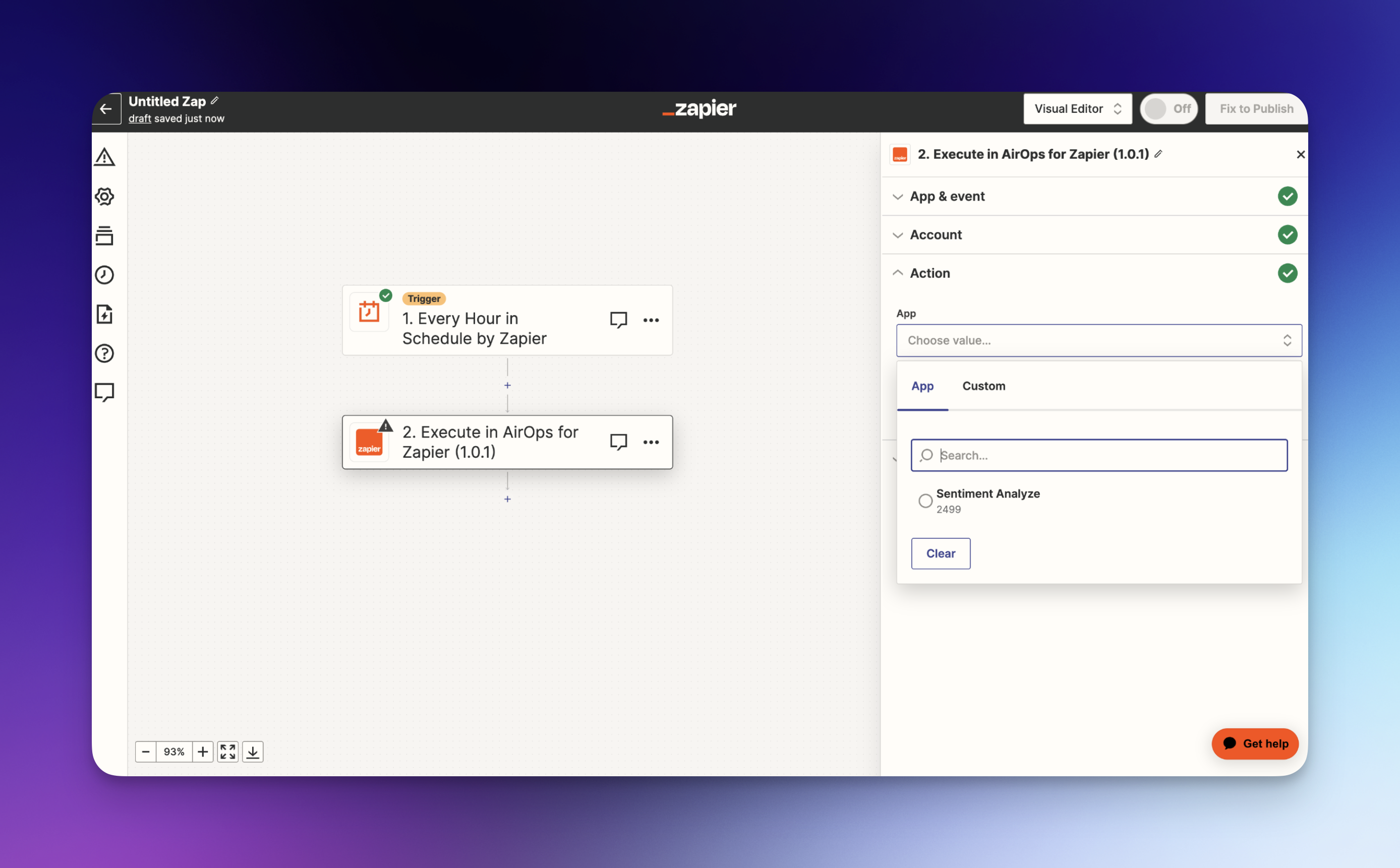
Después de autenticar tu cuenta de AirOps, al crear un Zap con AirOps como la aplicación de acción se te mostrará una lista desplegable. Esta lista muestra todos los flujos de trabajo que has creado en AirOps. Solo tienes que seleccionar el flujo de trabajo deseado en la lista desplegable, y Zapier preconfigurará los parámetros necesarios según tu selección.
## Parámetros de entrada
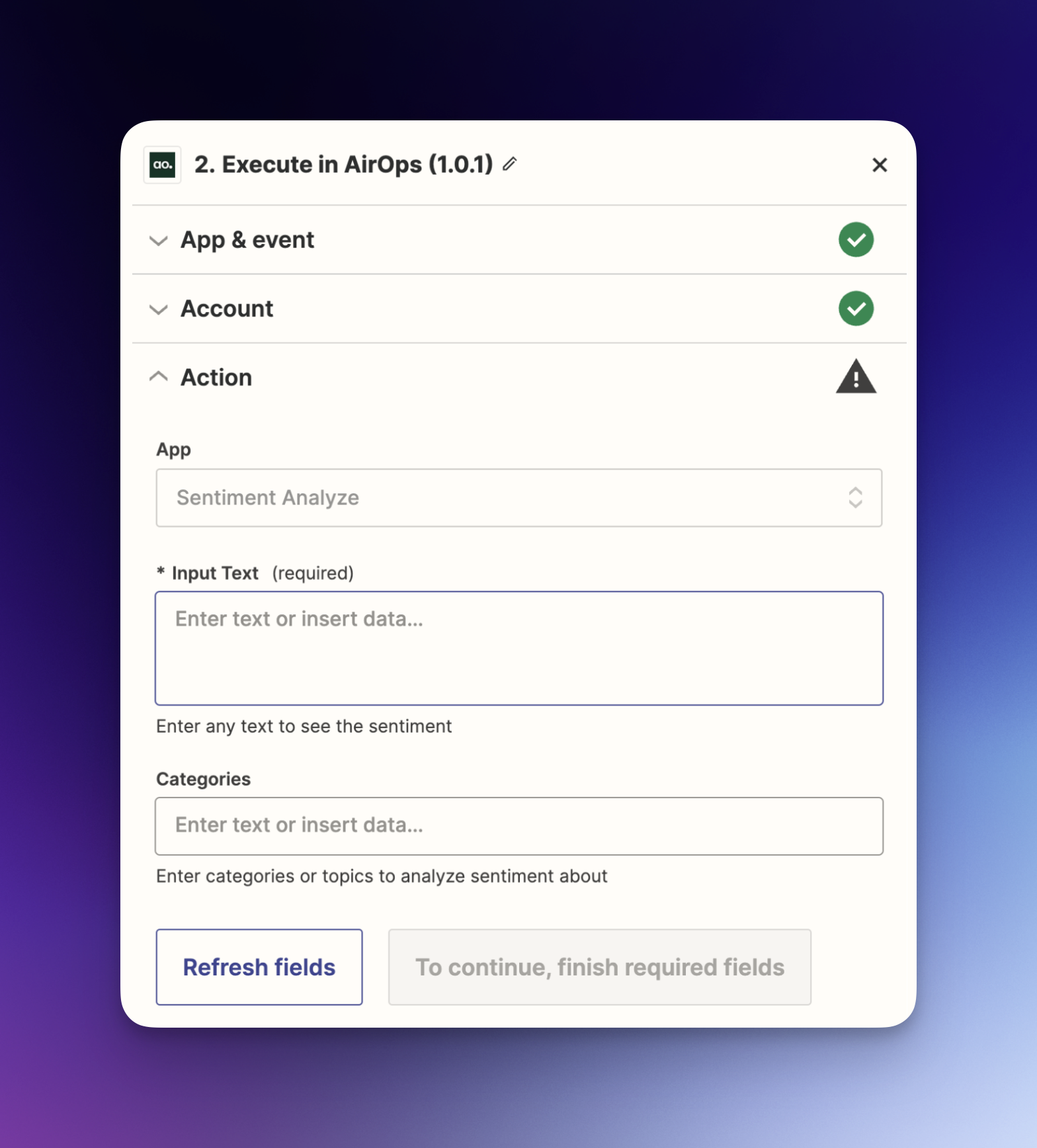
Con el flujo de trabajo seleccionado en la lista desplegable, Zapier mostrará automáticamente los parámetros de entrada requeridos específicos de ese flujo de trabajo. Completa los parámetros según lo indicado por la interfaz fácil de usar de Zapier.
## Creando tu primer Zap
Con tu cuenta de AirOps autenticada y el flujo de trabajo correcto seleccionado**:**
1. Elige una aplicación desencadenante de la biblioteca de Zapier y define su evento.
2. Para la acción, selecciona AirOps de la lista de flujos de trabajo disponibles. Se te presentarán dos tipos de acciones:
1. **Ejecutar flujo de trabajo de AirOps (esperar el resultado)**: Esta acción esperará la salida de ejecución del flujo de trabajo. Úsala cuando necesites usar la salida del flujo de trabajo de AirOps en tu flujo de trabajo.
2. **Ejecutar flujo de trabajo de AirOps**: Esta acción solo activa el flujo de trabajo, pero no espera la salida de ejecución. Úsala cuando solo necesites iniciar la app de AirOps, pero no requieras la salida.
3. Elige tu flujo de trabajo de AirOps deseado del menú desplegable.
4. Completa cualquier parámetro requerido que Zapier muestre.
1. *Si elegiste "Ejecutar flujo de trabajo de AirOps (esperar el resultado)" y tu flujo de trabajo tiene una salida JSON, completa la entrada "Salida de ejemplo" ejecutando manualmente tu app en AirOps y pegando la salida. Esto permite a Zapier conocer el formato de salida.*
5. Prueba tu Zap para asegurarte de que funcione sin problemas.
6. **¡Felicidades!** Ahora has integrado AirOps con Zapier. Explora la miríada de posibilidades que ofrece esta integración y deja que la automatización lleve tus flujos de trabajo a nuevas alturas.
---
# Agent Instructions
This documentation is published with GitBook. GitBook is the documentation platform designed so that both humans and AI agents can read, navigate, and reason over technical content effectively. Learn more at gitbook.com.
## Querying This Documentation
If you need additional information that is not directly available in this page, you can query the documentation by asking a question.
Perform an HTTP GET request on the following URL with the `ask` and `goal` query parameters:
```
GET https://docs.airops.com/docs/es/acciones/workflow-concepts/run-once/trigger/zapier.md?ask=&goal=
```
`ask` is the immediate question: it should be specific, self-contained, and written in natural language.
`goal` is what the user is ultimately trying to achieve, the reason they need the answer. Sharing it helps GitBook give you a better, more relevant answer. A goal is most helpful when it describes the outcome the user wants rather than restating the question. For example, with `ask=how do I create an API token`, a goal like `automate deployments from our CI pipeline` lets GitBook tailor the answer to that use case.
The response will contain a direct answer to the question and relevant excerpts and sources from the documentation.
Use this mechanism when the answer is not explicitly present in the current page, you need clarification or additional context, or you want to retrieve related documentation sections.