> For the complete documentation index, see [llms.txt](https://docs.airops.com/llms.txt). Markdown versions of documentation pages are available by appending `.md` to page URLs; this page is available as [Markdown](https://docs.airops.com/docs/es/acciones/grids/searching-and-filtering.md).
# Búsqueda y filtrado
### Descripción general
La Cuadrícula en AirOps ofrece potentes capacidades de búsqueda y filtrado para ayudarte a encontrar y trabajar rápidamente con datos específicos dentro de grandes conjuntos de datos. Estas funciones te permiten localizar contenido, identificar patrones y centrarte en filas relevantes sin tener que desplazarte manualmente por miles de entradas.
### Búsqueda en la Cuadrícula
#### Cómo buscar
Inicia una búsqueda usando cualquiera de estos métodos:
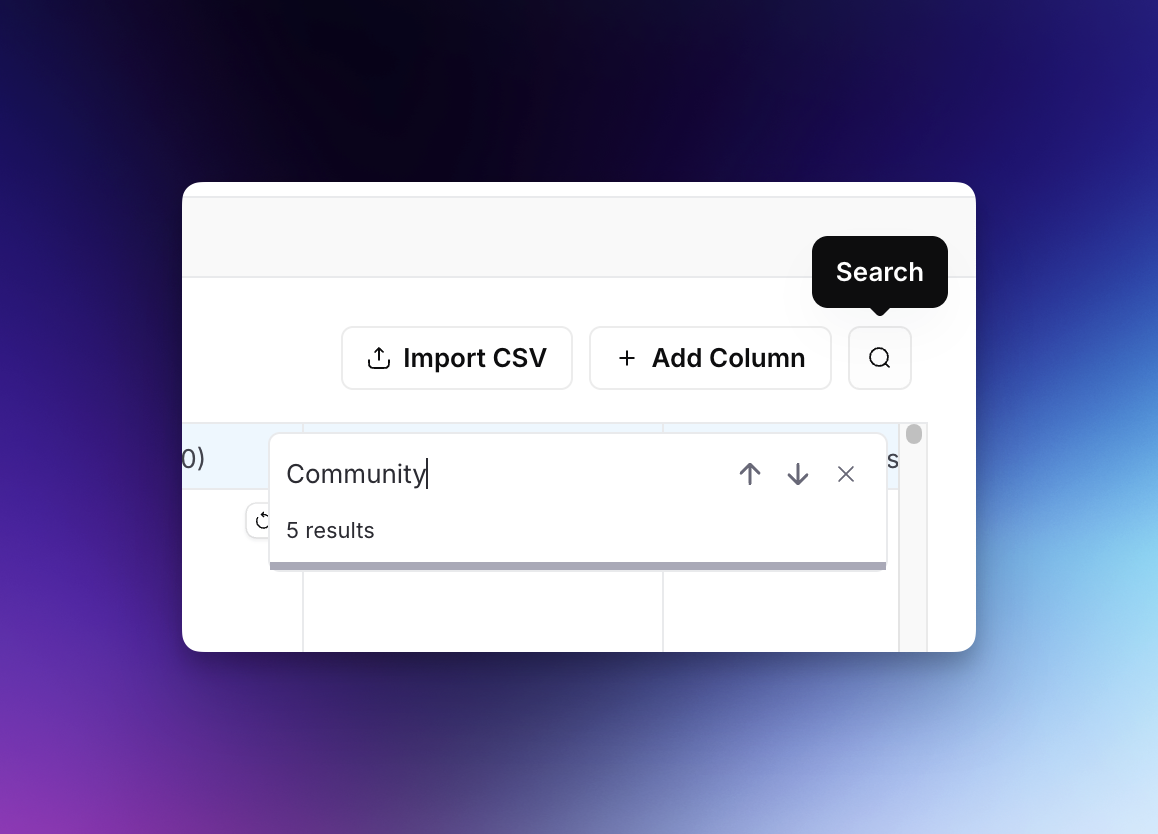
* Haz clic en el **icono de lupa** en la esquina superior derecha de la Cuadrícula
* Usa atajos de teclado: **Cmd+F** (Mac) o **Ctrl+F** (Windows)
#### Comportamiento de la búsqueda
* Las celdas coincidentes se **resaltan en amarillo** para facilitar su visibilidad
* La búsqueda funciona en todas las columnas visibles
* Los resultados se actualizan en tiempo real a medida que escribes
* Usa las flechas para navegar entre coincidencias
### Filtrado de la Cuadrícula
> 💡 **Tus filtros y ordenaciones se guardan y comparten automáticamente con tu equipo**
### Acceso a los filtros
Puedes acceder al filtrado desde dos ubicaciones:
1. **Método del encabezado de columna**
* Haz clic en cualquier encabezado de columna
* Selecciona **"Filtrar"** en el menú desplegable
2. **Método del botón de filtro**
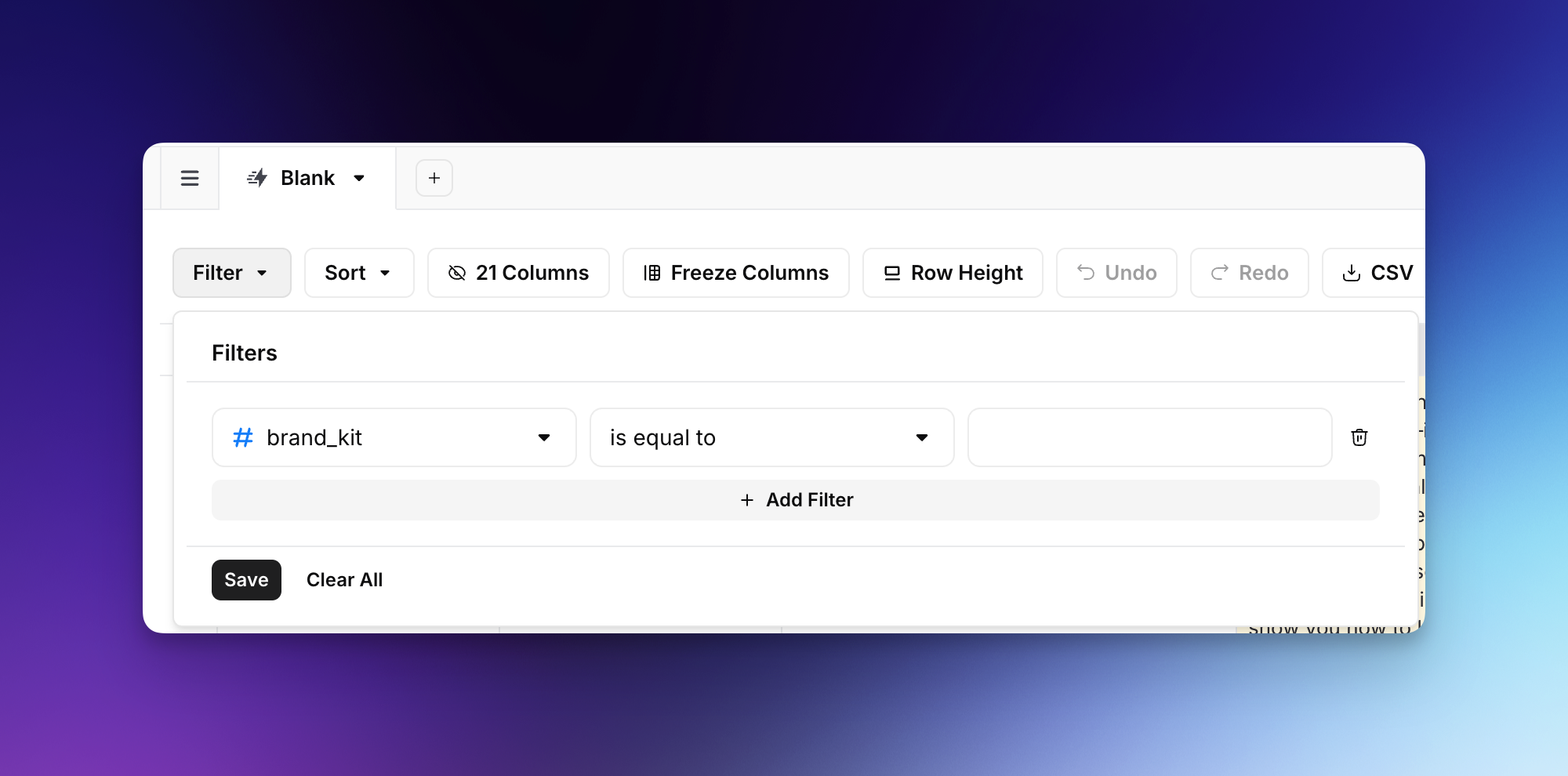
* Haz clic en el **"Filtrar"** botón en la barra de herramientas superior izquierda
* Configura filtros para una o varias columnas
#### Opciones de filtro
Cada columna admite múltiples condiciones de filtro:
* **es igual a** - Coincidencia exacta
* **no es igual a** - Excluir valores específicos
* **está vacío** - Buscar celdas vacías
* **no está vacío** - Buscar celdas con cualquier contenido
* **contiene** - Coincidencia parcial de texto
* **no contiene** - Excluir coincidencias parciales
#### Opciones de filtro de fecha y hora
Las columnas de fecha y hora admiten condiciones de filtro adicionales basadas en el tiempo para ayudarte a encontrar contenido por fecha:
* **es anterior a hace X días** - Buscar contenido anterior a un número específico de días
* **es posterior a hace X días** - Buscar contenido más reciente que un número específico de días
* **Rangos de fechas personalizados** - Establece fechas de inicio y fin específicas para un filtrado preciso
Estos filtros de fecha son especialmente útiles para identificar contenido que necesita actualización. Por ejemplo, filtrar para encontrar todo el contenido publicado hace más de 90 días que podría necesitar actualizaciones.
#### Uso de filtros
1. Selecciona tu columna en el menú desplegable
2. Elige una condición de filtro
3. Introduce el valor de tu filtro (si corresponde)
4. Haz clic en **"Guardar"** para aplicar el filtro
Se pueden aplicar varios filtros simultáneamente en diferentes columnas para crear consultas complejas.
### Vistas guardadas
**Persistencia automática** - La Cuadrícula guarda automáticamente tus filtros y preferencias de ordenación. Cuando aplicas filtros u ordenas columnas, estas vistas son:
* Guardadas automáticamente sin ninguna acción manual
* Compartidas entre todos los miembros del equipo que trabajan en la misma Cuadrícula
* Mantenidas entre sesiones, por lo que tu vista persiste cuando regresas
**Beneficios de las vistas persistentes:**
* Colabora con vistas de datos coherentes en todo tu equipo
* Elimina la necesidad de reconfigurar los filtros en cada sesión
* Crea flujos de trabajo estandarizados con conjuntos de datos previamente filtrados
**Nota:** Las operaciones de columnas seguirán respetando tus vistas filtradas y se ejecutarán solo sobre los datos visibles.
La búsqueda y el filtrado funcionan juntos sin problemas. Puedes buscar dentro de un conjunto de datos filtrado para refinar aún más tus resultados.
---
# Agent Instructions
This documentation is published with GitBook. GitBook is the documentation platform designed so that both humans and AI agents can read, navigate, and reason over technical content effectively. Learn more at gitbook.com.
## Querying This Documentation
If you need additional information that is not directly available in this page, you can query the documentation by asking a question.
Perform an HTTP GET request on the following URL with the `ask` and `goal` query parameters:
```
GET https://docs.airops.com/docs/es/acciones/grids/searching-and-filtering.md?ask=&goal=
```
`ask` is the immediate question: it should be specific, self-contained, and written in natural language.
`goal` is what the user is ultimately trying to achieve, the reason they need the answer. Sharing it helps GitBook give you a better, more relevant answer. A goal is most helpful when it describes the outcome the user wants rather than restating the question. For example, with `ask=how do I create an API token`, a goal like `automate deployments from our CI pipeline` lets GitBook tailor the answer to that use case.
The response will contain a direct answer to the question and relevant excerpts and sources from the documentation.
Use this mechanism when the answer is not explicitly present in the current page, you need clarification or additional context, or you want to retrieve related documentation sections.