> For the complete documentation index, see [llms.txt](https://docs.airops.com/llms.txt). Markdown versions of documentation pages are available by appending `.md` to page URLs; this page is available as [Markdown](https://docs.airops.com/docs/es/acciones/grids/run-workflows-in-grid/schedule-workflow-column.md).
# Programar columna de flujo de trabajo
## Programar ejecuciones de flujos de trabajo en Grid
Programa tus flujos de trabajo para que se ejecuten automáticamente de forma recurrente directamente desde la interfaz de Grid. Esta potente función permite automatizar sin intervención manual tus operaciones de contenido, asegurando que tus flujos de trabajo se ejecuten en los momentos óptimos.
### Descripción general
La función de programación te permite configurar ejecuciones recurrentes de flujos de trabajo según la frecuencia, el horario y las condiciones que prefieras. Ya sea que necesites actualizaciones diarias de contenido, renovaciones semanales de SEO u operaciones masivas mensuales, las ejecuciones programadas garantizan que tus flujos de trabajo se ejecuten de manera constante y fiable.
### Cómo programar un flujo de trabajo
#### 1. Accede a la opción "Programar flujo de trabajo"
1. Navega hasta tu Grid que contiene la columna de flujo de trabajo
2. Haz clic en el **encabezado de la columna de flujo de trabajo**
3. Selecciona **Programar Workflow** en las opciones del menú
{% @arcade/embed url="" flowId="xExFs8MkJrf5gmqxsblv" %}
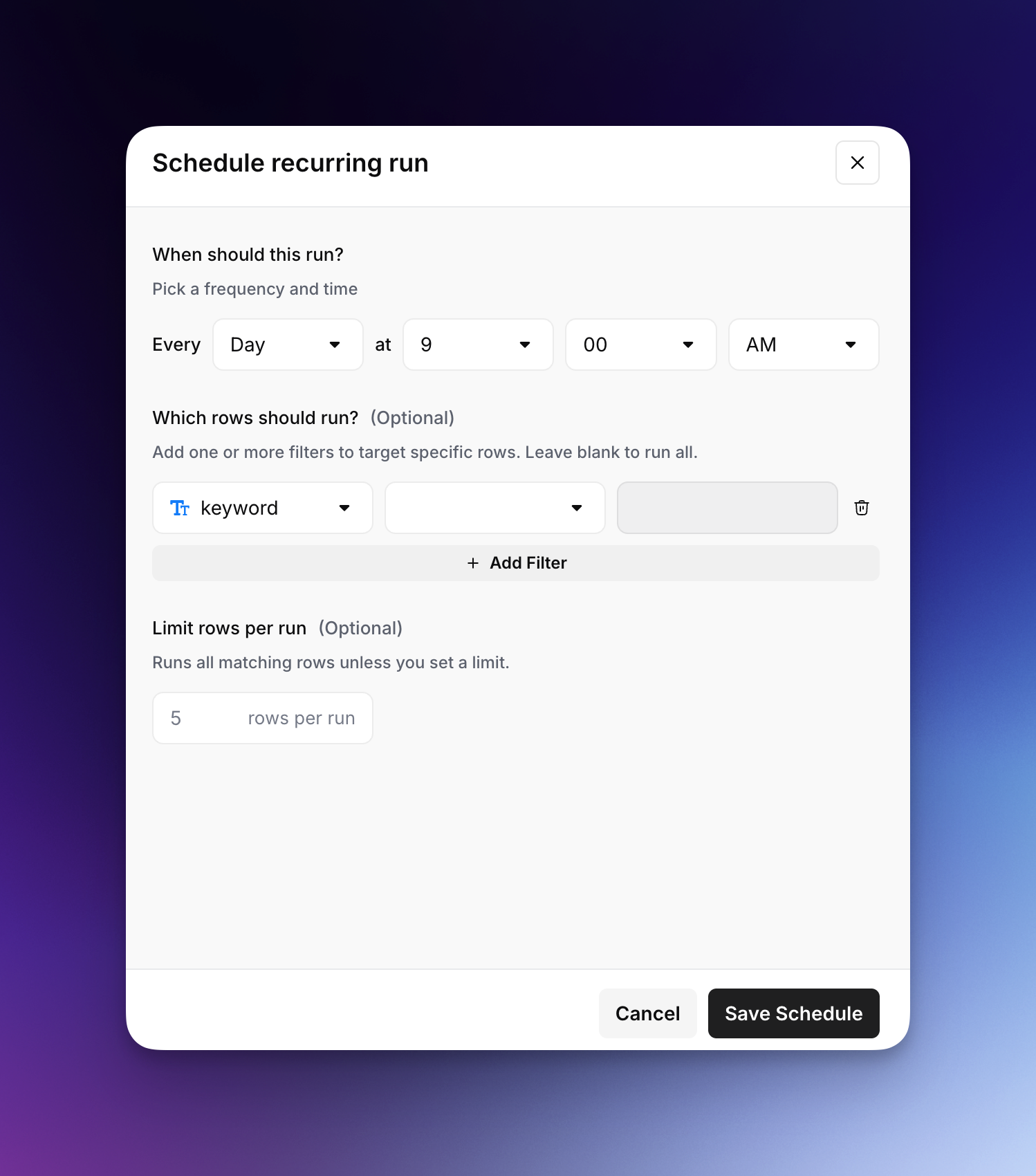
#### 2. Configura tu programación
**Establece la frecuencia y la hora**
Elige cuándo y con qué frecuencia debe ejecutarse tu flujo de trabajo:
**Para programaciones diarias:**
* **Frecuencia**: Selecciona "Día" en el menú desplegable
* **Hora**: Elige la hora y los minutos que prefieras (p. ej., 9:00 a. m.)
* El flujo de trabajo se ejecutará todos los días a la hora especificada
**Para programaciones semanales:**
* **Frecuencia**: Selecciona "Semana" en el menú desplegable
* **Hora**: Elige la hora y los minutos que prefieras
* **Días**: Selecciona uno o más días de la semana (lun-dom)
**Para programaciones mensuales:**
* **Frecuencia**: Selecciona "Mes" en el menú desplegable
* **Hora**: Elige la hora y los minutos que prefieras
* **Días**: Haz clic en fechas específicas del calendario o usa el menú desplegable para seleccionar:
* **Día**: Elige fechas específicas (1-31)
* **Semana**: Selecciona por semana del mes
* **Mes**: Para patrones mensuales más amplios
**Configura filtros de filas (opcional)**
Dirige ejecuciones programadas a filas específicas añadiendo filtros:
1. **Selecciona una columna** del menú desplegable (p. ej., "keyword")
2. **Elige una condición**:
* `no está vacío` - Ejecutar solo en filas con datos en esta columna
* `está vacío` - Ejecutar solo en filas sin datos en esta columna
* `contiene` - Ejecutar en filas que contengan texto específico
* `no contiene` - Excluir filas que contengan texto específico
* `es igual a` - Ejecutar en coincidencias exactas
* `no es igual a` - Excluir coincidencias exactas
3. **Introduce un valor** para las condiciones que lo requieran (contiene, no contiene, etc.)
4. Haz clic en **Añadir filtro** para incluir condiciones adicionales
**Establece límites de filas (opcional)**
Controla el volumen de cada ejecución programada:
* Introduce un número para limitar cuántas filas se procesan por ejecución
* Déjalo en blanco para procesar todas las filas coincidentes
* Útil para gestionar la carga de trabajo y el tiempo de procesamiento
#### 3. Configura notificaciones (opcional)
Configura notificaciones para mantener informado a tu equipo cuando finalicen las ejecuciones programadas:
* **Elegir destinatarios**: Selecciona qué miembros del espacio de trabajo deben recibir notificaciones cuando finalice la ejecución programada
* **Tipos de notificación**: Los destinatarios reciben notificaciones por correo electrónico con el estado y el resumen de la ejecución
* **Disponible para**: Columnas de flujo de trabajo, columnas de importación de GSC y columnas de importación de Webflow
#### 4. Guarda tu programación
Haz clic en **Guardar programación** para activar tus ejecuciones recurrentes de flujo de trabajo.
### Casos de uso comunes
* **Actualizaciones diarias de contenido** para mantener la información al día
* **Monitoreo SEO semanal** para hacer seguimiento del rendimiento de palabras clave
* **Generación mensual de contenido** para calendarios editoriales
### Mejores prácticas
#### 1. **Usa los filtros de filas con prudencia**
* Filtra las columnas de salida vacías para evitar reprocesar filas completadas
* Usa filtros "contiene" para dirigir tipos o categorías de contenido específicas
* Combina varios filtros para una segmentación precisa
#### 2. **Gestiona adecuadamente los flujos de trabajo dependientes del tiempo**
Cuando los resultados de un flujo de trabajo programado alimentan otro flujo de trabajo:
* Programa ambos con intervalos de tiempo suficientes para asegurar que el primero termine antes de que comience el segundo
* Considera el tiempo de ejecución típico de tus flujos de trabajo al establecer las programaciones
#### 3. **Supervisa las ejecuciones iniciales**
* Revisa la pestaña Historial después de tu primera ejecución programada
* Verifica que se hayan procesado las filas correctas
* Ajusta los filtros o el horario según sea necesario
### Gestión de ejecuciones programadas
#### Ver programaciones activas
* Accede a tus ejecuciones programadas desde el menú de la columna de flujo de trabajo de Grid
* Consulta los detalles de la programación, incluida la frecuencia, los filtros y la hora de la última ejecución
#### Editar o eliminar ejecuciones programadas
* Haz clic en una columna de flujo de trabajo programada existente para modificar la configuración
* Actualiza la frecuencia, el horario, los filtros o los límites según sea necesario, o elimina la ejecución programada
* Los cambios surten efecto de inmediato
---
# Agent Instructions
This documentation is published with GitBook. GitBook is the documentation platform designed so that both humans and AI agents can read, navigate, and reason over technical content effectively. Learn more at gitbook.com.
## Querying This Documentation
If you need additional information that is not directly available in this page, you can query the documentation by asking a question.
Perform an HTTP GET request on the following URL with the `ask` and `goal` query parameters:
```
GET https://docs.airops.com/docs/es/acciones/grids/run-workflows-in-grid/schedule-workflow-column.md?ask=&goal=
```
`ask` is the immediate question: it should be specific, self-contained, and written in natural language.
`goal` is what the user is ultimately trying to achieve, the reason they need the answer. Sharing it helps GitBook give you a better, more relevant answer. A goal is most helpful when it describes the outcome the user wants rather than restating the question. For example, with `ask=how do I create an API token`, a goal like `automate deployments from our CI pipeline` lets GitBook tailor the answer to that use case.
The response will contain a direct answer to the question and relevant excerpts and sources from the documentation.
Use this mechanism when the answer is not explicitly present in the current page, you need clarification or additional context, or you want to retrieve related documentation sections.