> For the complete documentation index, see [llms.txt](https://docs.airops.com/llms.txt). Markdown versions of documentation pages are available by appending `.md` to page URLs; this page is available as [Markdown](https://docs.airops.com/docs/es/acciones/grids/run-workflows-in-grid/run-workflow-column.md).
# Ejecutar columna de flujo de trabajo
AirOps Grid te permite ejecutar flujos de trabajo en filas individuales o de forma masiva.
### Cómo ejecutar columnas de flujo de trabajo
1. **Ejecutar para una sola fila**:
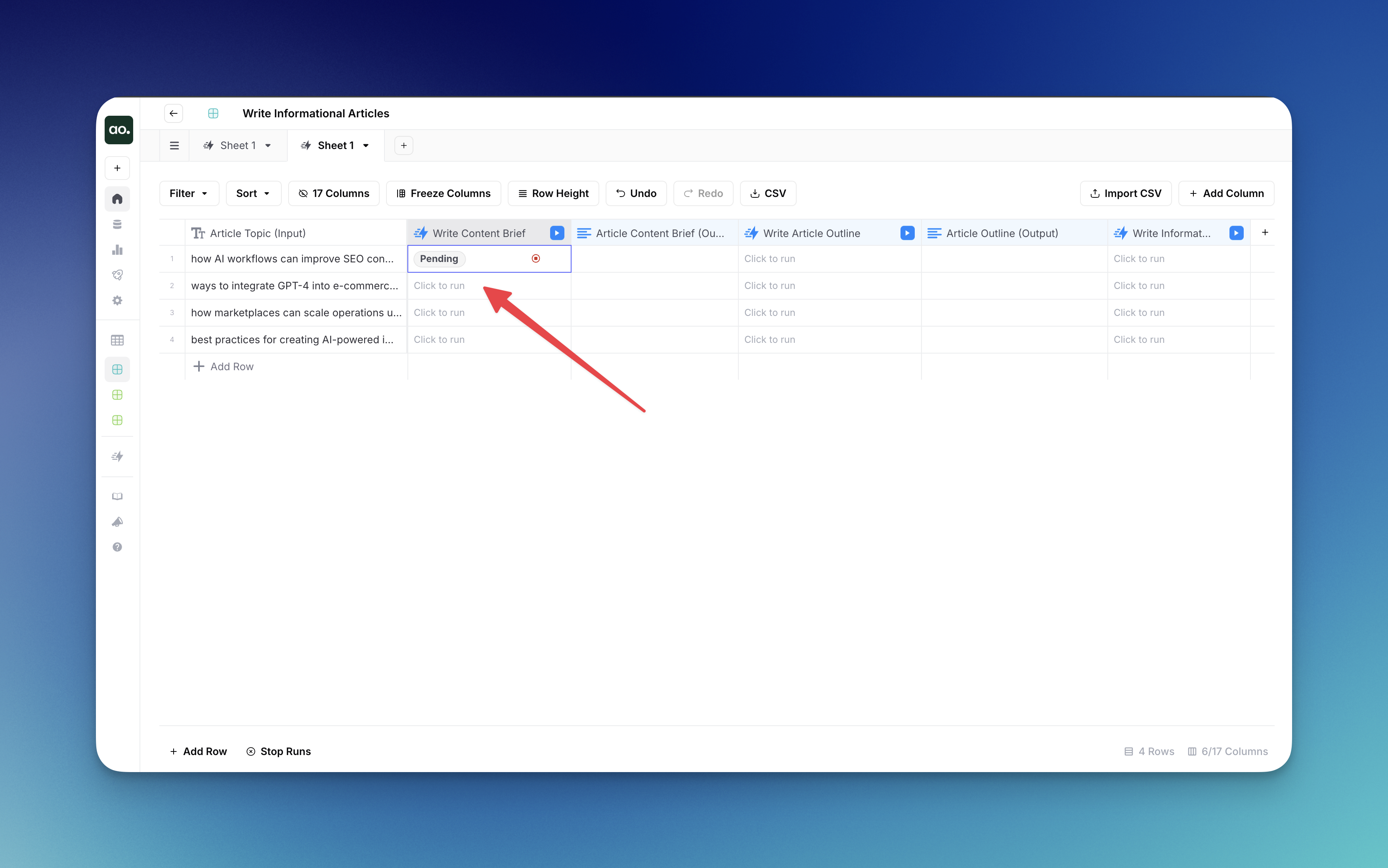
* Haz clic en el **botón de reproducción** en la columna de flujo de trabajo de la fila específica que deseas procesar
* La celda mostrará primero el estado "Pendiente" mientras se inicializa el flujo de trabajo
* A medida que avanza el flujo de trabajo, mostrará los nombres de los pasos individuales que se están ejecutando actualmente
* Espera a que el flujo de trabajo complete su ejecución
2. **Ejecutar para varias filas**:
* Haz clic en el **botón de reproducción** en el encabezado de la columna de flujo de trabajo (parte superior de la columna)
* Aparecerá un menú desplegable con varias opciones:
* **Todas las filas**: Procesa cada fila en la cuadrícula
* **Filas restantes**: Procesa todas las filas que aún no se han ejecutado
* **Primeras 10 filas**: Procesa solo las primeras diez filas
* **Filas con errores**: Reintenta solo las filas que anteriormente presentaron errores
3. **Indicadores de estado**:
* **Pendiente**: El flujo de trabajo se ha activado y está a la espera de comenzar
* **Nombres de los pasos**: Muestra qué paso del flujo de trabajo se está ejecutando actualmente
* **Éxito**: El flujo de trabajo se completó correctamente
* **Error**: Se produjo un error que detuvo el flujo de trabajo
* **Revisión necesaria**: El flujo de trabajo se ha pausado en un paso de revisión humana y requiere tu intervención antes de continuar
4. **Detener flujos de trabajo en ejecución**:
* Para detener un flujo de trabajo que se está ejecutando actualmente, haz clic en el **Detener** **icono** en la celda o en el **Detener ejecuciones** botón en la parte inferior de la cuadrícula
5. **Continuar después de Revisión necesaria**:
* Cuando un flujo de trabajo llegue a un paso de revisión humana, haz clic en la celda para abrir la interfaz de revisión
* Haz tu selección o edita el contenido según sea necesario
* Envía tu revisión para permitir que el flujo de trabajo continúe procesándose
6. **Cancelar una revisión humana**:
* Si ya no quieres que continúe la revisión de una fila, abre el panel de revisión desde la **Revisión necesaria** celda y elige **Cancelar revisión** en lugar de enviarla.
* Cancelar detiene la ejecución del flujo de trabajo para esa fila y marca la celda como cancelada, igual que al detener cualquier otra ejecución en curso. La fila puede volver a ejecutarse desde el botón de reproducción.
* Cancelar solo afecta a la fila cuya revisión abriste. Las demás filas del mismo lote de Ejecutar todo / Filas restantes siguen ejecutándose.
*
Al usar estas funciones de ejecución de flujos de trabajo, puedes automatizar la creación y optimización de contenido en toda tu cuadrícula, ahorrando tiempo y manteniendo el control de los resultados.
### Ejecutar todos los flujos de trabajo en una fila
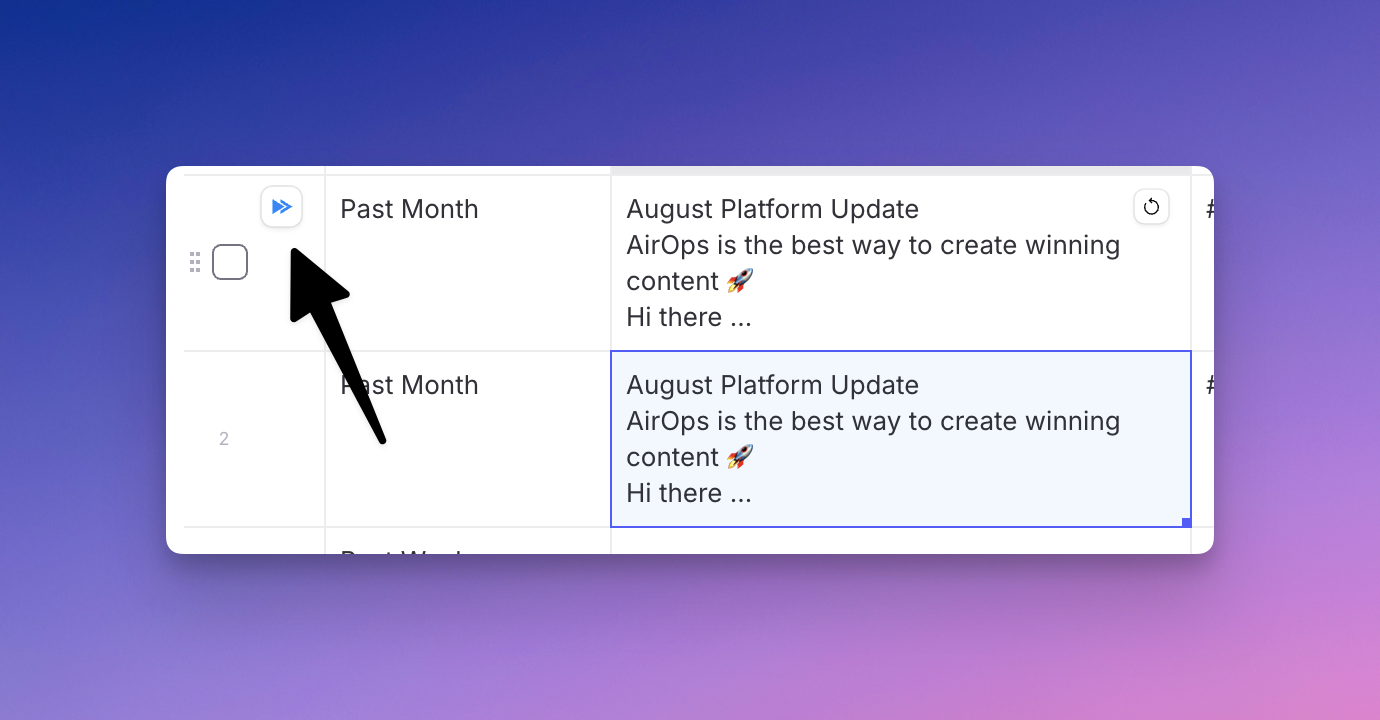
Puedes ejecutar todos los flujos de trabajo de una fila determinada haciendo clic en el botón de reproducción a la izquierda de la fila. Esta función te permite procesar varios pasos de flujo de trabajo en toda una fila de una sola vez, en lugar de ejecutar cada columna de flujo de trabajo por separado.
---
# Agent Instructions
This documentation is published with GitBook. GitBook is the documentation platform designed so that both humans and AI agents can read, navigate, and reason over technical content effectively. Learn more at gitbook.com.
## Querying This Documentation
If you need additional information that is not directly available in this page, you can query the documentation by asking a question.
Perform an HTTP GET request on the following URL with the `ask` and `goal` query parameters:
```
GET https://docs.airops.com/docs/es/acciones/grids/run-workflows-in-grid/run-workflow-column.md?ask=&goal=
```
`ask` is the immediate question: it should be specific, self-contained, and written in natural language.
`goal` is what the user is ultimately trying to achieve, the reason they need the answer. Sharing it helps GitBook give you a better, more relevant answer. A goal is most helpful when it describes the outcome the user wants rather than restating the question. For example, with `ask=how do I create an API token`, a goal like `automate deployments from our CI pipeline` lets GitBook tailor the answer to that use case.
The response will contain a direct answer to the question and relevant excerpts and sources from the documentation.
Use this mechanism when the answer is not explicitly present in the current page, you need clarification or additional context, or you want to retrieve related documentation sections.