> For the complete documentation index, see [llms.txt](https://docs.airops.com/llms.txt). Markdown versions of documentation pages are available by appending `.md` to page URLs; this page is available as [Markdown](https://docs.airops.com/docs/es/acciones/grids/review-content-in-the-grid/review-html-content.md).
# Revisar contenido HTML
## Revisar contenido HTML en la cuadrícula
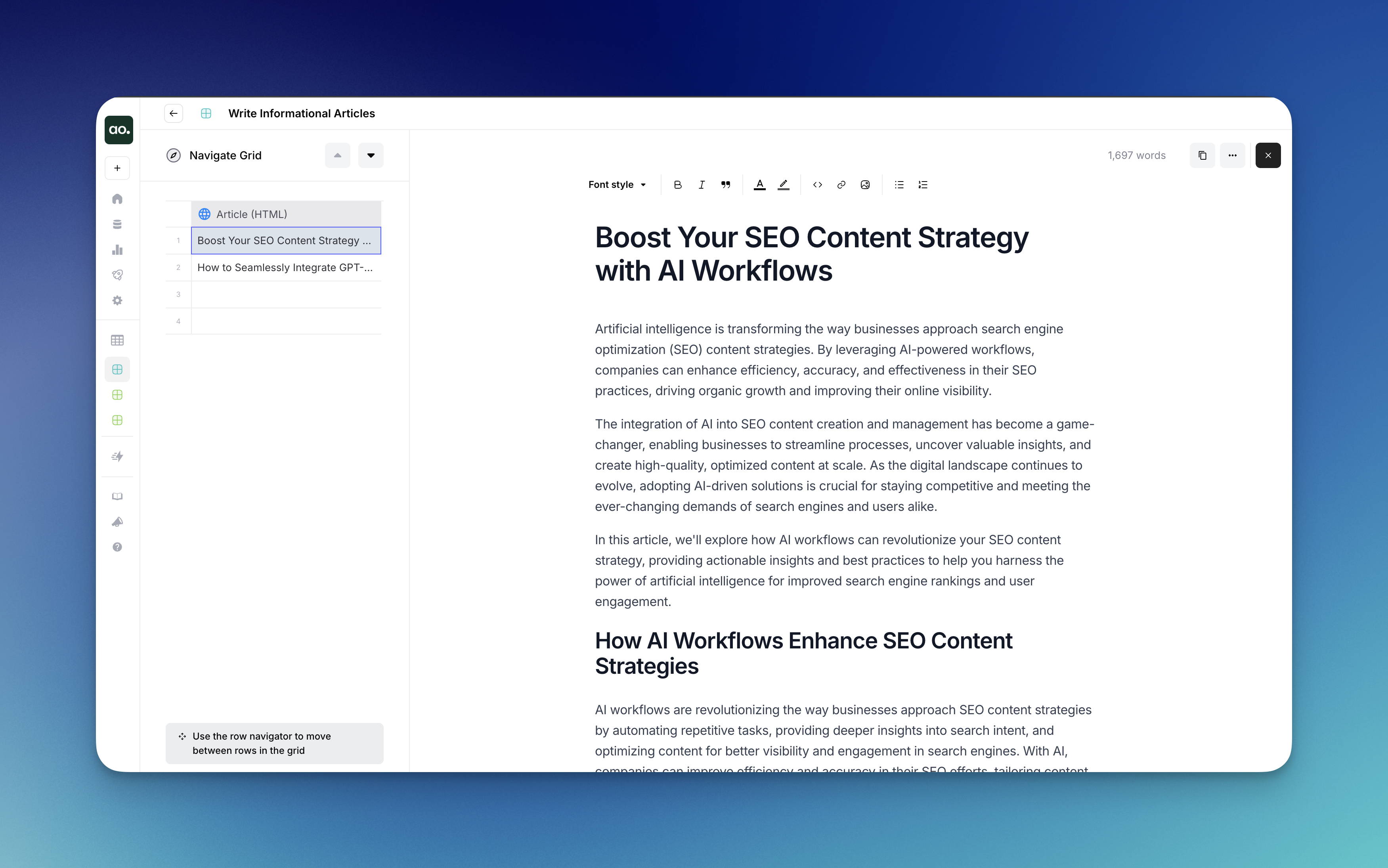
AirOps Grid ofrece una forma conveniente de ver y editar contenido HTML directamente dentro de la interfaz, brindándote acceso tanto a las vistas de código como renderizada sin salir de tu flujo de trabajo.
### Cómo abrir el editor HTML
1. **Asegurar formato HTML**: Asegúrate de que la columna en la cuadrícula esté configurada en formato HTML
2. **Pasa el cursor sobre cualquier celda**: Pasa el cursor sobre cualquier celda de la columna HTML
3. **Haz clic en el botón expandir**: Haz clic en el botón expandir de la celda para abrir la interfaz del Editor
### Trabajar en el editor HTML
Una vez que hayas abierto el Editor, puedes:
* **Ver HTML renderizado**: Ve cómo aparecerá tu HTML al mostrarse en una página web
* **Hacer ediciones**: Modifica el contenido HTML directamente en la interfaz del editor
* **Usar controles de formato**: Accede a las opciones de formato de texto desde la barra de herramientas en la parte superior, incluidas:
* Negrita, cursiva y comillas
* Encabezados
* Enlaces e imágenes
* Listas con viñetas y numeradas
* **Hacer seguimiento del recuento de palabras**: El Editor muestra el recuento de palabras actual en la esquina superior derecha
* **Copiar contenido**: Usa el botón de copiar para copiar rápidamente todo el contenido al portapapeles
* **Cambiar entre vistas**: Alterna entre las vistas HTML y Código usando el menú VIEW en la barra lateral derecha
* **Ajustar opciones de visualización**: Usa la opción "Ancho completo" o las opciones "Cambiar a flotante" para lograr tu experiencia de edición preferida
* **Cerrar el editor**: Haz clic en la "X" de la esquina superior derecha cuando hayas terminado
### Editar con IA
El editor de Grid incluye un asistente de edición impulsado por IA que te ayuda a mejorar y refinar rápidamente tu contenido usando distintos modelos de IA y kits de marca.
{% @arcade/embed url="" flowId="3YQLLvwYEYbktq0Dm08e" %}
#### Cómo usar Editar con IA
1. **Resaltar texto**: Selecciona el texto que quieres editar haciendo clic y arrastrando para resaltarlo (el texto resaltado aparece en azul)
2. **Acceder a las opciones de IA**: Una vez que el texto está resaltado, el menú "Editar con IA" aparece automáticamente
3. **Elige tu enfoque**:
* **Selecciona un modelo de IA**: Elige entre los modelos disponibles, como Claude Sonnet
* **Aplicar kit de marca**: Elige tu kit de marca personalizado para asegurarte de que las ediciones mantengan la voz de tu marca
4. **Usar atajos rápidos**: Accede a acciones de edición comunes desde el menú desplegable de Atajos:
* **Añadir más detalle**: Amplía y desarrolla tu contenido
* **Corregir la gramática**: Corrige errores gramaticales y mejora la estructura de las oraciones
* **Ser más conciso**: Haz que tu contenido sea más breve y directo
5. **Instrucciones personalizadas**: Escribe instrucciones específicas de edición en el campo de texto para mejoras más personalizadas
### Colaboración en tiempo real
El editor HTML admite funciones completas de colaboración en tiempo real (disponibles para clientes Enterprise):
* **Comentarios**: Añade, responde y edita comentarios directamente en tu contenido
* **Modo de sugerencias**: Propón ediciones sin cambiar el contenido original, de forma similar al modo "Sugerencias" de Google Docs
* **Historial de versiones**: Haz seguimiento de los cambios y vuelve a versiones anteriores
* **Presencia en vivo**: Ve quién más está viendo o editando el mismo contenido en tiempo real
Para más detalles sobre las funciones de colaboración, consulta [Colaboración en tiempo real](https://github.com/airopshq/airops-docs/blob/main/grids/review-content-in-the-grid/collaboration.md).
---
# Agent Instructions
This documentation is published with GitBook. GitBook is the documentation platform designed so that both humans and AI agents can read, navigate, and reason over technical content effectively. Learn more at gitbook.com.
## Querying This Documentation
If you need additional information that is not directly available in this page, you can query the documentation by asking a question.
Perform an HTTP GET request on the following URL with the `ask` and `goal` query parameters:
```
GET https://docs.airops.com/docs/es/acciones/grids/review-content-in-the-grid/review-html-content.md?ask=&goal=
```
`ask` is the immediate question: it should be specific, self-contained, and written in natural language.
`goal` is what the user is ultimately trying to achieve, the reason they need the answer. Sharing it helps GitBook give you a better, more relevant answer. A goal is most helpful when it describes the outcome the user wants rather than restating the question. For example, with `ask=how do I create an API token`, a goal like `automate deployments from our CI pipeline` lets GitBook tailor the answer to that use case.
The response will contain a direct answer to the question and relevant excerpts and sources from the documentation.
Use this mechanism when the answer is not explicitly present in the current page, you need clarification or additional context, or you want to retrieve related documentation sections.