> For the complete documentation index, see [llms.txt](https://docs.airops.com/llms.txt). Markdown versions of documentation pages are available by appending `.md` to page URLs; this page is available as [Markdown](https://docs.airops.com/docs/es/acciones/grids/add-columns-in-the-grid.md).
# Añadir columnas en la Cuadrícula
Añade columnas de datos, artefacto y Brand Kit a un Grid
AirOps Grid te permite añadir y personalizar fácilmente distintos tipos de columnas para estructurar tus datos para flujos de trabajo de procesamiento de IA y creación de contenido.
## Cómo añadir columnas en el Grid
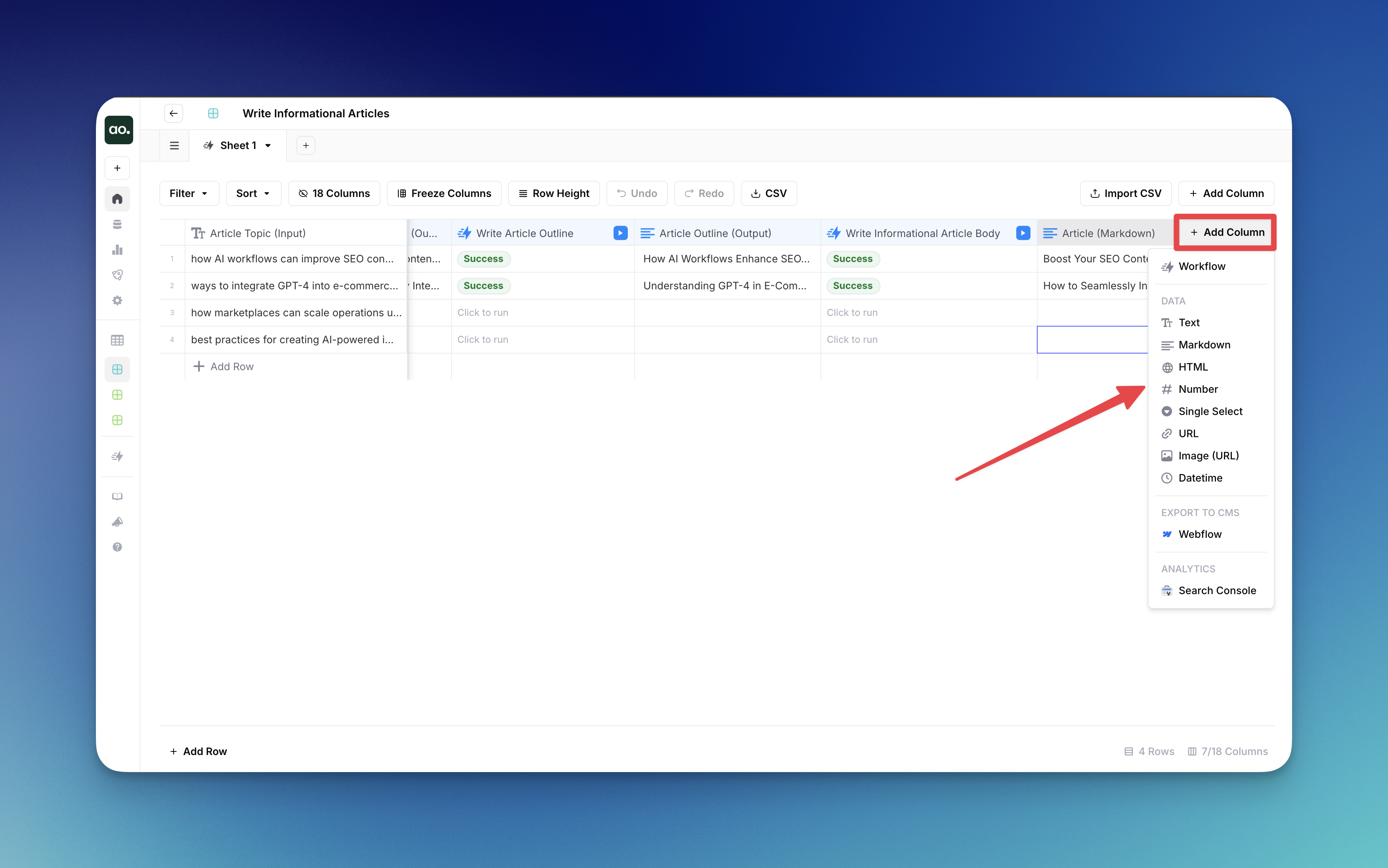
1. Haz clic en el **+ Añadir columna** botón en la parte superior de tu Grid o al final de tus columnas existentes
2. Selecciona el tipo de columna deseado en el menú desplegable:
* **Columnas de datos**:
* **Texto**: Contenido de texto sin formato
* **Markdown**: Texto con formato mediante sintaxis Markdown
* **HTML**: Contenido web con formato HTML
* **Número**: Valores numéricos con opciones de formato para decimales, porcentajes y moneda
* **Selección única**: Selección desplegable de opciones predefinidas
* **Selección múltiple**: Elige varias opciones predefinidas en una sola celda, como autores, etiquetas o categorías
* **URL**: Direcciones web y enlaces
* **Imagen (URL)**: Referencias de imágenes mediante URL
* **Archivo**: Almacena y administra archivos directamente en celdas del Grid, con la posibilidad de pasar archivos a los flujos de trabajo
* **Artefacto**: Vincula los artefactos de Playbook generados a las celdas del Grid para que los equipos puedan revisar, ordenar, buscar y reutilizar los resultados de Session desde el Grid
* **Fecha y hora**: Valores de fecha y hora
* **JSON**: Datos estructurados con objetos expandibles para facilitar la visualización y la edición
* **Persona**: Asigna miembros del espacio de trabajo a celdas con notificaciones automáticas por correo electrónico cuando se les asigne
* **Brand Kit**: Selecciona dimensiones del Brand Kit (líneas de producto, tipos de contenido, audiencias, regiones) por fila
3. Se añadirá al Grid una nueva columna en blanco del tipo seleccionado
4. Para cambiar el tipo de una columna después de crearla:
* Haz clic en los tres puntos (⋮) del encabezado de la columna
* Pasa el cursor sobre el tipo de columna actual
* Selecciona un tipo diferente en el menú desplegable que aparece
5. También puedes gestionar tus columnas con opciones adicionales en el menú de tres puntos:
* **Filtro**: Aplica filtros a la columna
* **Ocultar columna**: Oculta temporalmente la columna de la vista
* **Eliminar columna**: Elimina permanentemente la columna de tu Grid
Añadir y personalizar columnas te permite crear la estructura perfecta para tus flujos de trabajo de creación y optimización de contenido, asegurando que todos los datos necesarios estén organizados y accesibles.
## Selecciona etiquetas y valores
Cada opción de Selección única o Selección múltiple tiene una etiqueta visible y un valor almacenado. Usa una etiqueta legible como **En progreso** con un valor como `in_progress` para el procesamiento posterior. Los valores son obligatorios y deben ser únicos dentro de la columna.
El Grid muestra la etiqueta. Al leer o copiar la celda, se devuelve su valor. Cuando pegas en una celda de Selección única, AirOps coincide primero con el valor y luego intenta con la etiqueta.
### Añadir opciones en bloque
En el panel de configuración de Selección única o Selección múltiple, introduce una `etiqueta,valor` por cada línea debajo de **Añadir opciones en bloque**:
```
En progreso,in_progress
Completado,complete
```
Haz clic en **Añadir opciones**, luego **Guardar columna**. Cada adición masiva acepta hasta 50 filas no vacías. Se requieren tanto una etiqueta como un valor. AirOps omite las etiquetas o valores duplicados mediante coincidencia sensible a mayúsculas y minúsculas e indica cuántas opciones añadió u omitió.
## Columnas de Selección múltiple
Usa un **Selección múltiple** columna cuando una fila necesita más de un valor, como varios autores para una exportación de CMS. Añade las opciones en la configuración de la columna y luego elige los valores en cada celda. También puedes [añadir opciones en bloque](#add-options-in-bulk).
Mapea la columna a un campo compatible de CMS o a una entrada de flujo de trabajo de Selección múltiple. La ejecución del flujo de trabajo conserva los valores seleccionados como un array, incluso cuando la entrada pasa por un flujo de trabajo anidado o un Power Step. Los pasos de código pueden iterar sobre el array; la interpolación de Liquid lo renderiza como texto de un array JSON.
## Columnas de Artifact
Las columnas de artefacto vinculan las celdas del Grid con los artefactos de Playbook. Úsalas cuando una fila del Grid necesite transportar un resultado generado, como un borrador de artículo, un resumen o un recurso listo para publicar, a través de la revisión y de los pasos posteriores del flujo de trabajo.
Las celdas de artefacto permanecen conectadas al artefacto de la sesión. Si editas el artefacto desde la sesión, la celda del Grid se actualiza. Si abres y editas el artefacto desde la celda del Grid, el artefacto de la sesión también refleja ese cambio.
Puedes ordenar y buscar celdas de artefacto como otras columnas del Grid. Las columnas de artefacto compatibles también se pueden asignar a campos de exportación de Webflow, WordPress, Contentful y Sanity, incluido el ID del elemento de Webflow cuando el tipo de campo coincide.
Si añadir una columna de artefacto superaría el límite de columnas del Grid de tu espacio de trabajo, AirOps muestra el límite y deja el Grid sin cambios. Elimina una columna que no uses antes de volver a intentarlo.
Ver [Artefactos](/docs/es/acciones/playbooks/artifacts.md) para comentarios, sugerencias, menciones, recuperación de versiones, enlaces estables y reutilización posterior. Para evaluar el contenido generado según la descubribilidad de la IA y la adherencia a la marca, consulta [Revisión de contenido y puntuaciones de calidad](/docs/es/acciones/grids/review-content-in-the-grid/content-review.md).
## Columnas de Brand Kit
Las columnas de Brand Kit te permiten especificar qué parte del contexto de tu Brand Kit debe usarse para cada fila. Esto es especialmente útil para flujos de trabajo de creación de contenido en los que distintas filas pueden dirigirse a distintos productos, audiencias o regiones.
**Cómo añadir una columna de Brand Kit:**
1. Haz clic en el **+ Añadir columna** botón
2. Selecciona **Brand Kit** en el menú desplegable del tipo de columna
3. Configura qué dimensiones del Brand Kit incluir:
* **Líneas de producto**: Selecciona uno o varios productos a los que se aplica este contenido
* **Tipos de contenido**: Elige el formato de contenido (p. ej., publicación de blog, landing page)
* **Audiencias**: Selecciona el segmento de audiencia objetivo
* **Regiones**: Elige el mercado/región objetivo
**Beneficios de usar columnas de Brand Kit:**
* **Contexto dirigido**: Solo pasa información relevante de la marca a los flujos de trabajo, evitando confusiones por detalles irrelevantes del producto o de la audiencia
* **Producción de contenido eficiente**: Crea contenido para diferentes líneas de producto, audiencias o regiones desde un solo Grid
* **Marca coherente**: Asegura que el contenido cumpla las reglas de redacción correctas para cada dimensión
{% hint style="info" %}
**Consejo**: Organiza tus Grids por tipo de contenido y usa columnas de Brand Kit para especificar las líneas de producto, audiencias y regiones de cada fila. Esto crea una canalización de producción de contenido potente y escalable.
{% endhint %}
---
# Agent Instructions
This documentation is published with GitBook. GitBook is the documentation platform designed so that both humans and AI agents can read, navigate, and reason over technical content effectively. Learn more at gitbook.com.
## Querying This Documentation
If you need additional information that is not directly available in this page, you can query the documentation by asking a question.
Perform an HTTP GET request on the following URL with the `ask` and `goal` query parameters:
```
GET https://docs.airops.com/docs/es/acciones/grids/add-columns-in-the-grid.md?ask=&goal=
```
`ask` is the immediate question: it should be specific, self-contained, and written in natural language.
`goal` is what the user is ultimately trying to achieve, the reason they need the answer. Sharing it helps GitBook give you a better, more relevant answer. A goal is most helpful when it describes the outcome the user wants rather than restating the question. For example, with `ask=how do I create an API token`, a goal like `automate deployments from our CI pipeline` lets GitBook tailor the answer to that use case.
The response will contain a direct answer to the question and relevant excerpts and sources from the documentation.
Use this mechanism when the answer is not explicitly present in the current page, you need clarification or additional context, or you want to retrieve related documentation sections.