> For the complete documentation index, see [llms.txt](https://docs.airops.com/llms.txt). Markdown versions of documentation pages are available by appending `.md` to page URLs; this page is available as [Markdown](https://docs.airops.com/docs/de/kontext/memory-stores/add-data/import-from-google-drive.md).
# Aus Google Drive importieren
## Dateien aus Google Drive importieren
AirOps ermöglicht es Ihnen, Inhalte ganz einfach direkt aus Google Drive in Ihre Wissensdatenbank zu importieren und unterstützt dabei Google Docs, Sheets und PDFs. Diese Integration ermöglicht es Ihnen, Ihre vorhandenen Dokumente zu nutzen, ohne sie herunterladen und erneut hochladen zu müssen.
Um eine Datei aus Google Drive zu importieren:
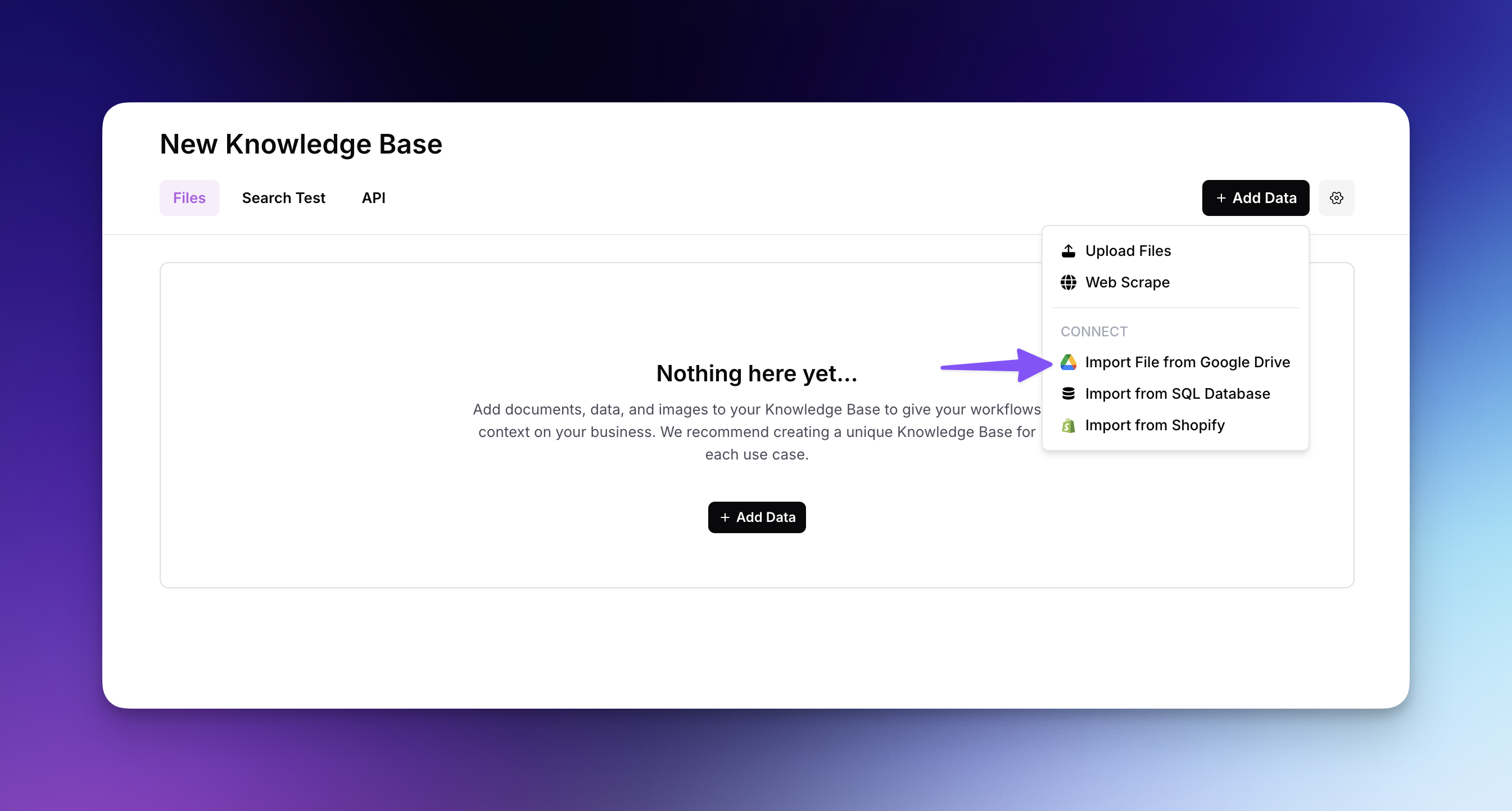
* Klicken Sie auf "Daten hinzufügen" und wählen Sie im Dropdown-Menü "Datei aus Google Drive importieren" aus
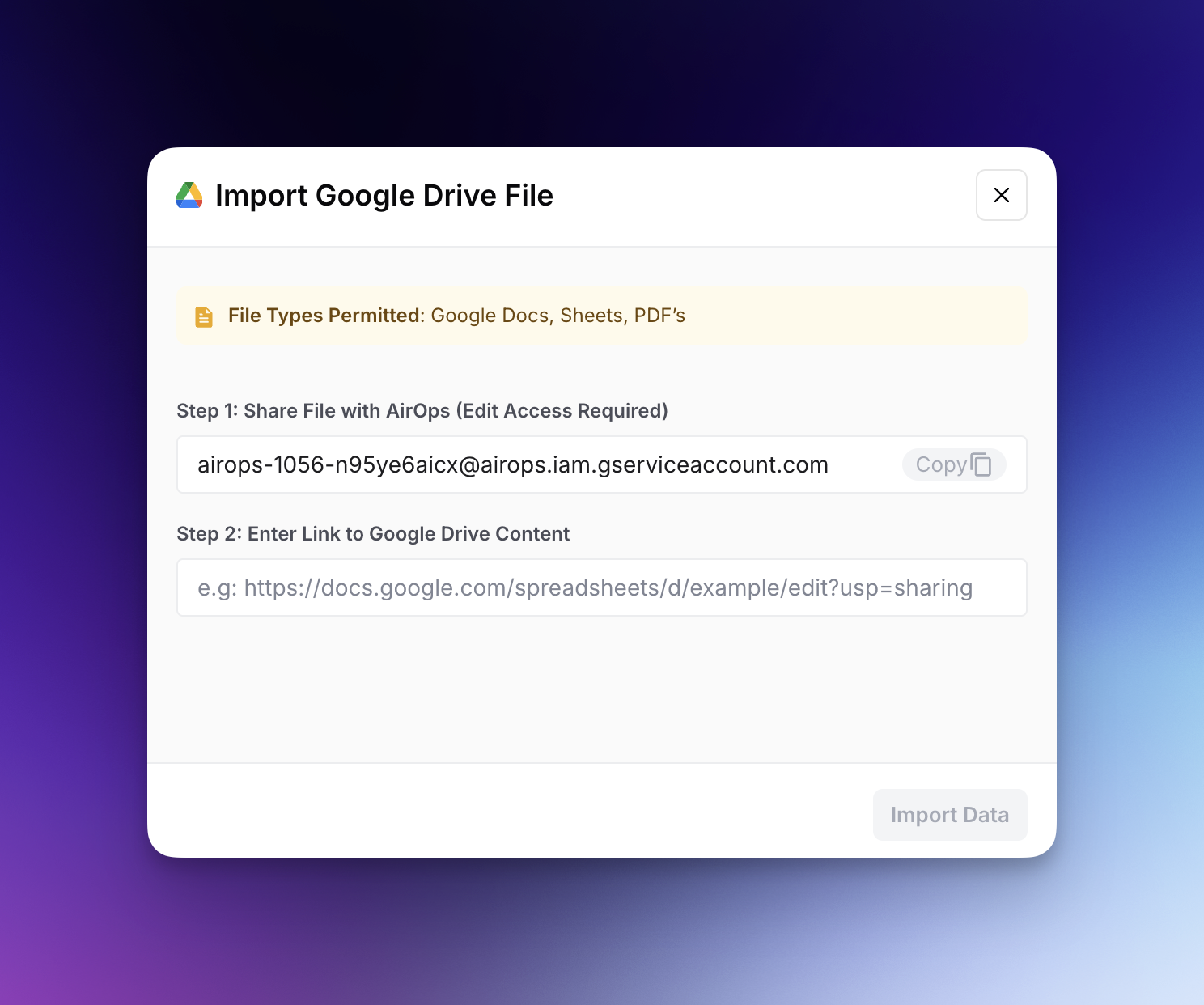
* Teilen Sie Ihre Google-Drive-Datei mit dem bereitgestellten AirOps-Dienstkonto (mit Bearbeitungszugriff)
* Kopieren Sie den freigebbaren Link zu Ihrer Google-Drive-Datei und fügen Sie ihn in das vorgesehene Feld ein
* Klicken Sie auf "Daten importieren", um den Inhalt zu Ihrer Wissensdatenbank hinzuzufügen
Der Inhalt wird verarbeitet und durch semantische Suche auffindbar gemacht, sodass Ihre Workflows und Agenten bei Bedarf auf diese Informationen zugreifen können.
## Einen Google-Drive-Ordner importieren
Wenn Sie viele Dateien auf einmal importieren möchten, können Sie AirOps auf einen gesamten Google-Drive-Ordner verweisen, anstatt Dateien einzeln hinzuzufügen. AirOps durchsucht den Ordner und importiert jede unterstützte Datei, die es findet.
Um einen Ordner aus Google Drive zu importieren:
* Klicken Sie auf "Daten hinzufügen" und wählen Sie im Dropdown-Menü "Ordner aus Google Drive importieren" aus
* Teilen Sie den Google-Drive-Ordner mit dem bereitgestellten AirOps-Dienstkonto (mit mindestens Leseberechtigung)
* Kopieren Sie den freigebbaren Link zum Ordner und fügen Sie ihn in das vorgesehene Feld ein
* Klicken Sie auf "Daten importieren", um den Import in die Warteschlange zu stellen
Der Ordner wird asynchron verarbeitet: AirOps listet die Dateien im Ordner auf, erstellt für jede Datei ein Dokument in Ihrer Wissensdatenbank und synchronisiert und indexiert sie dann im Hintergrund. Größere Ordner können einige Minuten brauchen, bis sie vollständig als durchsuchbarer Inhalt erscheinen.
### Unterstützte Dateitypen
Beim Import eines Ordners erfasst AirOps die folgenden Dateitypen:
* Google Docs
* Google Sheets
* Google Präsentationen
* Google-Drive-PDFs und hochgeladene PDF-Dateien
* CSV-Dateien
* Bilddateien (PNG, JPEG usw.)
Alle anderen Dateitypen im Ordner werden übersprungen.
### Einschränkungen
* **Verschachtelte Ordner werden nicht unterstützt.** Es werden nur Dateien in dem von Ihnen angegebenen Ordner importiert. Dateien in Unterordnern werden ignoriert. Wenn Sie Inhalte aus einem Ordner mit Unterordnern importieren müssen, ordnen Sie die Struktur zuerst flach an oder importieren Sie jeden Unterordner separat.
* **Maximal 1.000 Dateien pro Ordnerimport.** Wenn ein Ordner mehr als 1.000 unterstützte Dateien enthält, werden nur die ersten 1.000 von Google Drive zurückgegebenen Dateien importiert. Teilen Sie größere Ordner in kleinere auf, wenn Sie alles importieren möchten.
* **Das Dienstkonto muss Zugriff auf den Ordner haben.** Wenn die Freigabe fehlt oder der Link ungültig ist, schlägt der Import mit einem Autorisierungsfehler fehl. Teilen Sie den Ordner erneut mit dem AirOps-Dienstkonto und versuchen Sie es noch einmal.
* **Es werden nur die oben aufgeführten Dateitypen importiert.** Andere Formate (zum Beispiel `.docx`, `.zip`, Videodateien) werden stillschweigend übersprungen.
* **Später zum Ordner hinzugefügte neue Dateien werden nicht automatisch übernommen.** AirOps erstellt zum Zeitpunkt des Imports eine Momentaufnahme des Ordners. Um neue oder aktualisierte Dateien zu erfassen, verwenden Sie die Aktion "Erneut synchronisieren" am Ordner-Connector in Ihrer Wissensdatenbank. Dabei wird der Ordner erneut gescannt und alle neuen unterstützten Dateien werden hinzugefügt.
---
# Agent Instructions
This documentation is published with GitBook. GitBook is the documentation platform designed so that both humans and AI agents can read, navigate, and reason over technical content effectively. Learn more at gitbook.com.
## Querying This Documentation
If you need additional information that is not directly available in this page, you can query the documentation by asking a question.
Perform an HTTP GET request on the following URL with the `ask` and `goal` query parameters:
```
GET https://docs.airops.com/docs/de/kontext/memory-stores/add-data/import-from-google-drive.md?ask=&goal=
```
`ask` is the immediate question: it should be specific, self-contained, and written in natural language.
`goal` is what the user is ultimately trying to achieve, the reason they need the answer. Sharing it helps GitBook give you a better, more relevant answer. A goal is most helpful when it describes the outcome the user wants rather than restating the question. For example, with `ask=how do I create an API token`, a goal like `automate deployments from our CI pipeline` lets GitBook tailor the answer to that use case.
The response will contain a direct answer to the question and relevant excerpts and sources from the documentation.
Use this mechanism when the answer is not explicitly present in the current page, you need clarification or additional context, or you want to retrieve related documentation sections.