> For the complete documentation index, see [llms.txt](https://docs.airops.com/llms.txt). Markdown versions of documentation pages are available by appending `.md` to page URLs; this page is available as [Markdown](https://docs.airops.com/docs/de/integrationen/overview/integrations/wordpress.md).
# WordPress
Integriere deinen Workflow mit WordPress
Die WordPress-Integration ermöglicht es Ihnen, Beiträge auf Ihrer WordPress-Website zu verwalten.
## Authentifizierung
1. **Erstellen Sie ein Anwendungskennwort in WordPress**
1. Melden Sie sich in Ihrem WordPress-Admin-Dashboard an
2. Navigieren Sie zu **Nutzer** → **Bearbeiten** (Administratorkonto)
3. Scrollen Sie nach unten zu **Anwendungskennwörter**, fügen Sie ein neues mit dem Namen „AirOps Integration“ oder ähnlich hinzu
4. Kopieren Sie das generierte Passwort (es wird nicht erneut angezeigt)
5. Speichern Sie Ihren WordPress-Benutzernamen, nicht das von Ihnen erstellte Label, sondern den tatsächlichen Anmeldebenutzernamen
2. **WordPress in AirOps verknüpfen**
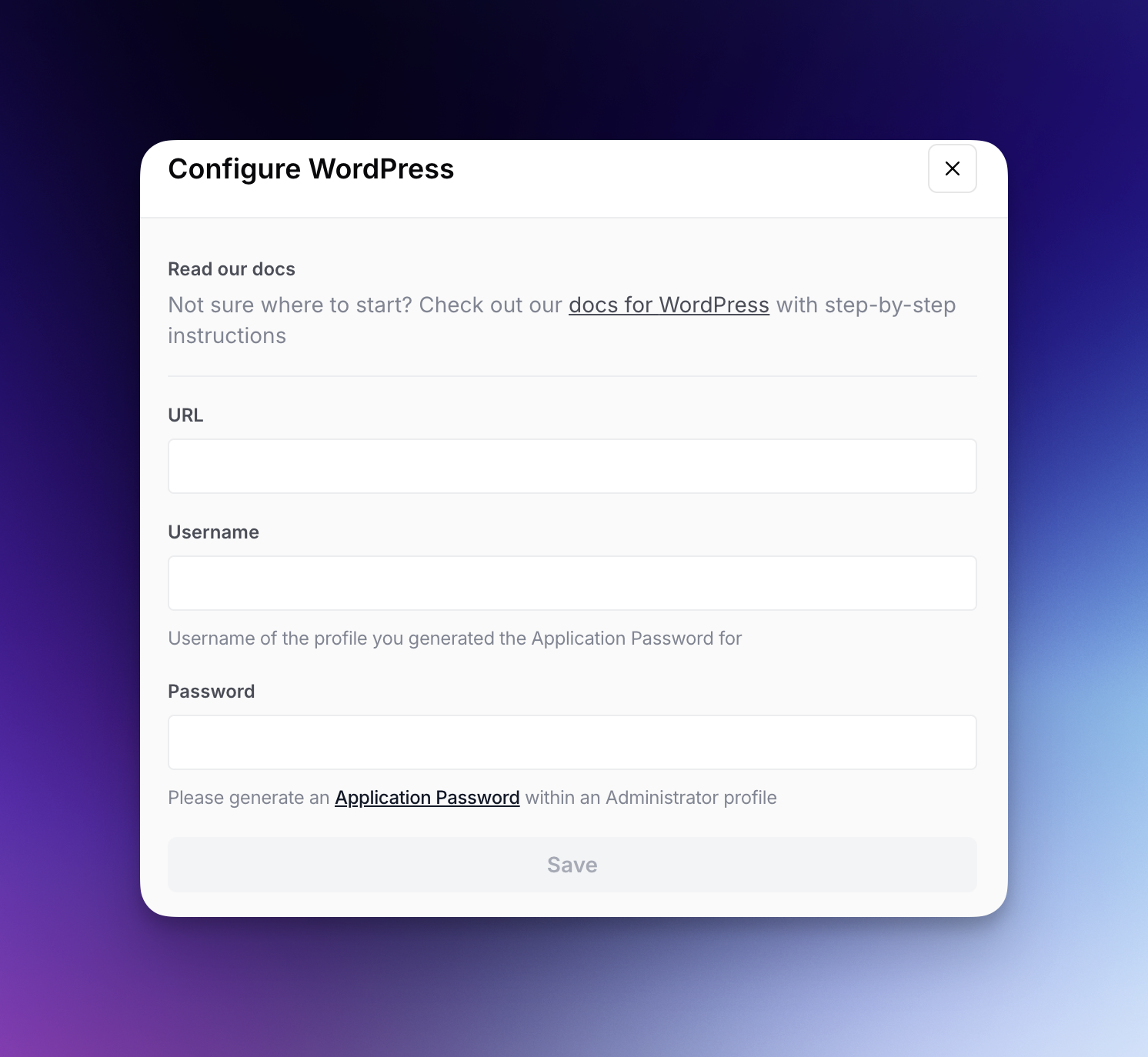
1. Melden Sie sich in Ihrem AirOps-Workspace an, gehen Sie zu **Konto** → **Integrationen** → **Neu hinzufügen** → **WordPress**
2. Geben Sie in dem angezeigten Modal
1. Benutzername (Ihr WordPress-Login)
2. Passwort (das von Ihnen generierte Anwendungskennwort)
3. Website-URL (fügen Sie den vollständigen Pfad ein, wenn sich Ihre Website in einem Unterverzeichnis befindet, z. B. `https://example.com/blog`)
3. Klicken Sie auf „Hinzufügen“, um die Verbindung abzuschließen
**Sicherheitshinweis:** Behandeln Sie Ihr Anwendungskennwort wie ein normales Passwort. Es gewährt REST-API-Zugriff auf Ihre WordPress-Website und sollte nicht weitergegeben werden. Bewahren Sie es sicher auf und verwenden Sie es nur in serverseitigen oder sicheren/authentifizierten Umgebungen.
### FAQ
1. Warum kann ich beim Bearbeiten eines Benutzers keine Anwendungskennwörter sehen?
* Anwendungskennwörter sind ab WordPress 5.6 verfügbar
* Die meisten Sicherheits-Plugins steuern, ob diese Funktion aktiviert ist oder nicht. Prüfen Sie Ihre Sicherheits-Plugins und konfigurieren Sie sie so, dass Anwendungskennwörter aktiviert sind.
* Wenn Sie das Plugin Solid Security verwenden [befolgen Sie diese Anleitung](https://help.solidwp.com/hc/en-us/articles/204489650-Solid-Security-Application-Passwords).
2. Ich habe ein Anwendungskennwort erstellt, aber ich kann das generierte Passwort nicht sehen.
* Das passiert normalerweise, wenn ein Plugin CSS/JS in WordPress überschreibt. Um das Passwort zu sehen, müssen Sie die folgenden Schritte befolgen:
1. Gehen Sie zum Benutzerprofil, für das Sie ein Anwendungskennwort erstellen möchten
2. Öffnen Sie die Entwicklertools in Ihrem Browser (Rechtsklick, dann Untersuchen)
3. Füllen Sie das Eingabefeld für den Namen des Anwendungskennworts aus und senden Sie es ab
4. Öffnen Sie den Tab „Konsole“ in den Entwicklertools
5. Fügen Sie die folgende JavaScript-Zeile ein: `document.querySelector('.new-application-password-notice input').value`
6. Speichern Sie den Wert, das ist Ihr Passwort
3. Wo finde ich weitere Informationen über Anwendungskennwörter?
* Offizielle Doku hier
## Funktionen und ihre Parameter
### Standardwerte für den Beitragsstatus
Wenn Sie **Beitrag erstellen** oder **Beitrag aktualisieren** in einer neuen Schrittkonfiguration auswählen, **Status** beginnt als **Entwurf**. Wählen Sie den gewünschten Status, bevor Sie den Workflow ausführen. Das Öffnen eines vorhandenen gespeicherten Schritts behält seinen konfigurierten Status bei, einschließlich eines leeren Werts.
{% hint style="warning" %}
Laufend **Beitrag aktualisieren** mit **Entwurf** Die ausgewählte Option setzt einen veröffentlichten Beitrag wieder auf Entwurf zurück und nimmt ihn offline. Wählen Sie vor dem Ausführen einen Veröffentlichungsstatus, wenn der Beitrag live bleiben soll.
{% endhint %}
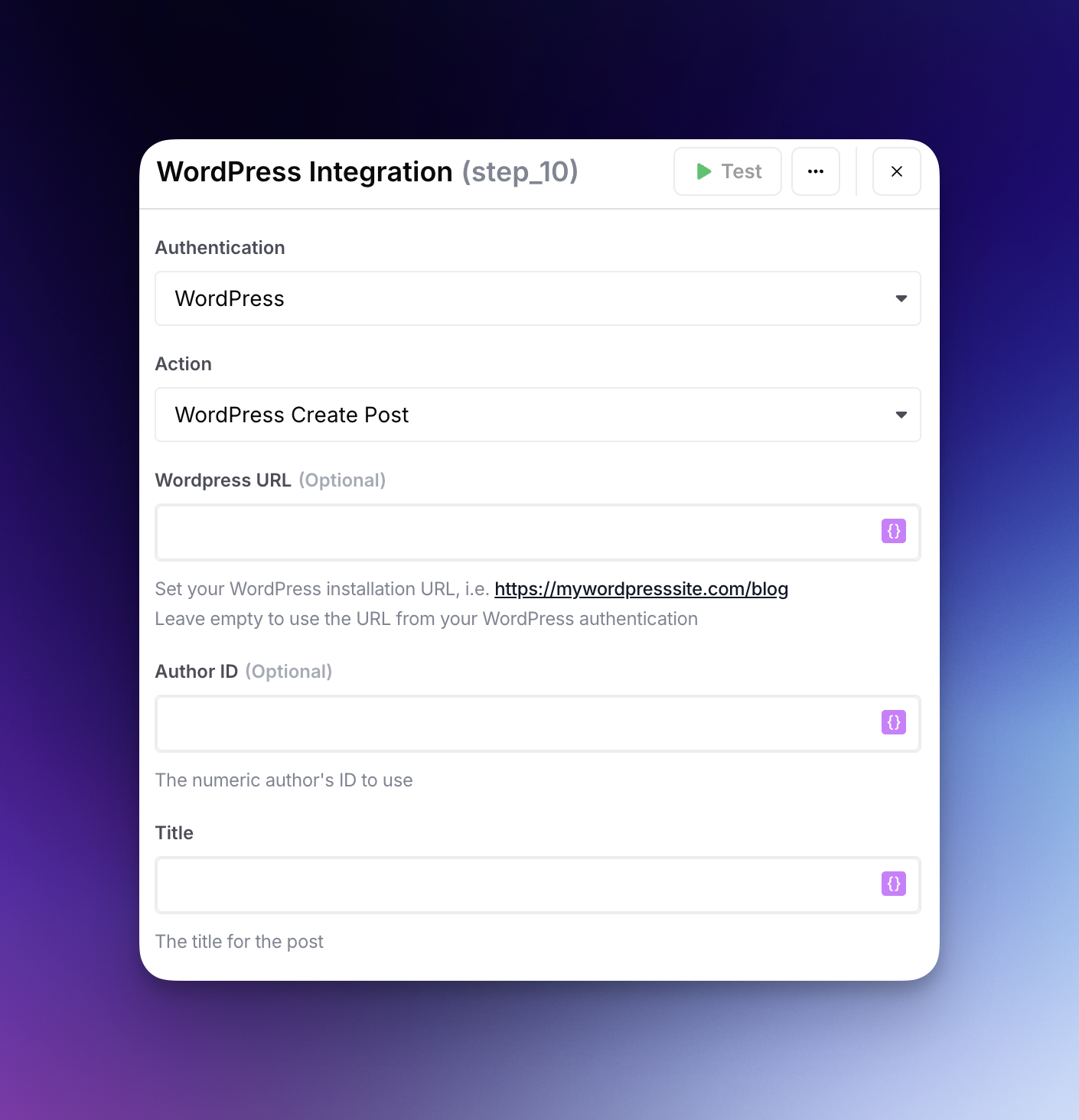
### **Beitrag erstellen**
#### **Erforderlich**
1. Titel
2. Inhalt (HTML)
#### Optional
1. WordPress-URL
* Leer lassen, um die URL aus den Anmeldedaten Ihres WordPress-Workspaces zu verwenden
* Die URL Ihrer WordPress-Website (z. B. mywordpress.com/blog). Wenn Sie ein Netzwerk von Websites (WordPress Multisite) verwenden, ist dies die URL zu einer Ihrer Websites (nicht zum Netzwerk).
2. Autor-ID
3. Auszug
4. Slug
5. ID des Beitragsbilds
6. Meta
7. Vorlage
8. Beitragstyp
1. Leer lassen, um den Standardtyp „Beiträge“ zu verwenden.
2. Wenn ein benutzerdefinierter Beitragstyp verwendet wird:
1. Geben Sie den Basis-Slug der REST-API oder die Pluralform Ihres benutzerdefinierten Beitragstyps an. z. B. „authors“, „items“, ...
2. Stellen Sie sicher, dass der benutzerdefinierte Beitragstyp für die REST-API sichtbar ist. Dies kann über das Plugin Ihrer Wahl für benutzerdefinierte Beitragstypen konfiguriert werden.
9. Kategorien
10. Daten aus Advanced Custom Fields
1. Aus dem Plugin Advanced Custom Fields.
2. Leer lassen, um zu ignorieren.
3. Das Feld erwartet JSON-Daten.
4. Die Feldgruppe muss die Einstellung „In der REST-API anzeigen“ aktiviert haben.
### **Beitrag aktualisieren**
#### **Erforderlich**
1. Beitrags-ID
#### Optional
Wenn ein optionales Attribut leer ist, wird es in WordPress nicht aktualisiert.
1. WordPress-URL
* Leer lassen, um die URL aus den Anmeldedaten Ihres WordPress-Workspaces zu verwenden
* Die URL Ihrer WordPress-Website (z. B. mywordpress.com/blog). Wenn Sie ein Netzwerk von Websites (WordPress Multisite) verwenden, ist dies die URL zu einer Ihrer Websites (nicht zum Netzwerk).
2. Autor-ID
3. Titel
4. Inhalt (HTML)
5. Auszug
6. Slug
7. ID des Beitragsbilds
8. Meta
9. Vorlage
10. Beitragstyp
1. Leer lassen, um den Standardtyp „Beiträge“ zu verwenden.
2. Wenn ein benutzerdefinierter Beitragstyp verwendet wird:
1. Geben Sie den Basis-Slug der REST-API oder die Pluralform Ihres benutzerdefinierten Beitragstyps an. z. B. „authors“, „items“, ...
2. Stellen Sie sicher, dass der benutzerdefinierte Beitragstyp für die REST-API sichtbar ist. Dies kann über das Plugin Ihrer Wahl für benutzerdefinierte Beitragstypen konfiguriert werden.
11. Kategorien
12. Daten aus Advanced Custom Fields
1. Aus dem Plugin Advanced Custom Fields.
2. Leer lassen, um zu ignorieren.
3. Das Feld erwartet JSON-Daten.
4. Die Feldgruppe muss die Einstellung „In der REST-API anzeigen“ aktiviert haben.
### **Bild hochladen**
#### **Erforderlich**
1. Bild-URL
* Die URL des Bildes, das Sie in WordPress hochladen möchten.
* Zulässige Bildtypen sind JPG, PNG, GIF und WEBP.
#### Optional
1. WordPress-URL
* Leer lassen, um die URL aus den Anmeldedaten Ihres WordPress-Workspaces zu verwenden
* Die URL Ihrer WordPress-Website (z. B. mywordpress.com/blog). Wenn Sie ein Netzwerk von Websites (WordPress Multisite) verwenden, ist dies die URL zu einer Ihrer Websites (nicht zum Netzwerk).
---
# Agent Instructions
This documentation is published with GitBook. GitBook is the documentation platform designed so that both humans and AI agents can read, navigate, and reason over technical content effectively. Learn more at gitbook.com.
## Querying This Documentation
If you need additional information that is not directly available in this page, you can query the documentation by asking a question.
Perform an HTTP GET request on the following URL with the `ask` and `goal` query parameters:
```
GET https://docs.airops.com/docs/de/integrationen/overview/integrations/wordpress.md?ask=&goal=
```
`ask` is the immediate question: it should be specific, self-contained, and written in natural language.
`goal` is what the user is ultimately trying to achieve, the reason they need the answer. Sharing it helps GitBook give you a better, more relevant answer. A goal is most helpful when it describes the outcome the user wants rather than restating the question. For example, with `ask=how do I create an API token`, a goal like `automate deployments from our CI pipeline` lets GitBook tailor the answer to that use case.
The response will contain a direct answer to the question and relevant excerpts and sources from the documentation.
Use this mechanism when the answer is not explicitly present in the current page, you need clarification or additional context, or you want to retrieve related documentation sections.