> For the complete documentation index, see [llms.txt](https://docs.airops.com/llms.txt). Markdown versions of documentation pages are available by appending `.md` to page URLs; this page is available as [Markdown](https://docs.airops.com/docs/de/integrationen/overview/integrations/shopify.md).
# Shopify
Verbinde Shopify, um Artikel und Kollektionen zu erstellen oder Produkte aus einem Workflow zu aktualisieren.
Der Shopify-Integrationsschritt ermöglicht es Ihnen, Ihre AirOps-Workflows direkt mit Ihrem Shopify-Shop zu verbinden. Diese leistungsstarke Integration ermöglicht es Ihnen, Artikel zu erstellen, benutzerdefinierte Kollektionen zu erstellen und Produkte direkt in Ihrem Shopify-Shop zu aktualisieren.
### So konfigurieren Sie den Shopify-Integrationsschritt
#### Authentifizierung
Bevor Sie die Shopify-Integration in Ihren Workflows verwenden, müssen Sie zunächst Ihren Shopify-Shop in den AirOps-Einstellungen verbinden:
1. Navigieren Sie zu ⚙ Einstellungen > Integrationen
2. Suchen Sie den Shopify-Bereich und klicken Sie auf „Konfigurieren“
3. Geben Sie die URL Ihres Shopify-Shops ein (z. B. „your-store.myshopify.com“)
4. Schließen Sie den OAuth-Authentifizierungsprozess ab, indem Sie AirOps die erforderlichen Berechtigungen erteilen
AirOps fordert an `read_themes` und `write_themes` Berechtigungen während der Shopify-Autorisierung. Bestehende Verbindungen behalten ihre bisherigen Berechtigungen, bis Sie die Verbindung erneut herstellen. Wenn der Theme-Zugriff mit einem 403 fehlschlägt, stellen Sie die Shopify-Verbindung erneut her und genehmigen Sie die angeforderten Berechtigungen.
#### Aktionstypen
Wählen Sie die spezifische Shopify-Aktion aus, die Sie ausführen möchten:
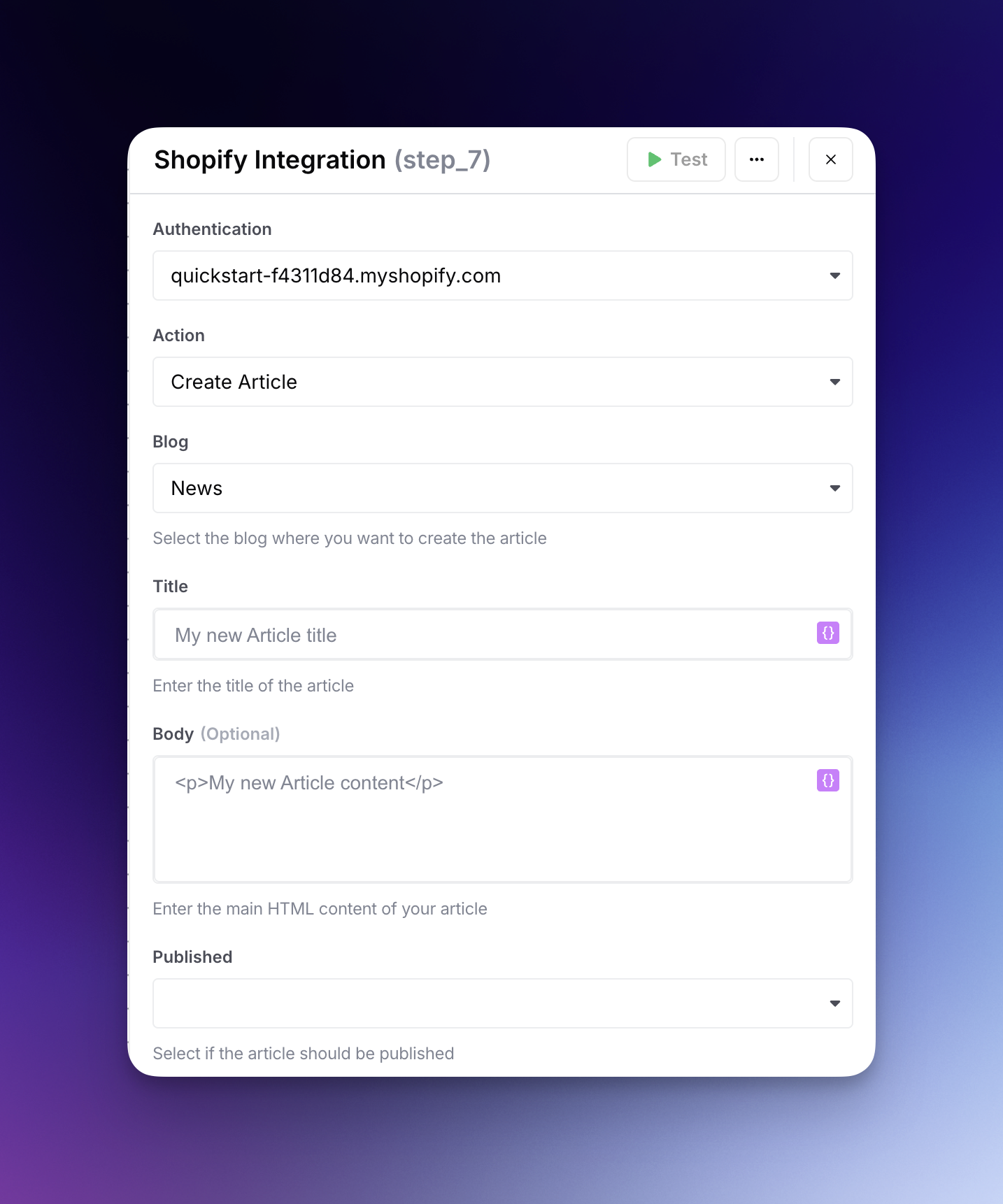
* **Artikel erstellen**: Einen neuen Artikel zu Ihrem Shopify-Blog hinzufügen
* **Benutzerdefinierte Kollektion erstellen**: Eine neue benutzerdefinierte Kollektion in Ihrem Shopify-Shop erstellen
* **Produkt aktualisieren**: Ein vorhandenes Produkt in Ihrem Shopify-Shop ändern
#### Aktionsspezifische Parameter
**Artikel erstellen**
* **Blog**: Wählen Sie den Blog aus, in dem Sie den Artikel erstellen möchten
* **Titel**: Der Titel des Blogartikels (erforderlich)
* **Inhalt (optional)**: Der Haupt-HTML-Inhalt des Artikels
* **Veröffentlicht**: Wählen Sie aus, ob der Artikel veröffentlicht werden soll
* **Autor (optional)**: Der Name des Autors des Artikels
* **Vorlage (optional)**: Die Endung der für den Artikel verwendeten Liquid-Vorlage
* **Handle (optional)**: Geben Sie den Handle des Artikels ein
* **Bild-URL (optional)**: URL des Beitragsbilds für den Artikel
**Benutzerdefinierte Kollektion erstellen**
* **Titel**: Titel der benutzerdefinierten Kollektion
* **Beschreibung (optional)**: Hauptinhalt der Beschreibung Ihrer benutzerdefinierten Kollektion
* **Handle (optional)**: Handle der benutzerdefinierten Kollektion
* **Collects (optional)**: Geben Sie die Liste der zu sammelnden Produkt-IDs ein
* **Veröffentlicht (optional)**: Ob die Kollektion veröffentlicht werden soll
* **Sortierreihenfolge (optional)**: Sortierreihenfolge der benutzerdefinierten Kollektion
* **Bild-URL (optional)**: Geben Sie die URL des Bildes der benutzerdefinierten Kollektion ein
* **Alternativtext des Bildes (optional)**: Alternativtext für das Kollektionsbild
**Produkt aktualisieren**
* **Produkt-ID**: ID des zu aktualisierenden Produkts
* **Titel**: Titel des Produkts
* **Inhalt**: Hauptinhalt Ihrer Produktbeschreibung
* **Produkttyp**: Kategorie oder Typ des Produkts
* **Metafelder**: Geben Sie die Liste der Metafelder ein
* **Tags**: Geben Sie die durch Kommas getrennten Tags ein
* **Wenn der Schritt fehlschlägt**: Wählen Sie, ob der Workflow beendet oder fortgesetzt werden soll
### Ausgabeformat
Der Shopify-Integrationsschritt gibt ein JSON-Objekt mit dem Ergebnis Ihrer Aktion zurück. Das Format variiert je nach ausgeführter Aktion.
#### Beispiel für „Artikel erstellen“
```json
jsonCopy{
"article": {
"id": 12345678901,
"title": "So optimieren Sie Ihre E-Commerce-Website für Conversions",
"author": "Jane Smith",
"blog_id": 23456789012,
"created_at": "2025-02-20T15:30:22Z",
"updated_at": "2025-02-20T15:30:22Z",
"published_at": "2025-02-20T15:30:22Z",
"summary_html": "Erfahren Sie die wichtigsten Strategien zur Verbesserung Ihrer E-Commerce-Conversion-Raten.",
"handle": "how-to-optimize-your-e-commerce-site-for-conversions",
"tags": "Conversion-Optimierung, E-Commerce-Tipps, Benutzererlebnis",
"admin_graphql_api_id": "gid://shopify/Article/12345678901",
"image": {
"created_at": "2025-02-20T15:30:22Z",
"alt": "E-Commerce-Conversion-Optimierung",
"width": 1200,
"height": 627,
"src": "https://cdn.shopify.com/s/files/1/0123/4567/8901/articles/ecommerce-conversion.jpg"
}
}
}
```
### So verwenden Sie die Ergebnisse
Sie können über die Liquid-Syntax in nachfolgenden Workflow-Schritten auf die Shopify-Daten zugreifen. Zum Beispiel:
Um auf die ID eines erstellten Artikels zuzugreifen:
```
Copy{{ step_2.output.article.id }}
```
Um in einer LLM-Eingabeaufforderung durch eine Produktliste zu iterieren:
```
Copy{% for product in step_2.output.products %}
- {{ product.title }} ({{ product.price }})
{% endfor %}
```
### Häufige Anwendungsfälle
* Erstellung und Aktualisierung von Produktbeschreibungen in großem Maßstab
* Generierung von SEO-optimierten Blog-Inhalten für Ihren Shop
* Aktualisierung von Produktpreisen auf Grundlage von Marktanalysen
* Erstellung personalisierter Produktkollektionen
* Aufbau benutzerdefinierter Produktempfehlungssysteme
* Automatisierung der Inhaltserstellung für saisonale Aktionen
### Fehlerbehandlung
Standardmäßig beendet der Shopify-Integrationsschritt den Workflow, wenn er fehlschlägt. Sie können ihn so konfigurieren, dass er fortgesetzt wird, indem Sie in den Schritteeinstellungen statt „Workflow beenden“ „Fortsetzen“ auswählen.
---
# Agent Instructions
This documentation is published with GitBook. GitBook is the documentation platform designed so that both humans and AI agents can read, navigate, and reason over technical content effectively. Learn more at gitbook.com.
## Querying This Documentation
If you need additional information that is not directly available in this page, you can query the documentation by asking a question.
Perform an HTTP GET request on the following URL with the `ask` and `goal` query parameters:
```
GET https://docs.airops.com/docs/de/integrationen/overview/integrations/shopify.md?ask=&goal=
```
`ask` is the immediate question: it should be specific, self-contained, and written in natural language.
`goal` is what the user is ultimately trying to achieve, the reason they need the answer. Sharing it helps GitBook give you a better, more relevant answer. A goal is most helpful when it describes the outcome the user wants rather than restating the question. For example, with `ask=how do I create an API token`, a goal like `automate deployments from our CI pipeline` lets GitBook tailor the answer to that use case.
The response will contain a direct answer to the question and relevant excerpts and sources from the documentation.
Use this mechanism when the answer is not explicitly present in the current page, you need clarification or additional context, or you want to retrieve related documentation sections.